

۷ روش برای خودکارسازی وردپرس
اتوماسیون وردپرس به معنای استفاده از ابزارها و گردشهای کاری برای خودکارسازی وظایف تکراری وبسایت است. این میتواند هر چیزی از انتشار پستهای جدید، اشتراکگذاری آنها در رسانههای اجتماعی، پشتیبانگیری از سایت یا حتی ترجمه محتوای شما باشد.
برای اینکه واقعاً بفهمم اتوماسیون وردپرس چه کارهایی میتواند انجام دهد، یک هفته را صرف آزمایش گردشهای کاری مختلف کردم – از خودکارسازی پشتیبانگیری گرفته تا همگامسازی دادههای فروش ووکامرس با گوگل شیت.
در طول مسیر، من با ویژگیها، افزونهها و ابزارهای اتوماسیون داخلی وردپرس، مانند Zapier و n8n، آزمایشهایی انجام دادم تا اثربخشی آنها را در سناریوهای دنیای واقعی ارزیابی کنم.
چیزی که من متوجه شدم این است که اتوماسیون لازم نیست پیچیده یا فنی باشد. حتی گردشهای کاری ساده هم هر هفته ساعتها در وقت شما صرفهجویی میکنند.
در اینجا هفت ایده اتوماسیون وردپرس برای پیادهسازی در سایت شما آورده شده است:
- بهروزرسانیهای وردپرس. سایت خود را بدون نیاز به تلاش دستی، ایمن و بهروز نگه دارید.
- پشتیبانگیری از وردپرس. برای آسودگی خاطر، بهطور خودکار از فایلها و پایگاه داده خود پشتیبان تهیه کنید.
- انتشار محتوای وردپرس. پستها را از قبل برنامهریزی کنید و اجازه دهید وردپرس به طور خودکار انتشار را مدیریت کند.
- اشتراکگذاری پستهای وردپرس در شبکههای اجتماعی. اشتراکگذاری خودکار پستهای جدید در پلتفرمهای مختلف.
- ترجمه برای محتوای وردپرس. با خودکارسازی مدیریت محتوای چندزبانه، در زمان صرفهجویی کنید.
- ایمیلهای خوشامدگویی برای مشترکین خبرنامه. برای مشترکین جدید، پیامهای خوشامدگویی فوری و شخصیسازیشده ایجاد کنید.
- دادههای فروش ووکامرس به Google Sheets. پیگیری خودکار عملکرد فروشگاه بدون خروجی دستی.
من فرآیند راهاندازی این هفت گردش کار اتوماسیون را در سایت وردپرس خودم مستند کردم. برای یادگیری نحوه انجام همین کار به تنهایی، به خواندن ادامه دهید.
اتوماسیون وردپرس چیست؟
اتوماسیون وردپرس فرآیند حذف وظایف تکراری در سایت شماست، به طوری که دیگر نیازی به وارد کردن دستی و مداوم اطلاعات نداشته باشید. به جای صرف وقت برای کارهای روتین، میتوانید به ابزارها یا نرمافزارهای اتوماسیون اجازه دهید تا این کار را انجام دهند.
در هسته خود، اتوماسیون گردش کار وردپرس بر دو مفهوم کلیدی متکی است: محرکها و اقدامات . محرک رویدادی است که یک اتوماسیون را شروع میکند (به عنوان مثال، ثبت نام یک کاربر جدید در سایت شما)، در حالی که اقدام، وظیفهای است که پس از آن انجام میشود (مانند ارسال ایمیل خوشامدگویی یا انتشار یک پست).
شما میتوانید با ویژگیهای داخلی وردپرس، شروع به ایجاد گردشهای کاری خودکار کنید، از افزونهها برای تنظیمات سریع استفاده کنید، یا با اتصال ابزارهای شخص ثالث مانند Zapier (عالی برای مبتدیان) یا n8n (متنباز، سفارشیسازی بیشتری را برای کاربران فنی ارائه میدهد) – بسته به نیازها و سطح کنترل مورد نظر خود، کارها را فراتر ببرید.
۷ اتوماسیون وردپرس برای آسانتر کردن کار شما
من هفت اتوماسیون را در سایت خودم بررسی و آزمایش کردم، از کارهای ساده نگهداری وردپرس گرفته تا ترجمه محتوا که برای اکثر انواع وبسایتها خوب کار میکند.
بیایید عمیقتر به نحوه تنظیم هر گردش کار و نحوه انجام آن توسط شما بپردازیم.
۱. بهروزرسانیهای خودکار وردپرس
نکتهای که در بسیاری از آموزشها و راهنماهای وردپرس میبینم این است که وبسایتهایمان را بهروز نگه داریم. و این به دلایل خوبی است، زیرا بهروزرسانیهای منظم برای امنیت، سرعت و پایداری وردپرس ضروری هستند. افزونهها و قالبهای قدیمی رایجترین نقاط ورود آسیبپذیریهای امنیتی هستند.
خوشبختانه، اینها از جمله سادهترین گردشهای کاری برای خودکارسازی هستند. وردپرس دارای ویژگیهای داخلی برای فعال کردن بهروزرسانیهای خودکار است.
اول، میتوانید بهروزرسانیهای خودکار وردپرس را هم برای افزونهها و هم برای قالبها فعال کنید.
برای افزونهها، به منوی افزونههای نصبشده در داشبورد وردپرس خود بروید. در لیست افزونهها، ستونی با عنوان بهروزرسانیهای خودکار وجود دارد که میتوانید بهروزرسانیهای خودکار را برای هر افزونهای که میخواهید فعال کنید.
برای صرفهجویی در زمان، میتوانید با استفاده از منوی Bulk actions، بهروزرسانیهای خودکار را برای همه افزونهها به طور همزمان فعال کنید – با یک کلیک و تمام.

راهاندازی خودکار بهروزرسانی قالبهای وردپرس به سادگی رفتن به نمایش → قالبها است . سپس، ماوس را روی یک قالب نگه دارید تا دکمه جزئیات قالب ظاهر شود.
دکمهای به نام «فعال کردن بهروزرسانیهای خودکار» وجود دارد که اگر روی آن کلیک کنید، خودکارسازی بهروزرسانیها مستقیماً فعال میشود.

جدا از قالبها و افزونهها، بهروزرسانی نرمافزار اصلی وردپرس را میتوان با تغییر فایل wp-config.php سایت شما نیز خودکار کرد . میتوانید مراحل انجام این کار را در مقالهای که لینک آن را قرار دادهام، بیابید.
تنظیم خودکار پایگاه داده وردپرس خود را انجام دهید
اجرای منظم بهینهسازی پایگاه داده وردپرس، سایت شما را سریع و بدون شلوغی نگه میدارد. اگر مبتدی هستید، سادهترین راه استفاده از افزونه پایگاه داده وردپرس است که میتواند بهطور خودکار اصلاحات پست و نظرات اسپم را طبق یک برنامه پاک کند. برای کسانی که تجربه فنی بیشتری دارند، راهاندازی یک cron job یا اجرای دستورات WP-CLI برای خودکارسازی این فرآیند، کنترل بیشتری به شما میدهد.
۲. پشتیبان گیری خودکار از وردپرس
خودکارسازی پشتیبانگیری از سایتم به من آرامش خاطر میدهد، چون میدانم که در بدترین حالت، همیشه یک نسخه جدید از سایتم وجود دارد.
مشابه بهروزرسانیها، خودکارسازی پشتیبانگیری بسیار ساده است. اکثر افزونههای پشتیبانگیری وردپرس، مانند UpdraftPlus و BackWPup، این ویژگی را دارند، اغلب با گزینههای اضافی مانند بهینهسازی پایگاه داده.
با این حال، پشتیبانگیری فقط در صورتی مفید است که بتوانید سایت خود را در صورت نیاز از آن بازیابی کنید. بنابراین، برای امنیت بیشتر، من دوست دارم بعد از هر بهروزرسانی بزرگ در سایتم، پشتیبانگیریهایم را آزمایش کنم.
۳. انتشار خودکار محتوای وردپرس
برنامهریزی قبلی برای انتشار پستها، استرس نوشتن در آخرین لحظه را کاهش میدهد و ثبات انتشار شما را حفظ میکند. این رویکرد به شما این امکان را میدهد که بدون ایجاد اختلال در برنامه منظم انتشار پستهایتان، روی محتوای حساس به زمان یا موضوعات پرطرفدار تمرکز کنید.
شما میتوانید از اتوماسیون محتوا برای مزایای سئو نیز استفاده کنید، زیرا یک وبلاگ فعال، تازگی را به موتورهای جستجو نشان میدهد – بدون استرس مدیریت یک برنامه انتشار فشرده.
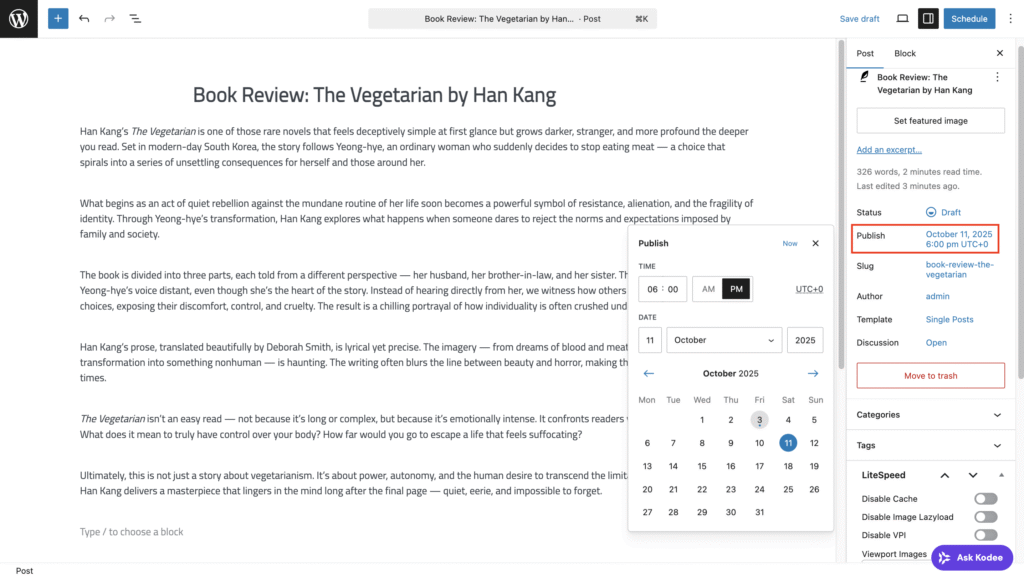
سادهترین راه برای خودکارسازی انتشار محتوا در وردپرس از طریق ویژگی زمانبندی داخلی آن است. هنگام ویرایش یک پست در وردپرس، خواهید دید که گزینه انتشار در پنل تنظیمات به طور پیشفرض روی «فوراً» تنظیم شده است .
روی آن کلیک کنید تا یک پنجره زمانبندی ظاهر شود. تاریخ و زمان انتشار مورد نظر خود را تنظیم کنید و روی «زمانبندی» کلیک کنید . به همین سادگی، وردپرس به طور خودکار پست شما را در تاریخ و زمانی که انتخاب میکنید منتشر میکند.
جدا از این، میتوانید از ابزارهای اتوماسیون هوش مصنوعی مانند n8n یا Zapier برای ایجاد گردشهای کاری پیشرفتهتر اتوماسیون محتوا استفاده کنید. این ابزارها زمانی مفید هستند که فرآیند انتشار شما شامل برنامههای دیگری باشد – به عنوان مثال، اگر ترجیح میدهید در یک پردازشگر متن متفاوت بنویسید، یا اگر با یک تیم همکاری میکنید و میخواهید نحوه انتقال پستها از پیشنویس به انتشار را ساده کنید.
ما یک راهنمای گام به گام برای تنظیم n8n برای ایجاد خودکار پستهای وردپرس داریم . گردش کار با انتخاب موضوعات توسط ChatGPT، نوشتن پیشنویس اولیه و انتقال محتوا به ویرایشگر پست وردپرس آغاز میشود. از آنجایی که محتوای تولید شده توسط هوش مصنوعی همیشه بینقص نیست، کار دستی شما عمدتاً مربوط به ویرایش و بررسی واقعیت است.
من ساخت گردشهای کاری را با n8n و Zapier امتحان کردهام و میتوانم تأیید کنم که Zapier به لطف رابط کاربری شهودی و تنظیمات سادهاش، برای مبتدیان بسیار مناسبتر است. با این حال، انعطافپذیری کمتری ارائه میدهد و اگر بخواهید گردشهای کاری پیچیده ایجاد کنید، میتواند گران باشد.
از طرف دیگر، n8n سفارشیسازی و امنیت بیشتری ارائه میدهد، زیرا کنترل بیشتری بر منطق گردش کار فراهم میکند. اگرچه ممکن است به نظر برسد که ادغام برنامههای شخص ثالث کمتری نسبت به Zapier دارد، اما در واقع تقریباً با هر سرویسی که کلید API ارائه میدهد، کار میکند.
مطمئن نیستید که Zapier یا n8n بهترین گزینه برای شما هستند؟
مقایسه عمیق ما از n8n در مقابل Zapier را بخوانید تا دریابید که کدام پلتفرم اتوماسیون با نیازهای گردش کار شما مطابقت بیشتری دارد.
یکی دیگر از ابزارهای اتوماسیون وردپرس که میتوانید امتحان کنید، افزونه Uncanny Automator است. اگرچه در مقایسه با Zapier یا n8n، ادغام برنامههای شخص ثالث کمتری ارائه میدهد، اما برای خودکارسازی گردشهای کاری که شامل چندین افزونه وردپرس هستند، عالی است. به عنوان مثال، شما میخواهید انتشار محتوا را با استفاده از دادههای بازیابی شده از WPForms خودکار کنید.
اگر ترجیح میدهید مستقیماً در ویرایشگر وردپرس بنویسید، ویژگی زمانبندی پست داخلی باید برای خودکارسازی انتشار محتوا کافی باشد. اگر با ساختارهای داده راحت هستید یا منابعی برای همگام شدن با منحنی یادگیری دارید، n8n ارزش بررسی دارد.
۴. اشتراکگذاری خودکار پستهای وردپرس در شبکههای اجتماعی
خودکارسازی اشتراکگذاری در شبکههای اجتماعی یکی از صرفهجوییکنندهترین گردشهای کاری وردپرس است که میتوانید راهاندازی کنید. تنها با یک کلیک روی دکمه انتشار ، پست جدید وبلاگ شما میتواند بهطور خودکار در کانالهای رسانههای اجتماعی شما منتشر شود.
شما میتوانید با استفاده از افزونههای وردپرس یا ابزارهای اتوماسیون خارجی، اشتراکگذاری در شبکههای اجتماعی را خودکار کنید. افزونهها سادهترین تنظیمات را ارائه میدهند.
خب، من این اتوماسیون وردپرس را با استفاده از Jetpack Social ایجاد کردم. نسخه رایگان برای خودکارسازی اشتراکگذاری پستها در پلتفرمهای اجتماعی بزرگ کافی است. اگر میخواهید با آپلود تصاویر یا ویدیوهای سفارشی، یک قدم فراتر بروید، باید به طرح پریمیوم ارتقا دهید.
اولین قدم نصب افزونه در سایت وردپرس شماست . سپس، آیکون Jetpack Social را در نوار ابزار بالای ویرایشگر پست وردپرس خود مشاهده خواهید کرد. روی آن کلیک کنید تا پنل تنظیمات Jetpack Social ظاهر شود و دکمه اتصال حساب کاربری را مشاهده خواهید کرد .

جتپک سوشال در حال حاضر با فیسبوک، اینستاگرام بیزینس، تردز، بلواسکای، لینکدین، نکستدور، تامبلر و ماستودون ادغام میشود. توجه داشته باشید که برای اتصال به فیسبوک، لینکدین و اینستاگرام به یک حساب کاربری تجاری یا صفحه عمومی نیاز دارید. البته فرآیند راهاندازی ساده است – درست مانند ورود معمول به حسابهای کاربریتان.
پس از اتصال پلتفرمهای مورد نظر، گزینه اشتراکگذاری هنگام انتشار را در پنل تنظیمات Jetpack Social فعال کنید. همچنین میتوانید یک عنوان کوتاه با حداکثر ۲۵۵ کاراکتر برای همراهی پست خود اضافه کنید.
قبل از انتشار، حتماً یک تصویر شاخص تنظیم کنید – Jetpack Social از این به عنوان پیشنمایش بصری در پستهای رسانههای اجتماعی استفاده میکند.
علاوه بر افزونهها، میتوانید از ابزارهای اتوماسیون نیز استفاده کنید. اکثر آنها قالبهای اتوماسیون از پیش ساخته شدهای ارائه میدهند که میتوانید به راحتی آنها را کپی کرده و بر اساس نیازهای خود سفارشی کنید.
برای مثال، من یک قالب گردش کار Zapier (به نام Zap) را امتحان کردم که از یک پست جدید وردپرس به عنوان محرک و ارسال عکس در اینستاگرام به عنوان عمل استفاده میکند.

پس از انتخاب قالب، Zapier به ویرایشگر گردش کار هدایت میشود، جایی که میتوانید حسابهای کاربری وردپرس و اینستاگرام تجاری خود را به هم متصل کنید. تنظیم این کار ساده است، زیرا اتصال حسابها فقط نیاز به ورود به سیستم و تأیید دسترسی دارد.
پس از اتصال، میتوانید فیلدهای trigger و action را از طریق منوی کشویی در گردش کار تنظیم کنید. این الگوی خاص به شما امکان میدهد عکسی از پست وبلاگ جدید خود را به طور خودکار ارسال کنید. اگر میخواهید زیرنویسهای سفارشی ایجاد کنید یا ظاهر پست را تغییر دهید، باید یک action سفارشی ایجاد کنید.
روی هم رفته، اگر هدف شما صرفاً اشتراکگذاری خودکار پستهای جدید در رسانههای اجتماعی است، یک افزونه رسانههای اجتماعی مانند Jetpack Social بهترین گزینه برای شماست. راهاندازی آن سریع است، برای مبتدیان مناسب است و همه چیز را درست در داشبورد وردپرس شما متمرکز نگه میدارد.
با این حال، اگر گردش کار شما فراتر از ارسال پست در رسانههای اجتماعی است – شاید بخواهید چندین برنامه را به هم متصل کنید، به صورت خودکار محتوا تولید کنید یا اقدامات سفارشی را انجام دهید (مانند ارسال پیام Slack هنگام انتشار یک پست جدید یا ذخیره دادههای تحلیلی در Google Sheets) – در این صورت استفاده از یک ابزار اتوماسیون راه حل مناسبی است.
۵. ترجمه خودکار برای محتوای وردپرس
با ترجمه خودکار، محتوای شما فوراً به چندین زبان قابل دسترسی میشود. ایجاد یک سایت وردپرس چندزبانه به بهبود تجربه کاربری کمک میکند، زیرا بازدیدکنندگان میتوانند پستهای شما را به زبانی که با آن راحتتر هستند بخوانند.
این همچنین برای سئوی سایت شما مفید است زیرا موتورهای جستجو مانند گوگل میتوانند صفحات ترجمه شده شما را فهرست بندی کنند و به سایت شما کمک کنند تا در جستجوها در مناطق و زبانهای مختلف ظاهر شود.
اگر مثل من سایت خود را به تنهایی اداره میکنید، افزونهها دوباره به کمک شما میآیند. من ترجمه سایتم را با استفاده از Weglot خودکار کردم و راهاندازی آن بسیار آسان بود:
- افزونه Weglot را نصب کنید.
- منوی Weglot را از داشبورد وردپرس خود باز کنید .
- برای دریافت کلید API، یک حساب کاربری Weglot ثبت کنید.
- کلید API را کپی کرده و در فیلد مربوطه قرار دهید.
- زبانهای اصلی و مقصد را انتخاب کنید.
- تغییرات را ذخیره کنید .
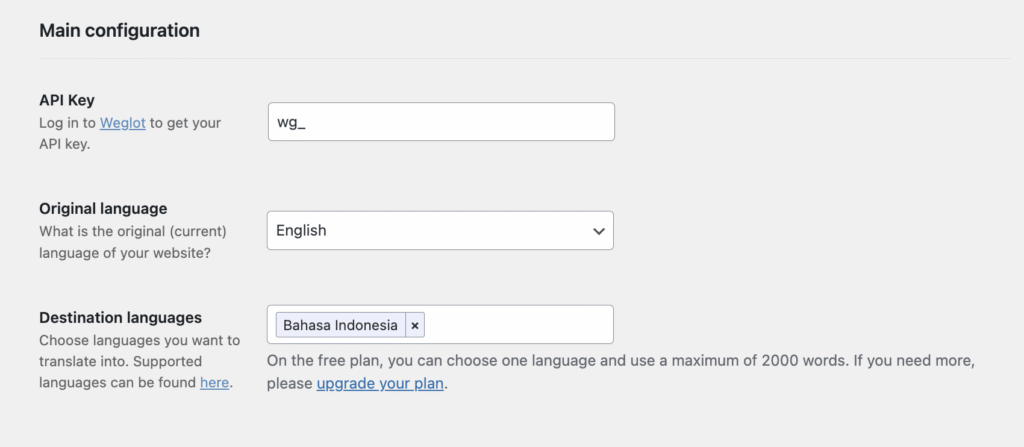
بعد از زدن دکمه ذخیره، تغییر زبان ظاهر شد و تمام محتوای من به طور خودکار ترجمه شد.
با این حال، استفاده از افزونه برای ترجمه خودکار سایت وردپرس یک نکته منفی هم دارد: ترجمهها همیشه بینقص نیستند. گاهی اوقات لحن یا عبارتبندی کاملاً با سبک نوشتاری مورد نظر شما مطابقت ندارد.
خوشبختانه، Weglot با یک ویرایشگر ترجمه ارائه میشود (بیشتر افزونههای ترجمه وردپرس این ویژگی را نیز دارند)، بنابراین میتوانید به راحتی هر کلمه یا جملهای را که درست به نظر نمیرسد، اصلاح کنید. این افزونه حتی شامل یک ویژگی واژهنامه نیز میشود تا به شما در حفظ انسجام در ترجمههایتان کمک کند.
البته یک نکته قابل توجه: وگلوت طرح رایگان ارائه نمیدهد، فقط یک دوره آزمایشی ۱۴ روزه رایگان دارد. پس از آن، طرحهای پولی از ۱۸۰ یورو در سال شروع میشوند که بسیار زیاد است.
اگر یک وردپرس چندسایته را اداره میکنید یا با تیمی از مترجمان همکاری میکنید، یک افزونه ترجمه دستی مانند WPML یا Polylang مناسبتر خواهد بود. این افزونهها کنترل بیشتری بر دقت ترجمه و مدیریت گردش کار ارائه میدهند.
از آنجا، میتوانید گردشهای کاری خودکاری را تنظیم کنید که با فرآیند ترجمه شما همسو باشند، مانند خودکارسازی انتقال پستهای جدید از یک تیم زبان به تیم دیگر برای بررسی.
از طرف دیگر، اگر در حال حاضر از یک ابزار ترجمه به کمک کامپیوتر (CAT) برای مدیریت ترجمهها استفاده میکنید، شناسایی بخشهایی از فرآیند که میتوانند خودکار شوند، ارزشمند است.
برای مثال، میتوانید یک گردش کار اتوماسیون مانند این تنظیم کنید:
پست جدید وردپرس → ارسال محتوا به ابزار ترجمه → ذخیره متن ترجمه شده به عنوان پیشنویس پست جدید → اطلاعرسانی به بررسیکننده زبان در Slack برای ویرایش و انتشار.
این نوع تنظیمات به حفظ دقت و ثبات ترجمه در بین زبانها کمک میکند و در عین حال در زمان ارزشمند تیم شما برای هماهنگی دستی صرفهجویی میکند.
۶. ایمیلهای خوشامدگویی خودکار برای مشترکین خبرنامه
هنگام ایجاد یک لیست پستی ، ایمیلهای خوشامدگویی اولین تأثیر قوی را بر مخاطبان شما میگذارند و این فرآیند را میتوان به راحتی خودکار کرد. به محض اینکه کسی مشترک شود، بلافاصله ایمیلی دریافت میکند که برند شما را معرفی میکند و ارتباطی برقرار میکند.
علاوه بر کاهش کار دستی، اتوماسیون تضمین میکند که هیچ چیز از قلم نیفتد. چه در حال جذب یک مشترک در روز باشید و چه صدها مشترک، گردش کار در پسزمینه اجرا میشود تا بتوانید روابط را در مقیاس بزرگ پرورش دهید.
سادهترین راه برای راهاندازی این اتوماسیون، استفاده از یک ابزار بازاریابی ایمیلی است که با وردپرس ادغام میشود.
اگر قصد دارید در وردپرس یک خبرنامه ایجاد کنید ، این گردش کار اتوماسیون قطعاً ارزش راهاندازی دارد. اکثر پلتفرمهای بازاریابی ایمیلی طوری طراحی شدهاند که برای مبتدیان مناسب باشند، بنابراین اگر مانند من، قبلاً هرگز گردش کار اتوماسیون راهاندازی نکردهاید، ایجاد و برنامهریزی ایمیلهای خوشامدگویی یا پیگیری را تنها با چند کلیک آسان خواهید یافت.
۷. خودکارسازی دادههای فروش ووکامرس در گوگل شیت
مدیریت دادههای فروش مستقیماً از داشبورد ووکامرس میتواند به سرعت خستهکننده شود، به خصوص اگر در حال بررسی سفارشهای جدید، پیگیری درآمد روزانه یا تجزیه و تحلیل عملکرد چندین محصول باشید.
در حالی که گزارشهای داخلی، اصول اولیه را پوشش میدهند، داشتن دادههای فروش شما در یک صفحه گسترده، انعطافپذیری بیشتری را فراهم میکند. به عنوان مثال، میتوانید معیارهای سفارشی را محاسبه کنید، نمودارها را ایجاد کنید و با تیم خود به طور مؤثرتری همکاری کنید.
خودکارسازی جریان سفارشات ووکامرس به گوگل شیت، این موضوع را یک گام فراتر میبرد، زیرا میتوانید دادهها را با ابزارهای دیگر درون اکوسیستم پردازش کنید.
از آنجایی که این اتوماسیون شامل تعامل بین وردپرس و گوگل شیت است، من از n8n برای ایجاد گردش کار استفاده کردم. به این ترتیب، گسترش یا تنظیم اتوماسیون بعداً برای کارهای پیشرفتهتر نیز آسانتر است.
قبل از شروع، باید یک نمونه n8n (من آن را روی یک VPS میزبانی میکنم)، یک حساب گوگل و یک فروشگاه فعال WooCommerce راهاندازی کنید . اگر قبلاً این کار را نکردهاید، میتوانید راهنمای ما در مورد نحوه راهاندازی فروشگاه تجارت الکترونیک در وردپرس را بررسی کنید .
بنابراین ابتدا، یک سند گوگل شیت جدید ایجاد کنید و سرستونها را اضافه کنید. من شناسه سفارش، تاریخ، نام مشتری، ایمیل، جمع کل و وضعیت را اضافه کردم.
در مرحله بعد، از یک گره Webhook به عنوان تریگر در n8n استفاده کردم . آن را به سایت WooCommerce خود متصل کردم، سپس یک گره Google Sheets اضافه کردم که با عملیات افزودن ردیف تنظیم شده است .
فیلدهای دادهای که برای نگاشت استفاده کردم به شرح زیر هستند:
وقتی گردش کار آماده شد، آن را فعال کردم و با رفتن به مسیر WooCommerce → Settings → Advanced → Webhooks، وبهوک n8n را به ووکامرس متصل کردم . برای اینکه مطمئن شوم همه چیز به درستی کار میکند، یک سفارش آزمایشی در سایت قرار دادم و تأیید کردم که دادههای سفارش به طور خودکار در گوگل شیت من ثبت میشوند.
مزیت اصلی این رویکرد اتوماسیون، انعطافپذیری آن است. وقتی دادههای شما در گوگل شیت قرار گرفت، میتوانید هر کاری با آن انجام دهید – جداول محوری ایجاد کنید، داشبورد بسازید، دادههای خاص را با اعضای تیم به اشتراک بگذارید یا حتی آن را برای گزارشگیری پیشرفته به ابزارهای دیگری مانند گوگل دیتا استودیو (لوکر استودیو) متصل کنید.
با این حال، ملاحظاتی وجود دارد. اگر در راهاندازی وبهوکها یا کار با ابزارهای اتوماسیون تجربه ندارید، فهمیدن نحوه انجام این کار میتواند زمانبر باشد. ساعتها طول کشید تا بفهمم چگونه این گردش کار را با وجود اینکه فقط دو گره داشت، به کار بیندازم.
فراتر از آن، مطمئن شوید که URL های وب هوک شما خصوصی هستند، از رمزهای وب هوک قوی و منحصر به فرد استفاده کنید و مجوزهای Google Sheet را فقط به اعضای مجاز تیم محدود کنید. این اقدامات احتیاطی از دسترسی غیرمجاز به دادهها یا افشای تصادفی اطلاعات حساس مشتری جلوگیری میکند.
برای اکثر فروشگاههای آنلاین، این اتوماسیون اولیه بیش از حد کافی است. این اتوماسیون جزئیات کلیدی سفارش را در یک صفحه گسترده ثبت میکند و به شما امکان میدهد عملکرد خود را در یک نگاه پیگیری کنید.
اما وقتی فروشگاه شما شروع به مدیریت صدها سفارش در روز کرد، میتوانید گردش کار را با گرههای اضافی متناسب با نیازهای تجاری خود گسترش دهید. به عنوان مثال، میتوانید گرههای مدیریت خطا را اضافه کنید تا در صورت عدم موفقیت همگامسازی به شما هشدار دهند، سفارشات را بر اساس ارزش فیلتر کنید یا معیارهای فروش را بر اساس دسته محصول جمع کنید.
روشهای بیشتر برای خودکارسازی وردپرس با n8n
بیاموزید که چگونه n8n را با وردپرس در آموزش گام به گام ما ادغام کنید، که شامل مثالهای اتوماسیون دقیقتری است.
با این اوصاف، اگر هدف اصلی شما صرفاً مشاهده و ویرایش دادههای ووکامرس در قالب یک صفحه گسترده بدون اتصال ابزارهای خارجی است، افزونه WP Sheet Editor جایگزین سادهتری است. این افزونه به شما امکان میدهد صدها محصول را مستقیماً در داشبورد وردپرس خود مدیریت کنید، با استفاده از یک رابط کاربری شبیه به صفحه گسترده که کار با آن آسان است.
چگونه فرصتهای اتوماسیون بیشتری پیدا کنیم
یافتن وظایف مناسب برای خودکارسازی با بررسی دقیق گردش کار روزانه شما آغاز میشود. هدف، شناسایی وظایف تکراری است که به تفکر خلاق زیادی نیاز ندارند اما همچنان در فهرست کارهای شما جایی را اشغال میکنند.
در اینجا چند نکته برای شناسایی بخشهایی از گردش کار شما که میتوانید خودکارسازی کنید، آورده شده است:
- کارهای روزمره خود را پیگیری کنید – فهرستی سریع از هر کاری که روزانه یا هفتگی در سایت خود انجام میدهید، مانند تأیید نظرات، انتشار پستها یا اجرای بهروزرسانیها، تهیه کنید. اینها اغلب سادهترین بردها برای اتوماسیون هستند.
- به دنبال تکرار باشید – اگر متوجه شدید که مراحل یکسانی را بارها و بارها انجام میدهید (مانند انتقال سرنخها به CRM یا ارسال ایمیل خوشامدگویی یکسان)، این یک گزینه قوی برای اتوماسیون است.
- مواردی که باعث اتلاف وقت میشوند را شناسایی کنید – از خود بپرسید کدام کارها بیشتر از آنچه که باید، زمان میبرند. کارهایی مانند تهیه نسخه پشتیبان یا برنامهریزی پستهای رسانههای اجتماعی را میتوان با ابزارهای مناسب سادهسازی کرد.
- بررسی وظایفی که مستعد اشتباه هستند – بهروزرسانیهای دستی، ورود دادهها یا اعلانهای ایمیل، حوزههایی هستند که اتوماسیون میتواند در آنها خطای انسانی را کاهش داده و ثبات را حفظ کند.
- ادغامها را در نظر بگیرید – به این فکر کنید که سایت شما از کجا با سایر پلتفرمها، مانند ابزارهای بازاریابی ایمیلی، درگاههای پرداخت یا ابزارهای تحلیلی، ارتباط برقرار میکند. اتوماسیونها در اینجا میتوانند شما را از جابجایی بین برنامهها نجات دهند.
وقتی وظایفی را که میخواهید خودکارسازی کنید شناسایی کردید، سعی کنید جریان را ترسیم کنید. تصمیم بگیرید که کدام اقدامات باید ابتدا انجام شوند (محرکها) و پس از آن چه چیزی باید انجام شود (اقدامات).
وقتی تازه شروع کرده بودم، این بخش چالشبرانگیز بود، چون عادت نداشتم به این فکر کنم که ابزارها یا برنامههای مختلف چگونه با هم «ارتباط» برقرار میکنند، بنابراین فهمیدن اینکه هر کدام کجا قرار میگیرد، کمی آزمون و خطا لازم داشت.
چیزی که واقعاً به من کمک کرد این بود که از ChatGPT خواستم یک گردش کار احتمالی را ترسیم کند. شما هم میتوانید همین کار را انجام دهید – فقط هدف خود را با جزئیات شرح دهید، ابزارهایی را که استفاده میکنید (مانند وردپرس، زاپیر یا n8n) ذکر کنید و آنچه را که باید گام به گام اتفاق بیفتد، مشخص کنید.
برای اطمینان از اینکه پیشنهادات گردش کار دقیقی دریافت میکنید، سعی کنید درخواست خود را تا حد امکان با جزئیات بنویسید – هرچه دقیقتر بنویسید، خروجی بهتر خواهد بود.