

نحوه نصب اوبونتو روی دسکتاپ (لپتاپ یا کامپیوتر) #
انتخاب توزیع لینوکس برای نصب میتواند چالش برانگیز به نظر برسد زیرا نسخههای زیادی برای انتخاب وجود دارد و هر کدام از آنها ویژگیهای بسیار متفاوتی ارائه میدهند. یکی از توزیعهای محبوب که باید در نظر گرفته شود، اوبونتو است.
میتوان گفت که این توزیع یکی از بهترین توزیعهای لینوکس موجود است. استفاده از آن ساده است، به راحتی قابل تنظیم است و بر اساس نیازهای کاربران قابل مقیاسبندی است.
این مقاله به دو روش نصب اوبونتو با رابط کاربری گرافیکی (GUI) روی کامپیوتر یا لپتاپ شما میپردازد. همچنین الزامات و تمام تنظیمات پیکربندی مورد نیاز برای نصب اوبونتو را نیز شرح خواهیم داد.
پیشنیازهای نصب اوبونتو روی دسکتاپ #
برای نصب اوبونتو روی دسکتاپ، کامپیوتر شما باید این شرایط را داشته باشد:
- پردازنده دو هستهای ۲ گیگاهرتز یا بهتر
- حداقل ۴ گیگابایت رم
- ۲۵ گیگابایت فضای دیسک رایگان
- پورت USB و یک فلش مموری با حداقل ظرفیت ۴ گیگابایت
به خاطر داشته باشید که این روشهای نصب فقط با رایانههای رومیزی کار میکنند و برای کاربران VPS مناسب نیستند، زیرا ما اوبونتو را با رابط گرافیکی نصب میکنیم. اگر رابط خط فرمان را ترجیح میدهید، به جای آن، راهکار VPS را انتخاب کنید .
نحوه نصب اوبونتو با حذف سیستم عامل قدیمی #
پاک کردن تمام دادهها از هارد دیسک، پاکترین روش برای نصب اوبونتو دسکتاپ است. به این ترتیب، کاربران فایلهای سیستم عامل قدیمی را حذف کرده و نسخه جدید اوبونتو را نصب میکنند.
برای تفاوتهای بین اعمال این روش و ماشین مجازی، جدول مقایسه زیر را بررسی کنید.
| لینوکس اوبونتو روی ماشین مجازی | لینوکس اوبونتو روی سختافزار فیزیکی | |
| مقیاسپذیری | میتواند چندین نصب اوبونتو را همزمان اجرا کند | میتواند یک نصب اوبونتو را اجرا کند |
| پشتیبانی | برای اینکه ماشین مجازی به درستی کار کند، سختافزار باید از مجازیسازی پشتیبانی کند. | اوبونتو روی طیف وسیعتری از سختافزارها کار خواهد کرد |
| عملکرد | عملکرد معمولاً بسیار کندتر است و توسط سیستم میزبان دیکته میشود | عملکرد معمولاً بسیار بهتر است زیرا سیستم عامل مستقیماً روی سخت افزار فیزیکی اجرا می شود |
| توسعه | ماشینهای مجازی امکان استقرار محیطهای آزمایشی را بر اساس نیازهای کاربر فراهم میکنند. این امر برای توسعه و آزمایش نرمافزار بسیار مفید است. | پیکربندی مجدد سیستم عامل یک کار طولانی و خسته کننده است. معمولاً شامل نصب مجدد کامل سیستم عامل میشود. |
به طور خلاصه، نصب اوبونتو روی ماشین مجازی برای آزمایشکنندگان نرمافزار اوبونتو مناسبتر خواهد بود. در مقایسه، کاربران عادی به دلیل حداکثر عملکرد و پایداری، از نصب اوبونتو روی سختافزار فیزیکی سود بیشتری خواهند برد.
۱. دانلود سیستم عامل اوبونتو از دایرکتوری رسمی #
اولین قدم برای نصب اوبونتو به صورت بومی، دانلود فایل ISO رسمی سیستم عامل اوبونتو است.
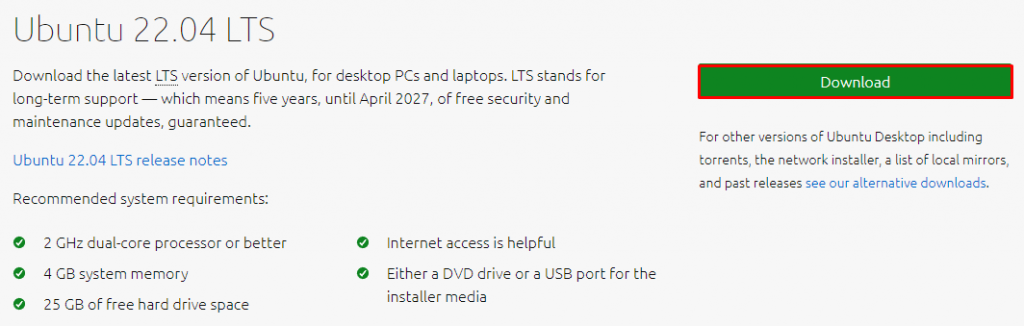
کاربران همچنین میتوانند بین اوبونتو سرور و سایر نسخههای اوبونتو یکی را انتخاب کنند . با این حال، نسخه اصلی اوبونتو دسکتاپ تمام ویژگیهای ضروری مورد نیاز یک مبتدی را دارد.
۲. یک USB بوتیبل ایجاد کنید #
پس از دانلود فایل ISO، باید یک درایو USB قابل بوت ایجاد کنید که برای نصب اوبونتو استفاده خواهد شد. برای انجام این کار، باید از نرمافزارهای شخص ثالث مانند Rufus استفاده کنید . توصیه میکنیم نسخه قابل حمل را دانلود کنید زیرا نیازی به نصب ندارد و بلافاصله آماده استفاده خواهد بود.
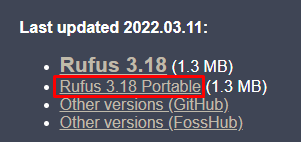
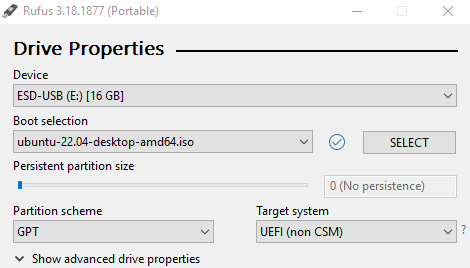
فقط فایل اجرایی را باز کنید و Rufus شروع به کار خواهد کرد. پس از اتمام، مطمئن شوید که درایو USB وصل شده است و فایل ISO اوبونتو را انتخاب کنید.
مهم! برای طرح پارتیشنبندی، اگر از رایانه جدیدتری استفاده میکنید، GPT را انتخاب کنید. در غیر این صورت، MBR را انتخاب کنید .
در مورد گزینههای قالببندی ، مقادیر پیشفرض سیستم فایل و اندازه کلاستر را رها کنید و روی شروع کلیک کنید .
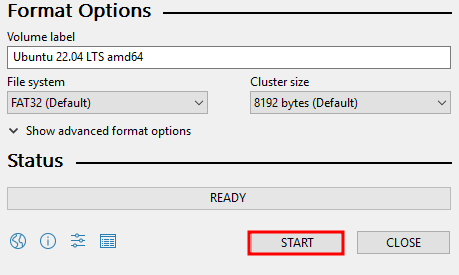
مهم! ایجاد یک فلش مموری بوتیبل تمام اطلاعات موجود در درایو USB را پاک میکند. قبل از ادامه، حتماً از آن نسخه پشتیبان تهیه کنید.
حدود ده دقیقه صبر کنید، و درایو USB قابل بوت آماده خواهد بود.
۳. نصب سیستم عامل اوبونتو از طریق USB #
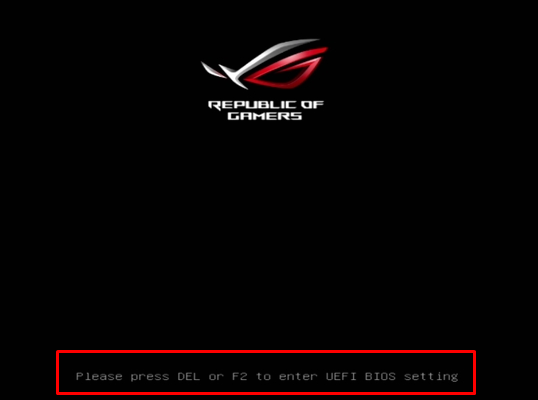
با آماده شدن درایو بوتیبل اوبونتو، نصب را ادامه دهید. برای این کار، رایانه خود را مجدداً راهاندازی کنید و به بایوس دسترسی پیدا کنید. معمولاً با فشار دادن کلیدهای DEL یا F2 روی صفحه کلید، هر زمان که صفحه مشابهی ظاهر شد، میتوان به بایوس دسترسی پیدا کرد:
نکته حرفهای #
در صورتی که صفحه BIOS را از دست دادید، کامپیوتر خود را مجدداً راه اندازی کنید و دوباره امتحان کنید.
وقتی وارد بایوس شدید، منوی بوت را پیدا کنید و ترتیب قرارگیری درایو USB را طوری تنظیم کنید که در ابتدا در لیست باشد. این باید به شکل زیر باشد:
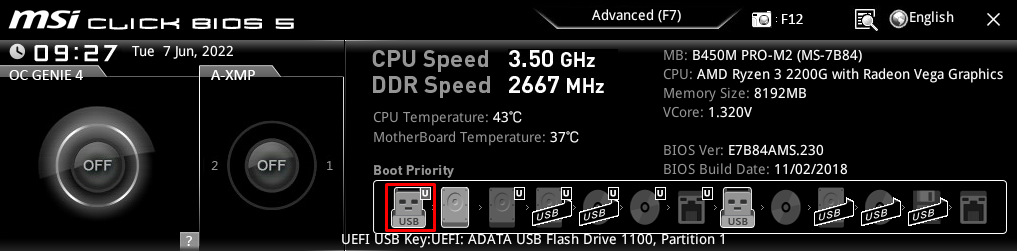
حالا تنظیمات را ذخیره کرده و BIOS را ببندید. چند دقیقه صبر کنید، نصبکنندهی اوبونتو باید شروع به کار کند. پس از شروع، به بخش بعدی در مورد نصبکنندهی اوبونتو بروید.
نحوه نصب اوبونتو روی ویندوز با استفاده از VirtualBox #
اگر نمیخواهید هارد دیسک خود را به طور کامل پاک کنید، از روش نصب VirtualBox استفاده کنید. این روش، اوبونتو را درون یک ماشین مجازی نصب میکند و آن را کاملاً مستقل از سیستم اصلی میکند.
این روش برای کسانی که میخواهند توزیعهای مختلف لینوکس را آزمایش کنند یا بستههای نرمافزاری شخص ثالث را برای اوبونتو نصب کنند، عالی است.
نکته حرفهای #
روش نصب ماشین مجازی به شما امکان میدهد اوبونتو را در کنار سایر سیستم عاملها روی یک کامپیوتر نصب کنید.
۱. دانلود و نصب ویرچوال باکس #
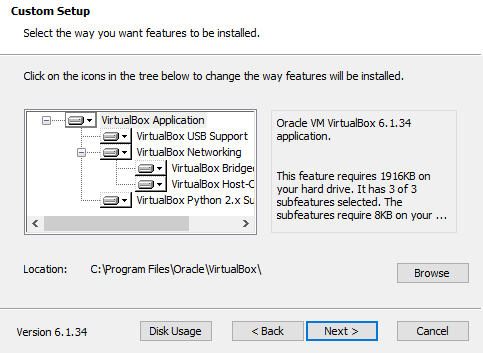
با دانلود جدیدترین نسخه Oracle VirtualBox شروع کنید . پس از اتمام، فایل اجرایی را باز کنید و نصب را ادامه دهید.
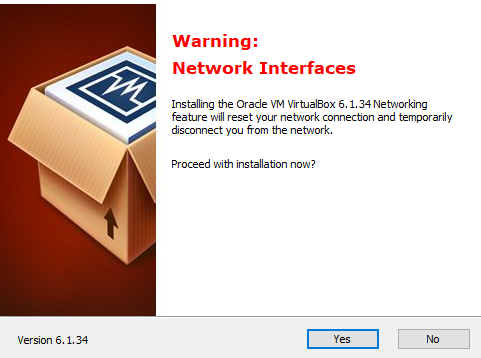
وقتی از شما در مورد رابطهای شبکه سوال شد، بله را انتخاب کنید . توجه داشته باشید که ممکن است اتصال اینترنت در حین نصب برای چند دقیقه قطع شود.
در مرحله بعد، تنظیمات نصب پیشفرض را ادامه دهید.
۲. دانلود و نصب فایل ISO لینوکس #
پس از نصب VirtualBox، آن را با استفاده از میانبر روی دسکتاپ باز کنید و برای ایجاد یک ماشین مجازی جدید، New را انتخاب کنید.
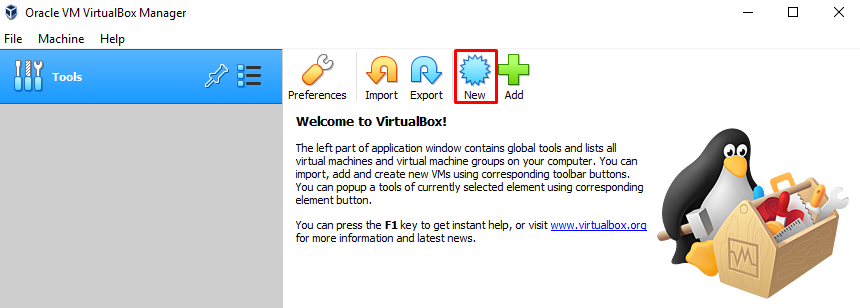
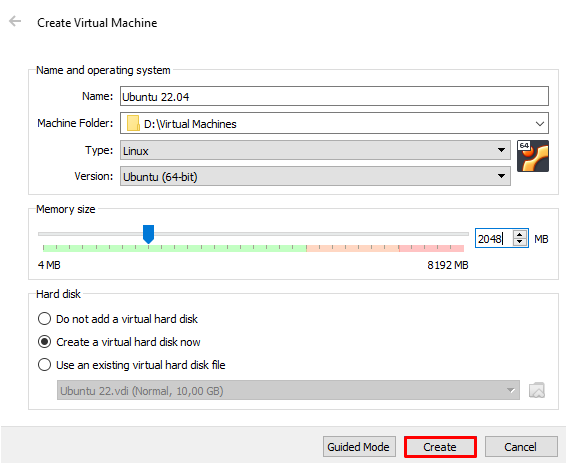
نام ماشین مجازی را مشخص کنید و مقدار رمی که قرار است اختصاص داده شود را انتخاب کنید. توصیه میکنیم نصف مقدار رم سیستم اصلی را اختصاص دهید. برای مثال، اگر کامپیوتر ۸ گیگابایت رم دارد، ۴ گیگابایت را به ماشین مجازی اختصاص دهید.
همچنین از آنجایی که این یک نصب جدید است، گزینهای برای مشخص کردن یک هارد دیسک مجازی وجود دارد – با تنظیمات پیشفرض پیش بروید و روی Create کلیک کنید .
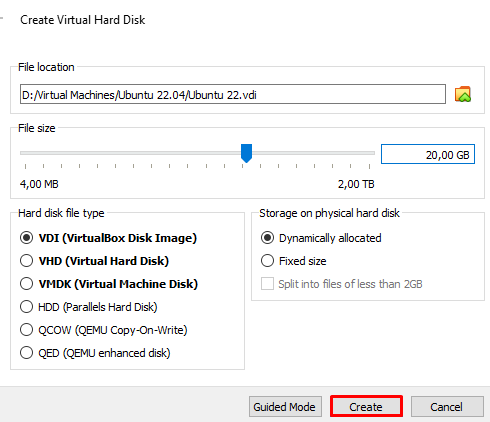
در مرحله بعد، محل ذخیره فایل را برای ماشین مجازی انتخاب کنید، اندازه فایل را مشخص کنید و روی Create کلیک کنید . ما نوع فایل پیشفرض هارد دیسک و فضای ذخیرهسازی پویا را حفظ خواهیم کرد. فضای ذخیرهسازی پویا فضای زیادی را ذخیره میکند زیرا با افزایش دادههای داخل دیسک مجازی، فضای ذخیرهسازی نیز افزایش مییابد. از سوی دیگر، فضای ذخیرهسازی ثابت از همان ابتدا کل فضا را اشغال میکند.
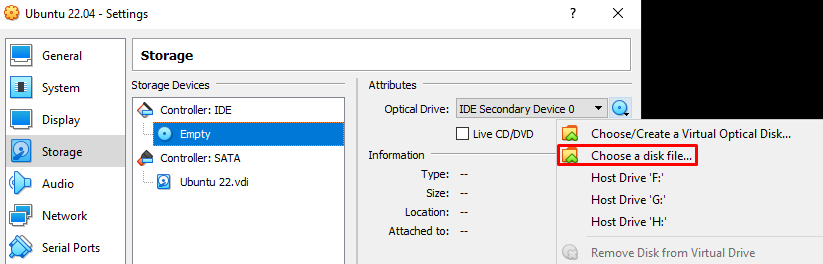
ماشین مجازی اکنون ایجاد شده است. با این حال، یک پیام خطا در مورد عدم وجود دستگاه بوت نشان میدهد. برای رفع آن، تنظیمات را انتخاب کنید ، زیرا باید فایل ISO اوبونتو را که قبلاً دانلود کردهاید، اختصاص دهید.
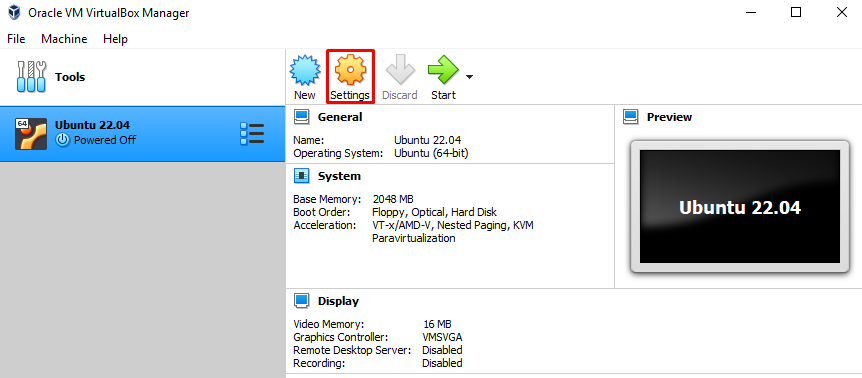
پس از ورود به تنظیمات، بخش Storage را باز کنید و فایل ISO را به Controller:IDE اختصاص دهید .
نتیجه نهایی به این شکل خواهد بود:
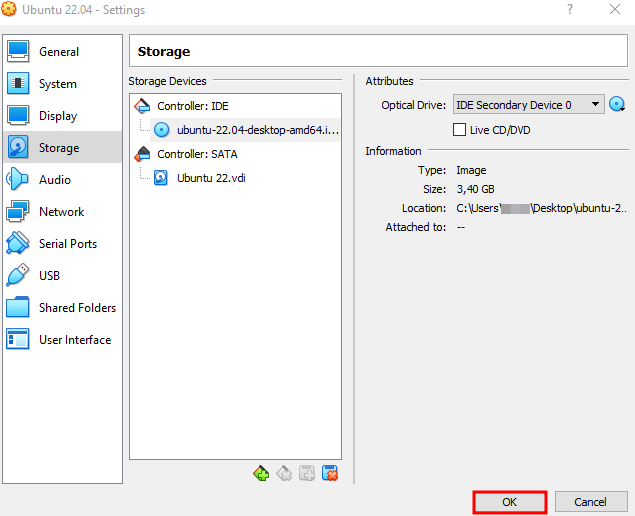
حالا میتوانید بدون هیچ مشکلی ماشین مجازی را راهاندازی کنید.
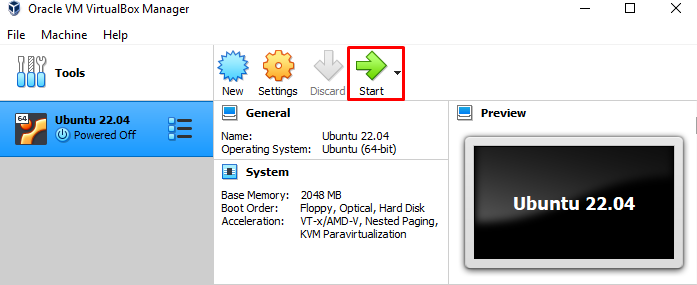
چند دقیقه صبر کنید، نصبکنندهی اوبونتو باید شروع شود. سپس، به بخش بعدی در مورد نصبکنندهی اوبونتو بروید.
نحوه ادامه نصب اوبونتو #
وقتی سیستم در صفحه نصب جدید اوبونتو بوت شد، گزینه «امتحان یا نصب اوبونتو» را انتخاب کنید .
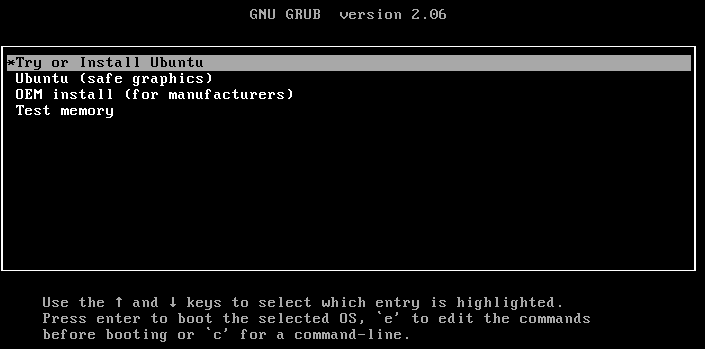
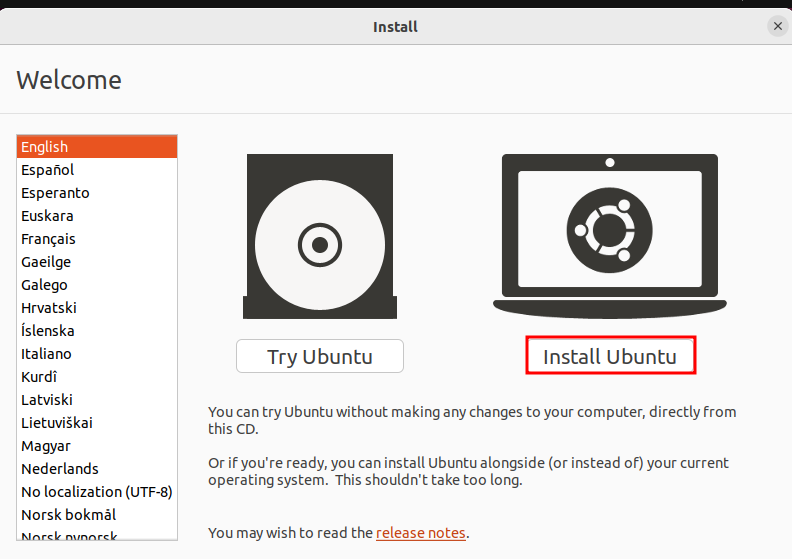
زبان نصب را انتخاب کنید و در مرحله بعد گزینه نصب اوبونتو را انتخاب کنید . همچنین گزینهای برای آزمایش اوبونتو وجود دارد. در این صورت، هیچ یک از فایلهای هارد دیسک پاک نمیشوند. با این حال، ما نصب کامل را ادامه میدهیم.
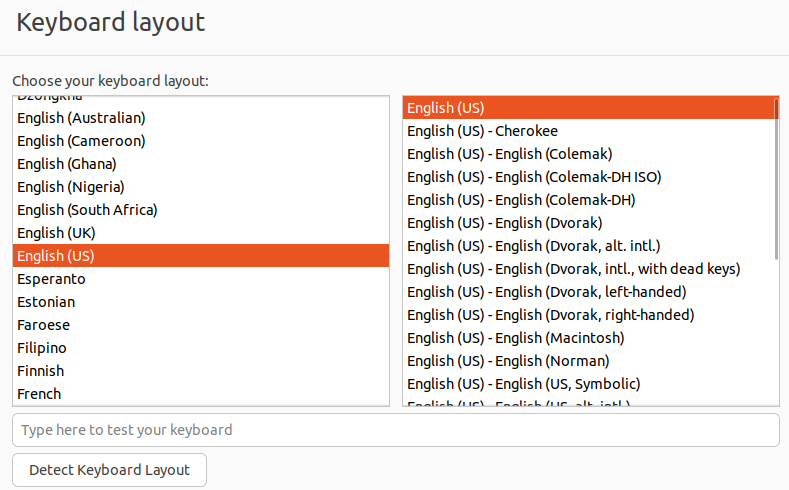
طرحبندی صفحهکلید مورد نظر خود را انتخاب کنید و ادامه دهید.
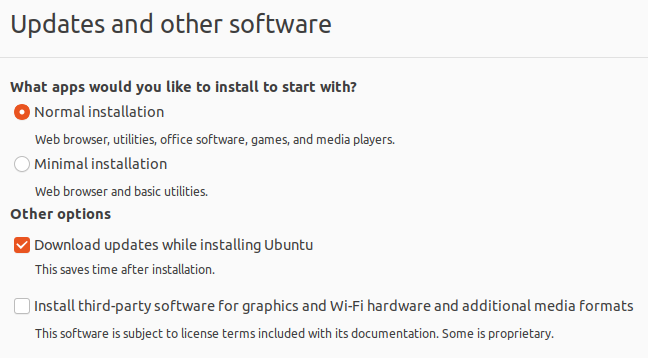
حالا میتوانید بین نصبهای معمولی و مینیمال یکی را انتخاب کنید. توصیه میکنیم نصب معمولی را انتخاب کنید زیرا ابزارها و بستههای نرمافزاری مفیدتری ارائه میدهد. علاوه بر این، گزینه دانلود بهروزرسانیها را برای دریافت آخرین نسخه ممکن انتخاب کنید.
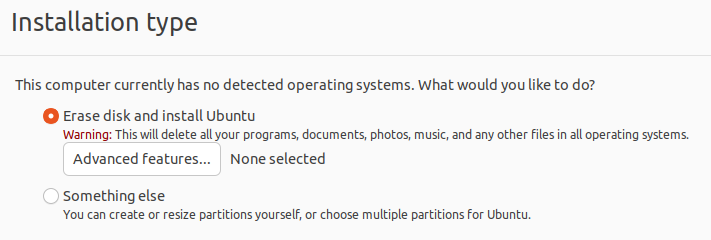
برای نوع نصب ، گزینه Erase disk را انتخاب کرده و اوبونتو را نصب کنید .
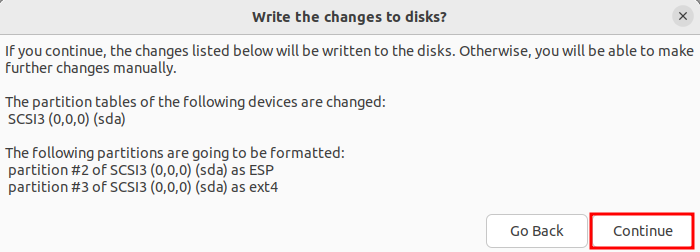
وقتی از شما در مورد پارتیشنبندی سوال شد، روی ادامه کلیک کنید .
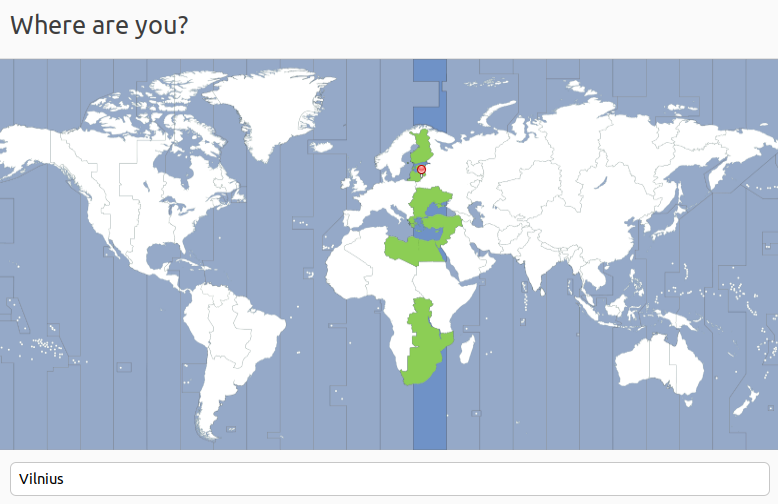
در مرحله بعد، منطقه زمانی را انتخاب کنید.
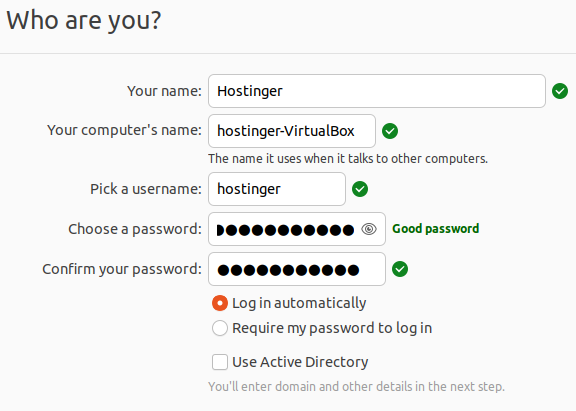
در آخر، نام، نام کاربری و رمز عبور را وارد کنید.
پس از کلیک روی ادامه، نصب اوبونتو آغاز خواهد شد. حدود ۲۰ دقیقه صبر کنید و پس از اتمام نصب، کامپیوتر را مجدداً راهاندازی کنید. پس از بوت شدن کامپیوتر، باید صفحه خوشامدگویی پیشفرض را مشاهده کنید.
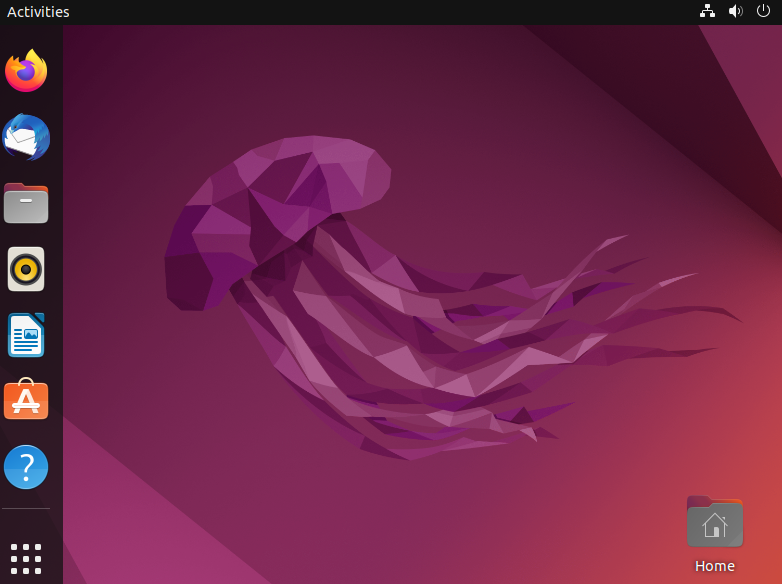
تبریک میگویم – شما با موفقیت اوبونتو را روی رایانه خود نصب کردید.
نتیجه گیری #
به دلیل سادگی و تطبیقپذیری، اوبونتو اغلب انتخاب اول برای یک سیستم عامل است. اگرچه، ممکن است همه مبتدیان لینوکس نحوه نصب آن را ندانند.
در این آموزش، نکات اصلی نصب اوبونتو را پوشش دادهایم:
- پیشنیازهای نصب لینوکس اوبونتو روی کامپیوتر رومیزی
- نحوه ساخت یک دستگاه USB قابل بوت اوبونتو با Rufus.
- نحوه نصب اوبونتو روی یک دستگاه ویندوز فیزیکی با پاک کردن سیستم عامل قدیمی.
- نحوه نصب اوبونتو روی ماشین مجازی با استفاده از نرمافزار Oracle VirtualBox.
امیدواریم که جنبههای اصلی نصب اوبونتو را یاد گرفته باشید. اگر سوالی دارید، آنها را در بخش نظرات زیر بنویسید.


