

دانستن نحوهی حذف ایمن داکر (Docker) به اندازهی دانستن نحوهی نصب داکر روی دستگاهتان مهم است. حذف داکر در مواردی که کانتینرها خراب هستند یا نصب تا حدی خراب بوده که برخی از ویژگیهای داکر به درستی کار نمیکنند، اجتنابناپذیر است. مراحل خاصی وجود دارد که باید هنگام حذف داکر دنبال کنید تا از سناریوهایی که داکر به طور کامل حذف نمیشود یا دادهها از بین نمیروند، جلوگیری شود.
چندین موقعیت وجود دارد که حذف نصب داکر بسیار مهم است، مانند:
- حذف نصب داکر برای رفع مشکلات ناشی از نصب خراب و ناموفق. حذف کامل داکر، تمام مشکلاتی را که توسط کانتینرهای ناامن و دارای امتیاز بالا ایجاد شده بود، از بین میبرد.
- حذف نصب داکر برای انجام پاکسازی سیستم و آزادسازی فضای دیسک اشغال شده توسط کانتینرها و ولومهای ناخواسته.
- حذف نصب داکر برای بهبود و بهینهسازی عملکرد سیستم. گاهی اوقات مشکلات عملکرد سیستم شما میتواند ناشی از داکر باشد، به خصوص زمانی که کانتینرها بیش از حد از منابع سیستم استفاده میکنند.
- حذف نصب داکر، پیکربندیها را حذف میکند و به شما امکان میدهد داکر را دوباره نصب کنید و تنظیمات داکر را به حالت پیشفرض برگردانید.
در این مقاله، نحوه حذف داکر از اوبونتو را خواهید آموخت. علاوه بر این، مراحل لازم را که باید قبل از حذف داکر انجام دهید تا فرآیندهای داکر را با خیال راحت خاموش کنید، خواهید آموخت.
پیش نیاز ها #
شما باید Docker را روی اوبونتو نصب کرده باشید .
نحوه حذف ایمن کانتینرهای داکر #
اگر اقدامات ایمنی در نظر گرفته نشود، حذف داکر منجر به از دست رفتن دادهها خواهد شد. حذف داکر به طور خودکار سیستم فایلها و حجمها را حذف میکند. مهم است که قبل از حذف داکر، اطمینان حاصل کنید که یک فضای ذخیرهسازی خارجی وجود دارد که از تمام دادههای مهم داکر نسخه پشتیبان تهیه میکند. در زیر مراحلی که باید قبل از حذف داکر انجام دهید، آورده شده است.
۱. فهرست کردن کانتینرها با استفاده از دستور Docker ps برای تحلیل وضعیت کانتینر #
قبل از حذف داکر، با استفاده از دستور زیر ، فهرستی از تمام کانتینرها تهیه کنید و یک مرور کلی از آنهاdocker ps داشته باشید . این کار به شما کمک میکند تا کانتینرها و دادههایی را که باید قبل از حذف داکر پشتیبانگیری شوند، شناسایی کنید. حذف داکر باید یک فرآیند دقیق و محتاطانه باشد.
۲. متوقف کردن صحیح کانتینرها قبل از حذف نصب داکر #
برخی از کانتینرها به یکدیگر وابسته هستند، حذف داکر بدون متوقف کردن فرآیندها میتواند برای کانتینر باقیمانده مشکل ایجاد کند. متوقف کردن یک کانتینر داکر تضمین میکند که تمام فرآیندهای در حال اجرا به درستی خاموش میشوند.
قبل از حذف نصب داکر، با استفاده از docker stopدستور زیر، تمام کانتینرهای در حال اجرا را متوقف کنید. این دستور یک کانتینر در حال اجرای مشخص را متوقف میکند. همچنین میتوانید با استفاده از پرچم، مدت زمانی را که داکر باید قبل از از بین بردن کانتینر منتظر بماند، تعیین کنید --time. به عنوان مثال، دستور زیر کانتینر مشخص شده را در ۳۰ ثانیه متوقف میکند.
docker stop -t 30 [container name or ID]
۳. حذف کانتینرهای داکر #
این docker rmدستور برای حذف کانتینرها استفاده میشود، همچنین میتوانید از این دستور به عنوان یک پرچم (flag) هنگام استفاده از docker runدستور برای خودکارسازی حذف کانتینرهای موجود استفاده کنید. اگر کانتینر حذف نشد، باید --forceپرچمی را اضافه کنید که حذف کانتینر را اجباری میکند. برای حذف یک volume خاص از کانتینر، --volumeپرچم را اضافه کنید و به دنبال آن نام volume را بنویسید. اگر میخواهید یک لینک کانتینر را حذف کنید، --linkپرچم را اضافه کنید.
از لینکها برای فعال کردن ارتباط بین کانتینر و میزبان استفاده میشود.
docker rm [container name or ID]
۴. حذف تصاویر و حجمهای بلااستفاده با استفاده از سیستم Docker prune #
خوشبختانه، داکر روشی آسان برای حذف تصاویر و حجمهای بلااستفاده ارائه میدهد. docker system prune ایمیج بلااستفاده را با استفاده از --allflag حذف میکند و --volumeبرای حذف حجمهای بلااستفاده نیز از --forceflag استفاده میکند.
docker system prune --volumes
۵. پشتیبانگیری و ذخیره دادههای داکر #
فراموش نکنید که ایمیجهایی که ساختید را ذخیره کنید، دفعه بعد که داکر را دوباره نصب میکنید به آنها نیاز خواهید داشت. میتوانید ایمیجهای داکر ساخته شده را با استفاده docker saveاز دستور زیر در یک فایل tar ذخیره کنید و آنها را به صورت محلی یا از راه دور ذخیره کنید. این دستور از شما میخواهد نام ایمیج مورد نظر خود را مشخص کنید.
docker save [image] > [filename].tarنحوه حذف نصب داکر در اوبونتو #
- با متوقف کردن فوری سرویسهای داکر با استفاده از دستور زیر شروع کنید
systemctl:
sudo systemctl stop docker
- در مرحله بعد، از دستور purge برای حذف بسته Docker استفاده کنید: “docker-ce”. این
-yگزینه به صورت بصری به تمام درخواستهایی که ممکن است در طول فرآیند پاکسازی ظاهر شوند، بله میگوید:
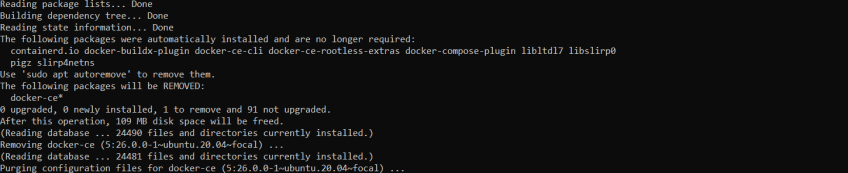
sudo apt-get purge docker-ce -y
خروجی زیر را دریافت خواهید کرد که نشان میدهد بسته docker-ce حذف شده است:
- برای حذف خودکار فایلهای پیکربندی داکر از دستور زیر استفاده کنید:
sudo apt-get autoremove --purge docker-ce -y
- اکنون فایلهای ذخیرهسازی داکر را از
/etc/dockerدایرکتوری حذف کنید:
rm -rf /etc/docker
- برای حذف محل ذخیرهسازی دامن داکر از دستور زیر استفاده کنید:
rm -rf /var/lib/docker
- برای بررسی اینکه آیا Docker به طور کامل حذف نصب شده است یا خیر، از دستور زیر برای بررسی وضعیت Docker استفاده کنید:
sudo systemctl status docker
اگر فرآیند حذف موفقیتآمیز باشد، خروجی زیر را دریافت خواهید کرد:
Unit docker.service could not be found.
نتیجه گیری #
در این راهنما، نحوه حذف نصب داکر در اوبونتو را آموختید. علاوه بر این، اقدامات احتیاطی ایمنی را که باید قبل از حذف نصب داکر انجام دهید تا از از دست رفتن دادهها جلوگیری شود، آموختید. حذف نصب داکر به شما فرصتی میدهد تا داکر را با موفقیت دوباره نصب کنید و از هرگونه مشکلی که میتواند باعث عملکرد غیرطبیعی ویژگیهای داکر شود، جلوگیری کنید.


