

آموزش فعال کردن SSH در Ubuntu #
فعال کردن SSH در سیستمعامل Ubuntu به شما اجازه میدهد تا از طریق شبکه به سیستم خود دسترسی داشته باشید. این قابلیت به ویژه برای مدیران سیستم و توسعهدهندگان که نیاز به مدیریت سرورها از راه دور دارند، بسیار مفید است. در این مقاله به صورت گامبهگام به شما آموزش خواهیم داد که چگونه SSH را در Ubuntu فعال کنید.
پیشنیازها #
- دسترسی به سیستم Ubuntu با دسترسی مدیریتی (superuser).
- اتصال به اینترنت برای نصب بستههای مورد نیاز.
مراحل فعالسازی SSH #
۱. نصب OpenSSH Server #
ابتدا باید بسته OpenSSH Server را نصب کنید. این بسته شامل سرویسدهنده SSH است که برای اتصال از راه دور به سیستم لازم است.
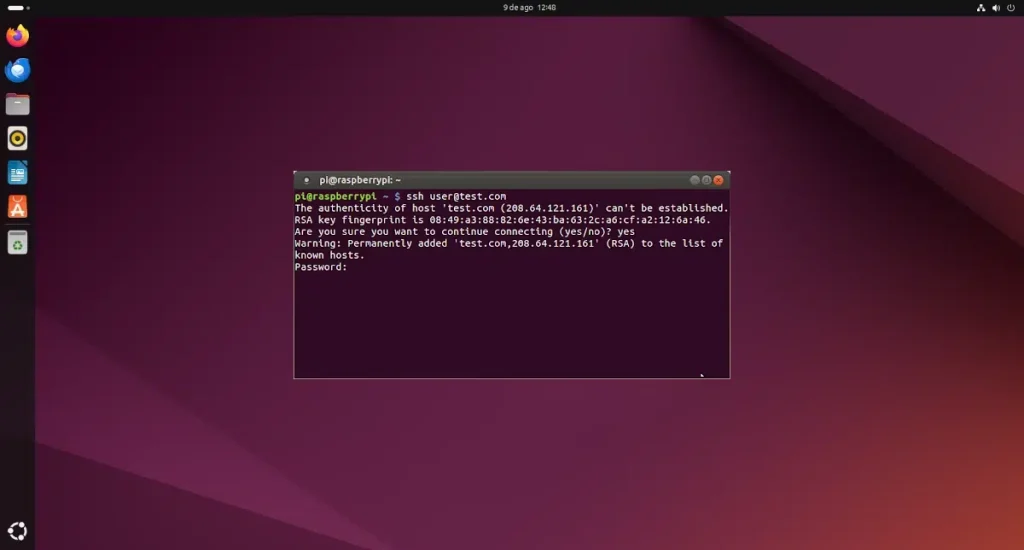
ابتدا ترمینال را باز کنید و دستور زیر را وارد کنید تا لیست بستهها بهروزرسانی شود:
sudo apt update
سپس دستور زیر را برای نصب OpenSSH Server اجرا کنید:
sudo apt install openssh-server
۲. بررسی وضعیت SSH #
پس از نصب، باید مطمئن شوید که سرویس SSH به درستی در حال اجرا است. برای بررسی وضعیت این سرویس، دستور زیر را اجرا کنید:
sudo systemctl status ssh
اگر سرویس SSH به درستی در حال اجرا باشد، باید پیامی با وضعیت active (running) مشاهده کنید.
۳. پیکربندی فایروال #
اگر از UFW (فایروال پیشفرض Ubuntu) استفاده میکنید، باید به طور مشخص اجازه دسترسی به پورت SSH (پورت ۲۲) را بدهید. برای این کار، دستور زیر را اجرا کنید:
sudo ufw allow ssh
برای تأیید تغییرات فایروال و اطمینان از فعال بودن آن، میتوانید دستور زیر را اجرا کنید:
sudo ufw status
۴. آزمایش اتصال SSH #
پس از انجام مراحل بالا، میتوانید با استفاده از یک کلاینت SSH مثل OpenSSH Client در سیستمهای Linux یا PuTTY در ویندوز، تلاش کنید به سرور خود متصل شوید.
برای اتصال از سیستم دیگری، در ترمینال دستور زیر را وارد کنید:
ssh your_username@your_server_ip
به جای your_username و your_server_ip نام کاربری و آیپی سرور خود را جایگزین کنید.
۵. تنظیمات پیشرفته (اختیاری) #
برای امنیت بیشتر میتوانید پورت پیشفرض SSH را تغییر دهید و یا از احراز هویت کلید عمومی به جای رمز عبور استفاده کنید.
برای تغییر پورت، فایل تنظیمات SSH را باز کنید:
sudo nano /etc/ssh/sshd_config
خطی که شامل Port 22 است را پیدا کرده و مقدار آن را به پورت دیگری که کمتر مورد توجه باشد تغییر دهید. سپس فایل را ذخیره کرده و سرویس SSH را دوباره راهاندازی کنید:
sudo systemctl restart ssh
برای استفاده از احراز هویت کلید عمومی، ابتدا یک جفت کلید SSH بسازید:
ssh-keygen
سپس فایل public key را به سرور منتقل کنید:
ssh-copy-id your_username@your_server_ip
فعال کردن SSH اوبونتو #
فعال کردن SSH در Ubuntu فرآیندی ساده و سریع است، اما انجام آن به دقت و احتیاط نیاز دارد. با رعایت موارد امنیتی مطرحشده، میتوانید با اطمینان از این قابلیت قدرتمند بهرهمند شوید. اگر قصد مدیریت سرورها از راه دور را دارید، SSH راهحلی امن و کارآمد برای شما فراهم میکند.
توضیحات تکمیلی و اختیاری برای برنامه نویسان درباره فعال کردن SSH اوبونتو :
برای فعال کردن SSH در اوبونتو، باید سرویس SSH را نصب کرده و سپس آن را فعال کنید. در زیر مراحل به صورت گام به گام به زبان فارسی توضیح داده شدهاند:
- باز کردن ترمینال:
ابتدا ترمینال را باز کنید. میتوانید با استفاده از کلیدهایCtrl+Alt+Tترمینال را باز کنید. - نصب OpenSSH Server:
برای نصب سرویس SSH، میتوانید از دستور زیر استفاده کنید:sudo apt update sudo apt install openssh-serverاین دستورات ابتدا فهرست بستهها را بهروزرسانی کرده و سپس بسته OpenSSH Server را نصب میکنند.
- فعالسازی و راهاندازی سرویس SSH:
پس از نصب، سرویس SSH باید به صورت خودکار شروع به کار کرده باشد. با این حال، میتوانید با استفاده از دستورات زیر سرویس را فعال و سپس وضعیت آن را بررسی کنید:sudo systemctl enable ssh sudo systemctl start ssh sudo systemctl status sshدستور
enableسرویس را تنظیم میکند که هنگام راهاندازی سیستم به صورت خودکار اجرا شود و دستورstartسرویس را فوراً اجرا میکند. با دستورstatusمیتوانید وضعیت فعلی سرویس را ببینید. - تنظیمات فایروال (اختیاری):
اگر فایروال UFW (Uncomplicated Firewall) فعال است، باید پورت SSH (به طور پیش فرض پورت ۲۲) را باز کنید:sudo ufw allow sshیا به طور خاص:
sudo ufw allow ۲۲ - اتصال به سرور از طریق SSH:
حالا میتوانید از یک کلاینت SSH برای اتصال به سرور اوبونتو خود استفاده کنید. برای مثال:ssh username@your_server_ipusernameرا با نام کاربری خود وyour_server_ipرا با IP سرور خود جایگزین کنید.
با این مراحل، شما قادر خواهید بود سرویس SSH را بر روی اوبونتو فعال کنید و از طریق SSH به سیستم متصل شوید.


