

آموزش تغییر پورت ریموت دسکتاپ ویندوز سرور
تغییر پورت ریموت دسکتاپ روی ویندوز سرور یکی از اقداماتی است که میتواند به بهبود امنیت سیستم شما کمک کند. پیشفرض زمانی که شما از سرویس ریموت دسکتاپ استفاده میکنید، پورت ۳۳۸۹ باز و مورد استفاده قرار میگیرد. تغییر این پورت میتواند دسترسیهای غیرمجاز به سرور شما را کاهش دهد. در این مقاله، به شما نحوه تغییر این پورت در ویندوز سرور را آموزش خواهیم داد.
پیش نیازها
پیش از شروع فرآیند تغییر پورت، نیاز است به موارد زیر دقت نمایید:
- دسترسی به سرور: باید به عنوان ادمین به سروری که قصد تغییر پورت را دارید دسترسی داشته باشید.
- پشتیبانگیری: همیشه قبل از انجام تغییرات سیستمعامل، از اطلاعات خود پشتیبان تهیه کنید.
- اطلاعرسانی: به کابران خود اطلاع دهید که پورت جدید را به کار خواهند برد.
مراحل تغییر پورت ریموت دسکتاپ
مرحله اول: باز کردن رجیستری
- با ورود به سیستمعامل ویندوز سرور خود به قسمت Run بروید (میتوانید از کلیدهای ترکیبی Windows + R استفاده کنید).
- در پنجره Run عبارت
regeditرا وارد کرده و Enter را فشار دهید تا رجیستری ویندوز باز شود.
مرحله دوم: یافتن کلید مربوط به ریموت دسکتاپ
- در ویرایشگر رجیستری، به مسیر زیر بروید:
HKEY_LOCAL_MACHINE\System\CurrentControlSet\Control\Terminal Server\WinStations\RDP-Tcp
- در این پوشه، به دنبال کلیدی به نام
PortNumberبگردید.
مرحله سوم: تغییر مقدار پورت
- بر روی کلید
PortNumberدوبار کلیک کنید تا پنجره ویرایش باز شود. - در قسمت Base گزینه Decimal را انتخاب کنید.
- عدد داخل فیلد Value data را تغییر داده و پورت جدید مورد نظر را وارد کنید (مثلاً ۵۶۷۸).
- تغییرات را ذخیره کنید و پنجره رجیستری را ببندید.
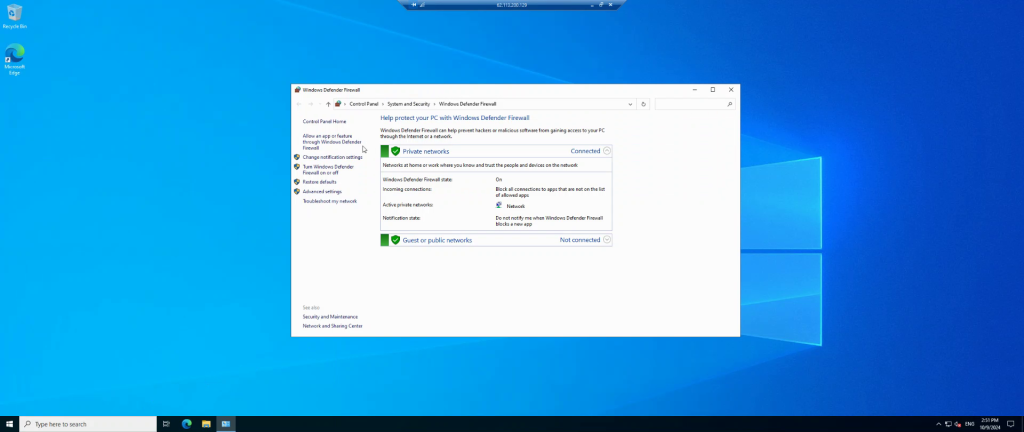
مرحله چهارم: تنظیم فایروال
برای اطمینان از اینکه پورت جدید باز است و به درستی عمل میکند، باید تنظیمات فایروال ویندوز را بهروز کنید:
- به Control Panel ویندوز رفته و Windows Firewall را باز کنید.
- روی Advanced settings کلیک کنید.
- در پنل سمت چپ، روی Inbound Rules کلیک کنید.
- بر روی New Rule کلیک کرده و تنظیمات زیر را اعمال کنید:
- Rule Type: Port
- Protocol and Ports: TCP و شماره پورت جدید
- Action: Allow the connection
- تنظیمات را ذخیره کنید.
مرحله پنجم: راهاندازی مجدد سرور
پس از انجام تمامی مراحل بالا، سرور را راهاندازی مجدد کنید. با این کار تغییرات بهطور کامل اعمال خواهند شد.
در نهایت در این روش می توان گفت که
تغییر پورت ریموت دسکتاپ روی ویندوز سرور یک راهکار موثر برای افزایش امنیت سرور شما در برابر حملات احتمالی است. امیدواریم با این آموزش توانسته باشید بهراحتی این تغییر را اعمال کنید. در صورت بروز مشکل، میتوانید به مستندات رسمی مایکروسافت مراجعه نمایید.
به خاطر داشته باشید که پس از تغییر پورت، باید هنگام اتصال به سرور، پورت جدید را مشخص کنید. امنیت سرور شما اولویت اول است، بنابراین همواره به بهترین شیوهها پایبند باشید و از اطلاعات خود بهطور منظم پشتیبانی تهیه کنید.
توضیحات تکمیلی درباره آموزش تغییر پورت ریموت دسکتاپ ویندوز سرور :
برای تغییر پورت ریموت دسکتاپ (Remote Desktop) در ویندوز سرور، نیاز دارید که تنظیمات رجیستری ویندوز را تغییر دهید. در زیر مراحل لازم برای انجام این کار را به زبان فارسی توضیح دادهام:
- باز کردن ویرایشگر رجیستری:
- ابتدا به سرور ویندوز خود متصل شوید.
- کلیدهای
Win + Rرا فشار دهید تا پنجرهی Run باز شود. - در کادر متنی، عبارت
regeditرا تایپ کرده و “OK” را بزنید تا ویرایشگر رجیستری باز شود.
- پیمایش به کلید RDP-Tcp:
- به مسیر زیر بروید:
HKEY_LOCAL_MACHINE\System\CurrentControlSet\Control\Terminal Server\WinStations\RDP-Tcp
- به مسیر زیر بروید:
- تغییر مقدار پورت:
- در پنل سمت راست دنبال عبارت
PortNumberبگردید و روی آن دوبار کلیک کنید. - در پنجرهای که باز میشود، گزینهی
Decimalرا انتخاب کنید تا بتوانید مقدار پورت را به صورت عددی وارد کنید. - مقدار پیشفرض ۳۳۸۹ است. شما میتوانید آن را به هر پورت دلخواه دیگری که میخواهید تغییر دهید. (مثلاً ۳۳۹۰)
- در پنل سمت راست دنبال عبارت
- ذخیره تنظیمات و بستن ویرایشگر رجیستری:
- پس از تغییر مقدار، روی “OK” کلیک کنید.
- ویرایشگر رجیستری را ببندید.
- تنظیمات فایروال:
- اطمینان حاصل کنید که پورت جدید در فایروال سرور شما باز است.
- برای این منظور، به تنظیمات فایروال ویندوز بروید و قانون جدیدی برای اجازهدهی به پورت جدید ایجاد کنید.
- راهاندازی مجدد سرویسهای مربوطه:
- برای اعمال تغییرات، میتوانید سرویس Remote Desktop را دوباره راهاندازی کنید یا سرور را مجدداً راهاندازی کنید.
با انجام این مراحل، پورت ریموت دسکتاپ شما تغییر خواهد کرد. حتماً آدرس IP و پورت جدید را هنگام اتصال به سرور در نظر بگیرید.