

آموزش نصب Visual Studio Code در آلمالینوکس #
قبل از اینکه در مورد نحوه نصب ویژوال استودیو کد روی آلما لینوکس ۹ صحبت کنیم، بیایید به طور خلاصه بفهمیم که ویژوال استودیو کد چیست ؟
ویژوال استودیو کد که معمولاً با نام VS Code شناخته میشود، یک ویرایشگر کد منبع رایگان است که توسط مایکروسافت برای ویندوز، macOS و لینوکس ایجاد شده است. این ویرایشگر از بسیاری از زبانهای برنامهنویسی پشتیبانی میکند و رابط کاربری قابل تنظیمی ارائه میدهد.
کاربران از ویژگیهایی مانند اشکالزدایی، برجستهسازی سینتکس، تکمیل کد و ادغام با گیت بهرهمند میشوند. با بازار افزونههای آن، توسعهدهندگان میتوانند عملکرد را بیشتر بهبود بخشند. ویژوال استودیو کد سبک و قدرتمند است و به دلیل کارایی و کاربرپسند بودن، مورد توجه برنامهنویسان قرار گرفته است.
در این آموزش، شما ویژوال استودیو کد را روی آلما لینوکس ۹ نصب خواهید کرد. همچنین به چند سوال متداول در مورد نحوه نصب ویژوال استودیو کد روی آلما لینوکس ۹ خواهیم پرداخت.
مزایای ویژوال استودیو کد #
- چندمنظوره: از زبانهای برنامهنویسی متعددی پشتیبانی میکند.
- قابل تنظیم: رابط کاربری و ویژگیهای آن را متناسب با نیازهای فردی تنظیم کنید.
- اشکالزدایی کارآمد: قابلیتهای اشکالزدایی یکپارچه.
- افزونهها: برای افزایش کارایی به طیف گستردهای از افزونهها دسترسی پیدا کنید.
- کاربرپسند: رابط کاربری مناسب برای مبتدیان با ویژگیهای قدرتمند برای توسعهدهندگان.
نصب ویژوال استودیو کد روی آلما لینوکس از طریق RPM #
مرحله ۱: بهروزرسانی AlmaLinux قبل از نصب ویژوال استودیو کد #
برای تضمین فرآیند نصب روان و عملکرد بهینه سیستم، بهروزرسانی سیستم AlmaLinux شما ضروری است. برای بهروزرسانی سیستم، یک ترمینال باز کنید و دستور زیر را تایپ کنید:
sudo dnf upgrade --refresh
با استفاده از این دستور، بستههای نصب شده به جدیدترین نسخهها بهروزرسانی میشوند و پایگاه داده بستهها نیز بهروزرسانی میشود.
مرحله ۲: وارد کردن RPM ویژوال استودیو کد در آلما لینوکس #
مخازن پیشفرض AlmaLinux حاوی Visual Studio Code نیستند. با این وجود، میتوانید این دستورالعملها را برای اضافه کردن مخزن رسمی Visual Studio Code به سیستم خود دنبال کنید:
کلید GPG VSCode را در AlmaLinux وارد کنید: #
برای اطمینان از قانونی بودن بستههایی که قصد نصب آنها را دارید، ابتدا کلید GPG را وارد کنید:
sudo rpm --import https://packages.microsoft.com/keys/microsoft.asc
وارد کردن مخزن RPM VSCode در AlmaLinux: #
سپس، از دستور زیر برای اضافه کردن مخزن Visual Studio Code به سیستم خود استفاده کنید:
printf "[vscode]\nname=Visual Studio Code\nbaseurl=https://packages.microsoft.com/yumrepos/vscode/\nenabled=1\ngpgcheck=1\nrepo_gpgcheck=1\ngpgkey=https://packages.microsoft.com/keys/microsoft.asc\nmetadata_expire=1h" | sudo tee /etc/yum.repos.d/vscode.repo
با کمک این دستور، یک فایل مخزن جدید که برای دسترسی به بستههای Visual Studio Code تنظیم شده است، ایجاد میشود. جزئیات مخزن باید در ترمینال شما ظاهر شود و تأیید کند که افزودن موفقیتآمیز بوده است.
اکنون که مخزن راهاندازی شده است، نصب ویژوال استودیو کد روی آلما لینوکس امکانپذیر است.
مرحله ۳: نصب ویژوال استودیو کد روی آلما لینوکس #
نسخه پایدار و نسخه داخلی دو نسخهای هستند که ویژوال استودیو کد ارائه میدهد. به اکثر کاربران توصیه میشود از نسخه پایدار استفاده کنند زیرا امتحان خود را پس داده است.
گزینه ۱: نصب نسخه پایدار VSCode (توصیه میشود) #
برای نصب نسخه پایدار Visual Studio Code، دستورات زیر را اجرا کنید:
sudo dnf install code
گزینه ۲: نصب VSCode Insiders Build (Upstream) #
برای دسترسی به جدیدترین ویژگیها و بهروزرسانیها، از نسخه آزمایشی (insider build) استفاده کنید. برای نصب آن از این دستور استفاده کنید:
sudo dnf install code-insiders
شما باید شاهد وارد شدن کلید GPG در طول اولین نصب Visual Studio Code باشید، که صحت و اعتبار بسته را تأیید میکند.
Output

Importing GPG key 0xBE1229CF:
 Userid     : "Microsoft (Release signing) <gpgsecurity@microsoft.com>"
 Fingerprint: BC52 8686 B50D 79E3 39D3 721C EB3E 94AD BE12 29CF
 From       : https://packages.microsoft.com/keys/microsoft.asc
نصب ویژوال استودیو کد روی آلما لینوکس از طریق Flatpak و Flathub #
مرحله ۱: فعال کردن Flathub برای Visual Studio Code در AlmaLinux #
قبل از ادامه، بررسی کنید که مخزن Flathub در پیکربندی Flatpak سیستم شما گنجانده شده باشد. یکی از برنامههای زیادی که در Flathub میزبانی میشود، Visual Studio Code است. اگر قبلاً مخزن Flathub را با Flatpak اضافه نکردهاید، از دستور زیر برای ادغام آن با Flatpak استفاده کنید:
flatpak remote-add --if-not-exists flathub https://flathub.org/repo/flathub.flatpakrepo
این دستور با تأیید اینکه Flathub در پیکربندی Flatpak شما گنجانده شده است، زمینه را برای نصب نرمافزار از این مخزن فراهم میکند.
مرحله ۲: نصب ویژوال استودیو کد روی AlmaLinux از طریق دستور Flatpak #
اکنون که Flathub پیکربندی شده است، Visual Studio Code را نصب کنید. دستور زیر را برای شروع فرآیند نصب اجرا کنید:
flatpak install flathub com.visualstudio.code
این دستور با جستجو در مخزن Flathub، ویژوال استودیو کد را روی سیستم AlmaLinux شما نصب میکند.
عیبیابی فعالسازی Flathub در AlmaLinux #
ممکن است گاهی اوقات Flathub طبق انتظار اجرا نشود، حتی پس از اینکه آن را به سیستم خود اضافه کردهاید. اگر این اتفاق افتاد، دستور زیر را برای رفع مشکل و فعال کردن Flathub اجرا کنید:
flatpak remote-modify --enable flathub
اجرای ویژوال استودیو کد (VSCode) روی آلما لینوکس #
روشهای CLI برای اجرای VSCode در AlmaLinux #
اکنون که ویژوال استودیو کد آمادهی استفاده است، روشهای مختلفی برای اجرای آن وجود دارد. یک راه اندازی سریع توسط ویژوال استودیو کد برای علاقهمندان به خط فرمان ارائه شده است. برای اجرای نسخه پایدار، دستور زیر را وارد کنید:
code
برای دسترسی به جدیدترین ویژگیهای نسخه داخلی، از دستور زیر استفاده کنید:
code-insiders
اگر Visual Studio Code را با استفاده از Flatpak نصب کردهاید، از این دستور برای اجرای آن استفاده کنید:
flatpak run com.visualstudio.code
روش GUI برای اجرای VSCode در AlmaLinux #
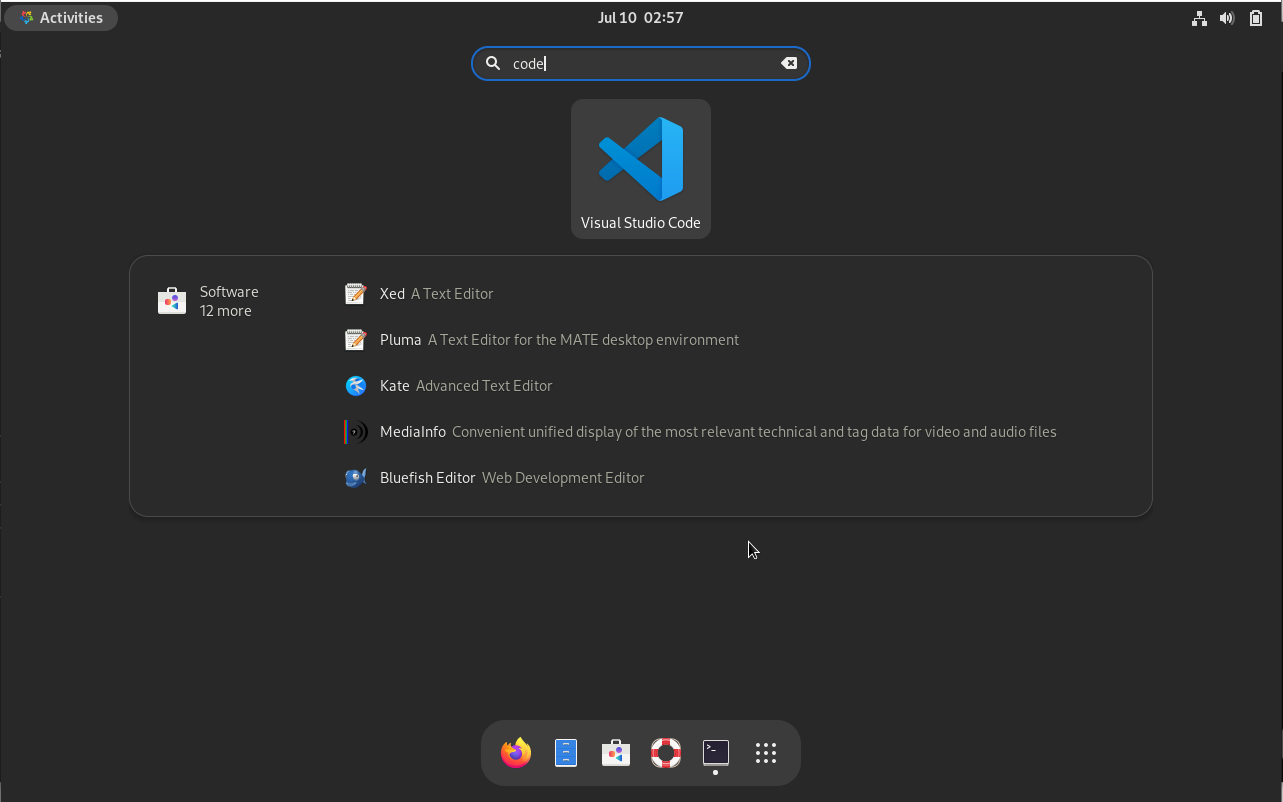
کاربران دسکتاپ همچنین میتوانند ویژوال استودیو کد را بدون نیاز به وارد شدن به خط فرمان باز کنند. برای اجرای گرافیکی، این مراحل را دنبال کنید:
Activities > Show Appications > Visual Studio Code
نکاتی برای شروع کار با ویژوال استودیو کد در آلما لینوکس #
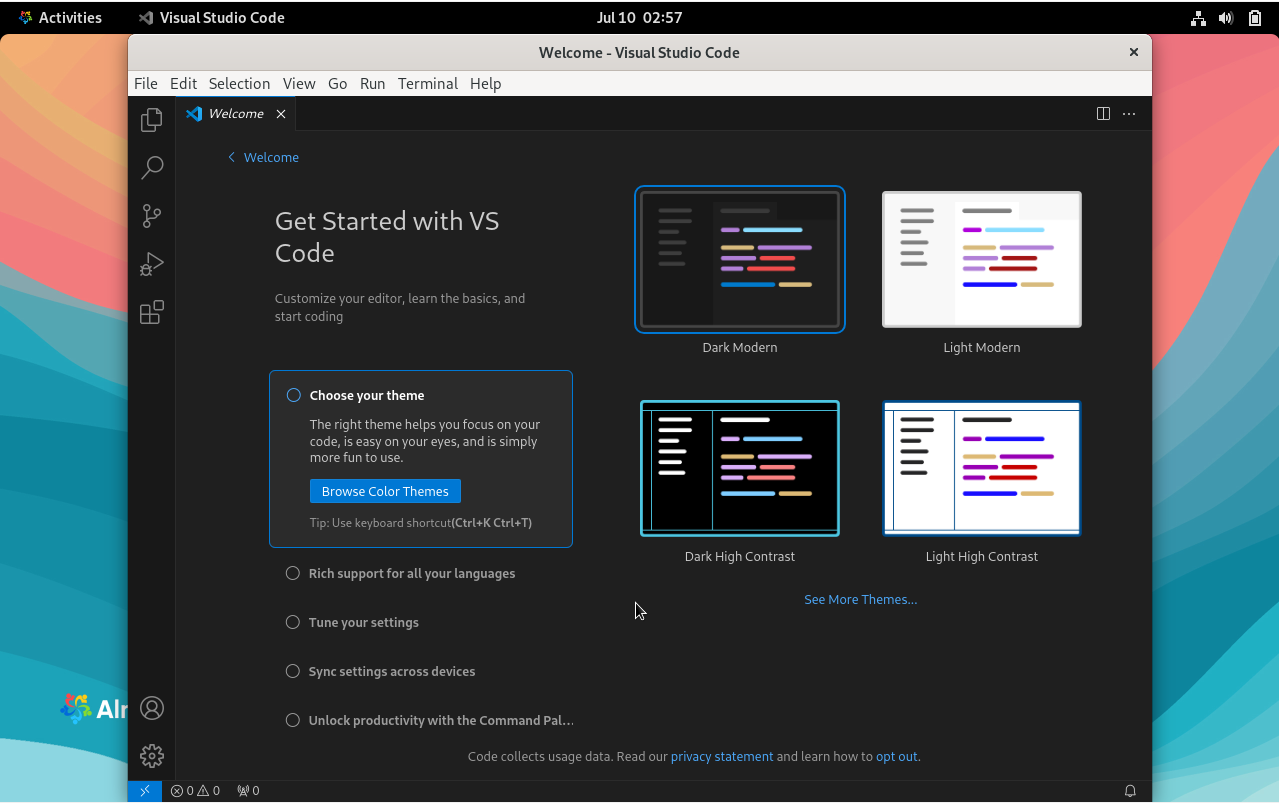
ویژوال استودیو کد (VSCode) که برای برآوردن نیازهای توسعهدهندگانی که روی پروژههای متنوعی کار میکنند طراحی شده است، به عنوان یک ویرایشگر کد انعطافپذیر و قوی شناخته میشود. هنگام شروع کار با VSCode در AlmaLinux، این پیشنهادات را در نظر بگیرید تا فرآیند کدنویسی خود را ساده کرده و بهرهوری خود را بهبود بخشید.
نکات عمومی VSCode برای کاربران تازه کار با AlmaLinux #
- با رابط کاربری آشنا شوید : مدتی رابط کاربری VSCode را بررسی کنید. مکان نماهای Explorer، Source Control و Extensions را پیدا کنید؛ این موارد برای کار روزانه شما ضروری هستند.
- یادگیری میانبرهای صفحه کلید : استفاده از میانبرهای صفحه کلید میتواند گردش کار شما را تا حد زیادی تسریع کند. برای دسترسی به پالت فرمان، که محل اصلی دستورات است، را فشار دهید
Ctrl + Shift + P. اینHelpمنو شامل لیستی از میانبرها است. - استفاده از ترمینال یکپارچه : ویژوال استودیو کد (VS Code) یک ترمینال داخلی دارد که میتوانید با استفاده از میانبر صفحه کلید
Ctrl +(کلید برگشت) به آن دسترسی پیدا کنید.
سفارشیسازیهای VSCode برای بهبود تجربه شما با AlmaLinux #
- نصب افزونهها : افزونهها میتوانند عملکرد VSCode را بهبود بخشند.
Ctrl + Shift + Xبرای باز کردن نمای افزونهها، روی آن کلیک کنید، سپس افزونههایی را که با گردش کار یا زبان برنامهنویسی شما مطابقت دارند، جستجو کنید. - شخصیسازی تم : با تغییر طرح رنگ، فضای کاری خود را سفارشی کنید. به
File > Preferences > Color Themeتمی که برایتان جذاب است بروید و آن را انتخاب کنید. - تنظیمات خود را پیکربندی کنید : با تغییر تنظیمات، VSCode را متناسب با نیازهای خود پیکربندی کنید. میتوانید از
Ctrl + ,میانبر یاFile > Preferences > Settingsبرای دسترسی به تنظیمات استفاده کنید.
{
  "editor.fontSize": 16,
  "editor.lineHeight": 25,
  "files.autoSave": "onFocusChange"
}
سایر نکات مفید VSCode با AlmaLinux #
- از ویژگی Breadcrumbs استفاده کنید : Breadcrumbs که در بالای ویرایشگر قرار دارند، با نمایش مکان فایل باز فعلی در ساختار دایرکتوری، پیمایش آسان در کد شما را تسهیل میکنند.
- از قدرت افزونهها بهره ببرید : با امکاناتی مانند linting و تکمیل هوشمند کد، افزونههایی مانند Python برای توسعه پایتون یا ESLint برای جاوا اسکریپت میتوانند تجربه کدنویسی شما را تا حد زیادی بهبود بخشند.
- بازار را کاوش کنید : تعداد زیادی قالب و افزونه در بازار VSCode موجود است. نگاهی به اطراف بیندازید و ببینید چه ابزارهایی میتوانند به شما در افزایش بهرهوری کمک کنند.
با اعمال این اشارهگرها به استفادهی معمول خود از Visual Studio Code در AlmaLinux، شرایطی را برای یک تجربهی کدنویسی مؤثرتر، سفارشیتر و لذتبخشتر ایجاد میکنید.
مدیریت کد ویژوال استودیو در AlmaLinux #
بهروزرسانی کد ویژوال استودیو #
استفاده از جدیدترین نسخه ویژوال استودیو کد، حداکثر کارایی و ایمنی را تضمین میکند. برای بهروزرسانی تمام بستههای DNF، از جمله ویژوال استودیو کد، دستور زیر را اجرا کنید:
sudo dnf update --refresh
دستور زیر تمام برنامههای نصبشدهی Flatpak را برای نصب با استفاده از Flatpak بهروزرسانی و تأیید میکند:
flatpak update
حذف نصب ویژوال استودیو کد #
با استفاده از دستوری که با روش نصب شما مطابقت دارد، Visual Studio Code را از سیستم AlmaLinux خود حذف کنید. در مورد نصب DNF:
sudo dnf remove code
در مورد ساختار داخلی:
sudo dnf remove code-insiders
برای اطمینان از اینکه Visual Studio Code و مخزن آن دیگر هرگز از این منبع نصب نمیشوند، دستورات زیر را اجرا کنید:
sudo rm /etc/yum.repos.d/vscode.repo
روش حذف Flatpak برای Visual Studio Code #
دستور زیر Visual Studio Code را از کاربرانی که آن را با استفاده از Flatpak نصب کردهاند، حذف میکند:
flatpak uninstall com.visualstudio.code


