

فرمت کردن و پارتیشنبندی دیسکها یکی از جنبههای کلیدی مدیریت لینوکس است. میتوانید از فرمت کردن و پارتیشنبندی برای رسیدگی به مواردی مانند آمادهسازی رسانههای ذخیرهسازی برای استفاده، رسیدگی به مشکلات فضای دیسکهای موجود یا پاک کردن سیستم فایل استفاده کنید.
این مقاله به شما نشان میدهد که چگونه میتوانید دیسکها را پارتیشنبندی و فرمت کنید تا بتوانید وظایف مدیریتی رایج لینوکس را انجام دهید.
فرمت کردن دیسک در لینوکس چیست؟ #
قالببندی دیسک فرآیندی است که یک پارتیشن ذخیرهسازی را برای استفاده آماده میکند. اگر مرتباً با دادههای بزرگ سروکار دارید، مثلاً با نرمافزار ویرایش ویدیوی لینوکس کار میکنید و چندین فایل حجیم را ذخیره میکنید، قطعاً باید یاد بگیرید که چگونه فضای دیسک را آزاد کنید.
برخی از محبوبترین سیستمهای فایل برای لینوکس عبارتند از:
- Ext4 – Ext4 یک سیستم فایل پیشفرض رایج در بسیاری از توزیعهای مدرن لینوکس است. این سیستم فایل از فایلهایی با اندازه حداکثر ۱۶ ترابایت و حجم حداکثر ۱EB پشتیبانی میکند. این سیستم فایل به طور پیشفرض در ویندوز پشتیبانی نمیشود.
- NTFS – NTFS یک سیستم فایل محبوب است که توسط مایکروسافت توسعه داده شده است. این سیستم از حداکثر حجم و اندازه فایل ۸ پتابایت پشتیبانی میکند. هسته لینوکس در نسخه ۵.۱۵ پشتیبانی کامل از NTFS را اضافه کرد.
- FAT32 – یک سیستم فایل قدیمیتر است، اما هنوز هم ممکن است در موارد مختلف از آن استفاده کنید. این سیستم از حداکثر اندازه فایل ۴ گیگابایت و حداکثر اندازه حجم ۲ ترابایت پشتیبانی میکند. بسیاری از سیستمعاملهای *nix و ویندوز از FAT32 پشتیبانی میکنند.
پارتیشن بندی در لینوکس چیست؟ #
پارتیشنبندی فرآیند ایجاد مرزهای منطقی روی یک دستگاه ذخیرهسازی است. نمونههای رایج دستگاههای ذخیرهسازی شامل هارد دیسک (HDD)، درایوهای حالت جامد (SSD)، فلش درایوهای USB و کارتهای SD است. ایجاد یک پارتیشن روی یک درایو، آن را به صورت منطقی از سایر پارتیشنها جدا میکند. این جداسازی منطقی میتواند برای سناریوهای مختلفی از جمله محدود کردن رشد یک سیستم فایل و نصب چندین سیستم عامل روی یک درایو واحد مفید باشد.
نحوه پارتیشن بندی و فرمت کردن درایوهای دیسک در لینوکس #
حالا بیایید به پارتیشن بندی و قالب بندی دیسکها در یک سیستم لینوکس بپردازیم.
پیشنیازها #
قبل از شروع، به موارد زیر نیاز دارید:
- دسترسی به ترمینال یک سیستم لینوکس. ما از اوبونتو ۲۲.۰۴ LTS استفاده خواهیم کرد.
- امتیازات sudo/root
- یک دیسک موجود که میخواهید فرمت و پارتیشنبندی کنید. ما قصد داریم از یک سرور با طرح پارتیشن بندی سفارشی از نوین هاست استفاده کنیم.
- پشتیبانگیری از هر دادهای که نمیخواهید از دست بدهید (اختیاری)
نحوه مشاهده دیسک ها در لینوکس #
برای مشاهده دیسکهای موجود در لینوکس، این دستور را اجرا کنید:
fdisk -l | grep "Disk /"
خروجی باید شبیه به این باشد:
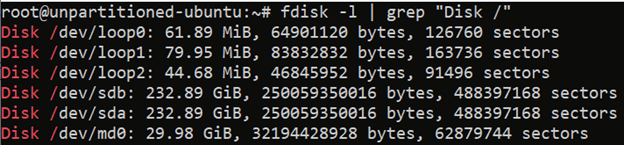
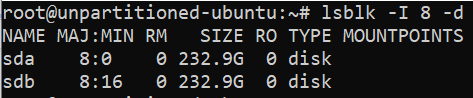
خروجی fsdiskبالا شامل دستگاههای حلقهای است که شبهدستگاههای منطقی هستند، اما دیسکهای واقعی نیستند. اگر به نمای دقیقتری از دیسکهای خود نیاز دارید، از lsblk -I 8 -dدستور استفاده کنید. “-I 8” شماره دستگاه هسته را برای دستگاههای بلوکی مشخص میکند و -d پارتیشنها را مستثنی میکند.
خروجی باید شبیه به این باشد:
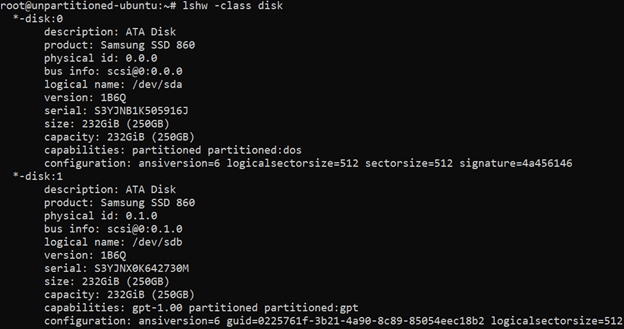
اگر برای شناسایی صحیح درایوهای خود به اطلاعات بیشتری نیاز دارید، از استفاده کنید lshw -class disk. خروجی شامل اطلاعات شناسایی اضافی مانند محصول، اندازه، فروشنده، گذرگاه و نام منطقی (مسیر دستگاه) خواهد بود، مشابه این:
نحوه مشاهده پارتیشنهای موجود در لینوکس #
قبل از ایجاد یک پارتیشن جدید، ممکن است بخواهید پارتیشنهای موجود خود را مشاهده کنید. برای مشاهده پارتیشنهای موجود در لینوکس، از lsblkدستور زیر استفاده کنید. خروجی باید مشابه زیر باشد:
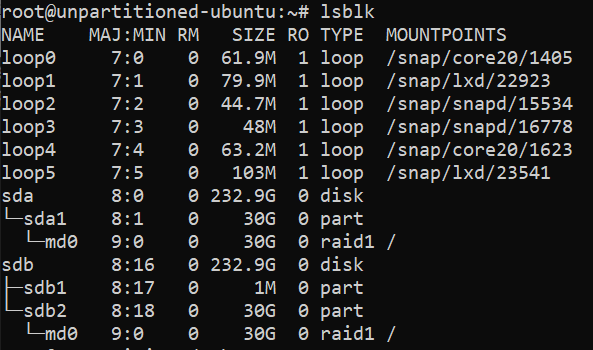
پارتیشنها دارای علامت « TYPEاز» هستند و مانند مثال ما، partدر خروجی زیر دیسکهای خود قرار گرفتهاند .sda1
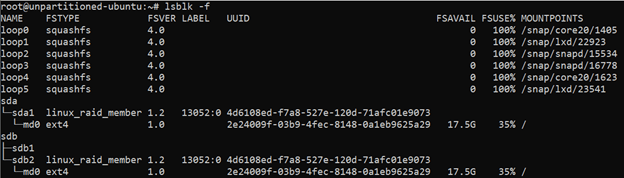
اگر میخواهید اطلاعاتی مانند انواع سیستم فایل، برچسبهای دیسک و UUIDها را ببینید، از دستور زیر استفاده کنید lsblk -f. خروجی باید مشابه زیر باشد:
نحوه پارتیشن بندی دیسک در لینوکس #
روشهای مختلفی برای پارتیشنبندی دیسکها در لینوکس وجود دارد، از جمله partedو gparted، اما ما در اینجا بر روی ابزار محبوب تمرکز خواهیم کرد fdisk. در مورد ما، فرض میکنیم دیسک ما روی … نصب شده است /dev/sda. ما یک پارتیشن اصلی ایجاد میکنیم و از شماره پارتیشن پیشفرض، سکتور اول و سکتور آخر که fdiskانتخاب میشود استفاده میکنیم. شما میتوانید این گزینهها را بر اساس نیازهای خود تغییر دهید.
نکته: اگر در حال پارتیشنبندی دیسکی هستید که در حال حاضر mount شده است، ابتدا آن را با دستور `umount </path/to/disk> از حالت mount خارج کنید.
fdiskبرای شروع، درایو خود را با این دستور باز میکنیم :
fdisk /dev/sda
این fdiskابزار تعاملی را اجرا میکند و باید خروجی مشابه زیر را ببینید:

در Command (m for help):پنجرهی اعلان، عبارت n«ایجاد یک پارتیشن جدید» را تایپ کنید. خروجی باید مشابه زیر باشد:
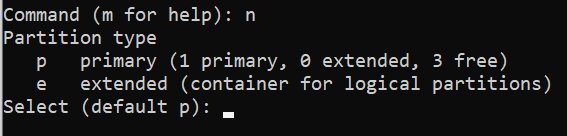
این نشان میدهد که دیسکی که در دایرکتوری /dev/sda نصب شده است، یک پارتیشن اصلی دارد که فرمت شده و در حال حاضر در حال استفاده است.
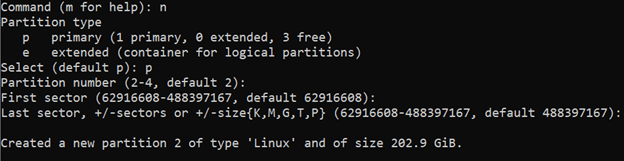
برای انتخاب پیشفرض و ایجاد یک پارتیشن اصلی جدید، کلید اینتر را فشار میدهیم. سپس، از ما خواسته میشود که شماره پارتیشن را وارد کنیم.

ما از مقدار پیشفرض استفاده میکنیم ۲و سپس از ما شماره سکتور خواسته میشود.

برای پذیرش سکتور اول پیشفرض، اینتر را فشار میدهیم و سپس از ما خواسته میشود که سکتور آخر را وارد کنیم.

دوباره، برای پذیرش پیشفرض، کلید Enter را فشار میدهیم و fdiskپارتیشن را ایجاد میکنیم. توجه داشته باشید که اگر میخواستیم پارتیشن کوچکتری ایجاد کنیم، میتوانستیم از فاصلهی کوچکتری بین بلوک اول و آخر خود استفاده کنیم. این به ما امکان میدهد چندین پارتیشن روی درایو ایجاد کنیم.
خروجی کامل به این شکل است:
میتوانید pبرای دیدن جدول پارتیشن و اطمینان از صحت تغییرات، دستور زیر را وارد کنید:
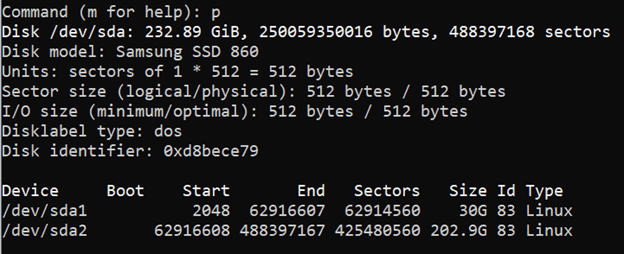
همانطور که میبینید، اکنون دو پارتیشن روی دیسک داریم /dev/sda. در Command (m for help):خط فرمان، wبرای نوشتن تغییرات در سیستم لینوکس، a را وارد کنید. خروجی باید مشابه زیر باشد:
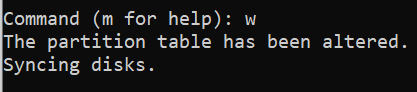
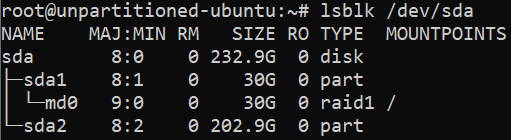
fdiskسپس خارج میشود و شما به پوسته لینوکس باز خواهید گشت. میتوانیم پارتیشن تازه ایجاد شده خود را sdaبا اجرای دستور ببینیم lsblk /dev/sda. خروجی باید مشابه زیر باشد:
نحوه فرمت کردن دیسک در لینوکس #
حالا که دیسک ما به طور کامل پارتیشنبندی شده است، میتوانیم sda2پارتیشن تازه ایجاد شده را فرمت کنیم. سینتکس کلی برای فرمت کردن یک پارتیشن دیسک در لینوکس به صورت زیر است:
mkfs.<filesystem> </path/to/disk/partition>
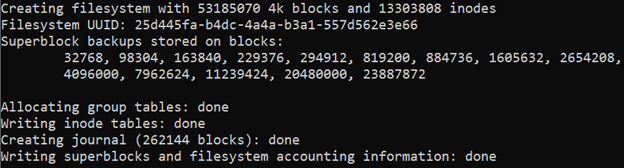
برای مثال، برای فرمت کردن /dev/sda2پارتیشن تازه ایجاد شده، میتوانیم از این دستور استفاده کنیم:
mkfs.ext4 /dev/sda2
خروجی باید شبیه به این باشد:
برای استفاده از سیستم فایل NTFS به جای آن، دستور زیر را وارد کنید:
mkfs.ntfs /dev/sda2
برای استفاده از سیستم فایل FAT32 به جای آن، دستور زیر را وارد کنید:
mkfs.fat -F 32 /dev/sda2
پارامتر ، -Fرا مشخص میکند FAT-TYPEکه تعیین میکند جداول تخصیص فایل ۱۲، ۱۶ یا ۳۲ بیتی باشند.
نحوه نصب دیسک در لینوکس #
پس از پارتیشنبندی و فرمت کردن دیسک، میتوانیم سیستم فایل را در لینوکس مونت کنیم.
ابتدا، اگر نقطه اتصال شما از قبل وجود ندارد، آن را با mkdirدستور زیر ایجاد کنید. نحو کلی دستور به صورت زیر است:
mkdir </path/for/your/mount/point>
برای مثال، برای ایجاد نقطه اتصال (mount point) /var/novinhost، از این دستور استفاده کنید:
mkdir /var/novinhost
سپس، پارتیشن خود را با استفاده از دستور mount میکنیم mount. ساختار کلی دستور برای mount کردن یک پارتیشن دیسک در لینوکس به صورت زیر است:
mount -t <filesystem_type> -o <options> </path/to/disk/partition> </path/for/your/mount/point>
توجه: اگر این گزینه را حذف کنید -t، mountدستور به صورت پیشفرض نوع فایل سیستم را انتخاب میکند autoو سعی میکند نوع صحیح آن را حدس بزند.
برای مثال، برای mount کردن /dev/sda2فایل سیستم خودمان (که دارای Ext4 است) در /var/novinhostحالت خواندن/نوشتن، میتوانیم از این دستور استفاده کنیم.
mount -t ext4 -o rw /dev/sda2 /var/novinhost
اگر خطایی وجود نداشته باشد، دستور هیچ خروجیای برنمیگرداند.
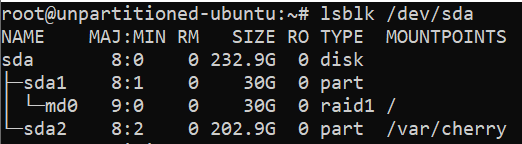
میتوانید با استفاده از lsblk /dev/sdaدستور زیر، از صحت محل نصب پارتیشنهای خود اطمینان حاصل کنید. خروجی باید شامل یک محل نصب جدید /var/novinhostبرای /dev/sda2دستگاه تازه فرمت شده شما باشد:
در نهایت، برای اطمینان از اینکه دیسک هنگام بوت شدن سیستم لینوکس شما به طور خودکار نصب میشود، باید آن را به … اضافه کنید /etc/fstab.
⚠️ هشدار: مراقب باشید! خطاها در /etc/fstabمیتوانند باعث شوند سیستم شما بوت نشود!
قالب کلی برای /etc/fstabورودی پارتیشن به صورت زیر است:
</path/to/disk/partition> </path/for/your/mount/point> <filesystem_type> <options_from_mount> <dump> <pass_number>
با تفسیر پیکربندی فایل Fstab اوبونتو ، <dump>پشتیبانگیری را با استفاده از دستور dump فعال یا غیرفعال میکند. میتوان آن را روی ۱ (فعال) یا ۰ (غیرفعال) تنظیم کرد و معمولاً غیرفعال است. <pass_number>ترتیب را تعیین میکند fsckو پارتیشن را برای خطاها هنگام بوت شدن سیستم بررسی میکند. به طور کلی، دستگاه ریشه سیستم ۱ و سایر پارتیشنها ۲ هستند. ۰ fsckبررسی هنگام بوت را غیرفعال میکند.
برای ویرایش /etc/fstab، آن را در یک ویرایشگر متن مانند nanoیا باز کنید vimو تغییرات را اعمال کنید. برای /dev/sda2پارتیشنی که در آن نصب شدهایم /var/novinhost، از این پیکربندی استفاده خواهیم کرد:
/dev/sda2 /var/novinhost ext4 rw 0 0
تغییرات را ذخیره کنید و پس از اتمام کار، ویرایشگر متن خود را ببندید.
نتیجهگیری #
همین! حالا شما اصول اولیه نحوه پارتیشنبندی و فرمت کردن دیسکها در لینوکس را میدانید. برای آشنایی عمیقتر با موضوع پارتیشنبندی، فرمتبندی و مانت کردن درایوها، توصیه میکنیم صفحات راهنمای ابزارهای خاصی که در اینجا استفاده کردیم، مانند ابزارهای mkfs.<type>کمکی (مثلاً mkfs.ext4 )، fdisk ، mount و fstab را مطالعه کنید.


