

پرش به محتوا
نوین هاست
  • سرور مجازی
  • درباره ما
  • تماس با ما
  • بازارچه
  • دانشنامه
نوین هاست
  • سرور مجازی
    • برگشت
    • سرور مجازی ایران
      • برگشت
      • سرور مجازی برج میلاد
      • سرور مجازی زیرساخت
    • سرور مجازی اروپا
      • برگشت
      • سرور مجازی المان
      • سرور مجازی انگلیس
      • سرور مجازی فرانسه
      • سرور مجازی اتریش
      • سرور مجازی هلند
      • سرور مجازی بلغارستان
      • سرور مجازی مجارستان
      • سرور مجازی دانمارک
      • سرور مجازی سوئد
      • سرور مجازی جزیره من
      • سرور مجازی جمهوری چک
      • سرور مجازی ایتالیا
      • سرور مجازی فنلاند
      • سرور مجازی یونان
      • سرور مجازی سوئیس
      • سرور مجازی ایسلند
      • سرور مجازی کرواسی
      • سرور مجازی اسپانیا
    • سرور مجازی آسیا
      • برگشت
      • سرور مجازی ترکیه
      • سرور مجازی سنگاپور
      • سرور مجازی مالزی
      • سرور مجازی شیلی
      • سرور مجازی هنگ کنگ
      • سرور مجازی امارات
      • سرور مجازی ژاپن
      • سرور مجازی روسیه
    • سرور مجازی آمریکا
      • برگشت
      • سرور مجازی امریکا
      • سرور مجازی کانادا
    • سایر VPS ها
      • برگشت
      • سرور مجازی استرالیا
      • سرور مجازی رایگان
      • سرور مجازی اقتصادی
      • سرور مجازی ترید و بایننس
      • سرور مجازی با کارت گرافیک
      • سرور مجازی نیجریه
      • سرور مجازی بورس
      • سرور مجازی کلاس آنلاین
      • سرور مجازی کاهش پینگ
      • سرور مجازی والتر
      • سرور مجازی فارکس
      • سرور مجازی میکروتیک
      • سرور مجازی NVME
  • سرور اختصاصی
    • برگشت
    • سرور اختصاصی ایران
      • برگشت
      • سرور اختصاصی برج میلاد
      • سرور اختصاصی زیرساخت
    • سرور اختصاصی اروپا
      • برگشت
      • سرور اختصاصی آلمان
      • سرور اختصاصی ترکیه
      • سرور اختصاصی فنلاند
      • سرور اختصاصی هلند
      • سرور اختصاصی انگلیس
      • سرور اختصاصی فرانسه
    • سرور اختصاصی آمریکا
      • برگشت
      • سرور اختصاصی آمریکا
      • سرور اختصاصی کانادا
    • کولوکیشن
      • برگشت
      • آسیاتک
      • زیرساخت
  • هاست
    • برگشت
    • هاست دانلود
    • هاست نامحدود
    • هاست وردپرس
    • هاست ویندوز ایران
  • نوین پلاس +
  • پنل کاربری ارتباط با ما
  • سرور مجازی
  • سرور مجازی ایرانسرور مجازی حرفه ای از ایران
  • سرور مجازی اروپاپایداری و کیفیت ، سرعت بالا
  • سرور مجازی آسیاوب سرور لایت اسپید و امنیت و سرعت بالا
  • سایر VPS هابهینه برای فروشگاه های وردپرسی
  • سرور مجازی زیرساخت
    • سرور مجازی برج میلاد
  • سرور مجازی المان
    • سرور مجازی فرانسه
    • سرور مجازی سوئد
    • سرور مجازی اتریش
    • سرور مجازی اسپانیا
    • سرور مجازی انگلیس
    • سرور مجازی ایتالیا
    • سرور مجازی ایسلند
    • سرور مجازی بلغارستان
    • سرور مجازی سوئیس
    • سرور مجازی جزیره من
    • سرور مجازی جمهوری چک
    • سرور مجازی فنلاند
    • سرور مجازی دانمارک
    • سرور مجازی مجارستان
    • سرور مجازی هلند
    • سرور مجازی یونان
  • سرور مجازی شیلی
    • سرور مجازی روسیه
    • سرور مجازی ترکیه
    • سرور مجازی مالزی
    • سرور مجازی ژاپن
    • سرور مجازی سنگاپور
    • سرور مجازی هنگ کنگ
    • سرور مجازی امارات
  • سرور مجازی کانادا
    • سرور مجازی امریکا
    • سرور مجازی نیجریه
    • سرور مجازی استرالیا
    • سرور مجازی NVME
    • سرور مجازی با کارت گرافیک
    • سرور مجازی رایگان
    • سرور مجازی ترید و بایننس
    • سرور مجازی فارکس
    • سرور مجازی کلاس آنلاین
    • سرور مجازی میکروتیک
    • سرور مجازی والتر
    • سرور مجازی NVME
    • سرور مجازی اقتصادی
  • سرور اختصاصی
  • سرور اختصاصی ایرانمنابع کاملا اختصاصی و قدرتمند
  • سرور اختصاصی اروپابا ip اختصاصی از بهترین کشور ها
  • سرور اختصاصی آمریکاup time 99.99%
  • سایر VDS ها
  • برج میلاد
    • زیرساخت
  • سرور اختصاصی آلمان
    • سرور اختصاصی انگلیس
    • سرور اختصاصی ترکیه
    • سرور اختصاصی فرانسه
    • سرور اختصاصی فنلاند
    • سرور اختصاصی هلند
  • سرور اختصاصی آمریکا
    • سرور اختصاصی کانادا
  • کولوکیشن
  • آسیاتک
  • زیرساخت
  • هاست
  • دامنه
  • نوین پلاس +
021-49624 ورود / عضویت
لینوکس

راهنمای لینوکس

70
  • اجرای دستورات لینوکس در ویندوز
  • راه اندازی سایت در سرور لینوکس
  • IP شناور در اوبونتو و دبیان
  • بازیابی رمز root
  • آموزش بکاپ از سرور لینوکس
  • آموزش اجرای دستور از راه دور
  • ایجاد یوزر در لینوکس
  • تفاوت ipv4 با ipv6 چیست
  • دستور tar لینوکس
  • کانفیگ IPv6 در لینوکس
  • بکاپ گیری از سرور لینوکس
  • راه اندازی سایت در سرور
  • نصب فایروال در لینوکس
  • لیست کردن کاربران در لینوکس
  • پارتیشن بندی در لینوکس
  • بش bash چیست؟
  • آموزش تغییر نام فایل در لینوکس
  • آموزش نصب آلمالینوکس
  • آلمالینوکس
    • تبدیل Centos به AlmaLinux
    • نصب Visual Studio Code در آلمالینوکس
    • نصب پایتون روی آلمالینوکس
    • نصب Node.js در AlmaLinux
  • دبیان
    • ارتقا دبیان
  • اوبونتو
    • نصب NextCloud در اوبونتو
    • فعال کردن SSH اوبونتو
    • نصب ماینکرافت روی اوبونتو
    • نصب کاساندرا Cassandra در اوبونتو
    • آموزش نصب اوبونتو
    • نصب Graylog در اوبونتو
    • نصب Redis در اوبونتو
    • نصب Maven در اوبونتو
    • نصب تامکت در اوبونتو
    • آموزش نصب Ghost CMS در ubuntu
    • نصب GitLab در اوبونتو
    • نصب GCC در اوبونتو
    • نصب جاوا در اوبونتو
    • نصب و راه اندازی Bind DNS Server اوبونتو
    • نصب جنکینز در اوبونتو
    • نصب وردپرس در اوبونتو
    • نصب Oh My Zsh در اوبونتو
    • نصب پرومتئوس در اوبونتو
    • نصب Kubectl در اوبونتو
    • نصب PyTorch در اوبونتو
    • حذف داکر در اوبونتو
    • نصب آناکوندا
    • آموزش نصب Wine
    • آموزش نصب آپاچی کافکا
    • نصب Xrdp در اوبونتو
    • نصب وایرشارک در اوبونتو
    • آموزش نصب Go در اوبونتو
    • آموزش نصب MariaDB در اوبونتو
    • آموزش نصب Ansible
    • نصب درایور انویدیا در اوبونتو
    • آموزش نصب Hadoop
    • آموزش نصب Terraform
    • نصب و کانفیگ SSH در Ubuntu
    • نصب KVM در Ubuntu
    • نصب گوگل کروم در ubuntu
    • آموزش نصب گرافانا
    • چک کردن نسخه ubuntu
    • آموزش نصب phpMyAdmin در اوبونتو
    • آموزش نصب Postman
    • نصب داکر در اوبونتو
    • نصب Redis در اوبونتو
    • نصب MySQL در اوبونتو
    • نصب و کانفیگ آپاچی در اوبونتو
    • کران جاب در اوبونتو
    • ارتقا اوبونتو
    • نصب MongoDB در اوبونتو
    • نصب محیط گرافیکی در اوبونتو

تحقیق و توسعه

8
  • آموزش Portainer داکر
  • پاک کردن کش DNS
  • افزایش امنیت سرور
  • آموزش لود بالانسینگ
  • پیکربندی SSL در PostgreSQL
  • پایتون
    • ترکیب دو لیست در پایتون
    • تبدیل رشته به عدد در پایتون
    • معکوس کردن لیست در پایتون

سوالات متداول

4
  • رید (RAID) چیست؟
  • عمومی
    • ترافیک مورد نیاز سایت
    • SELinux چیست؟
    • محافظت در برابر حملات DDoS
View Categories
  • خانه
  • مستدات
  • راهنمای لینوکس
  • اوبونتو
  • نصب تامکت در اوبونتو

نصب تامکت در اوبونتو

زمان مطالعه: 5 دقیقه

تامکت که اغلب آپاچی تامکت نامیده می‌شود، یکی از محبوب‌ترین برنامه‌هایی است که برای اجرای جاوا سرولت و رندر کردن سرورهای وب با کدنویسی صفحه جاوا طراحی شده است.

تامکت فایل‌های JSP (صفحات وب تولید شده توسط سرور مشابه فایل‌های PHP و ASP) را به کد جاوا تبدیل می‌کند، سپس توسط سرور به فایل‌های .class کامپایل شده و توسط ماشین مجازی جاوا اجرا می‌شود. امروزه، تامکت قطعاً یکی از پرکاربردترین کانتینرهای سرولت موجود است.

سرور مجازی کانادا

بسیاری از توسعه‌دهندگان این برنامه متن‌باز که توسط بنیاد نرم‌افزار آپاچی ارائه شده است را ترجیح می‌دهند. در این آموزش، نحوه نصب Tomcat روی اوبونتو و تنظیم آن برای استفاده در VPS را به شما نشان خواهیم داد.

پیش‌ نیازها #

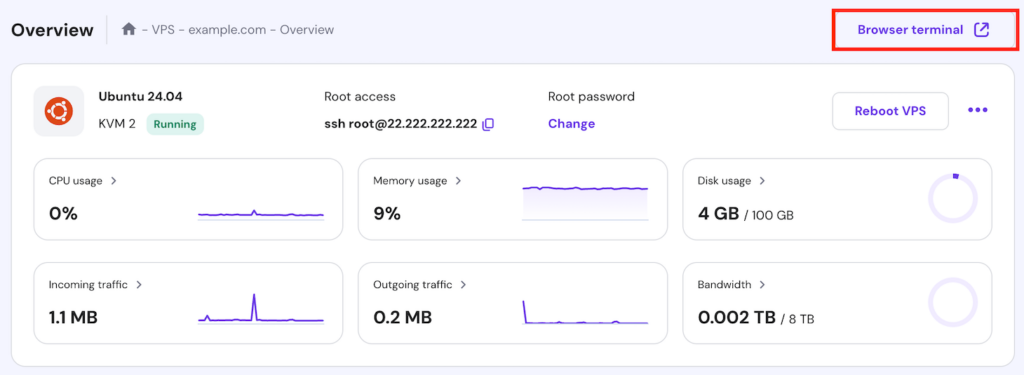
قبل از شروع راهنما، یک کاربر غیر ریشه با  امتیازات sudo روی سرور خود تنظیم کنید. به یاد داشته باشید که با SSH به سرور خود دسترسی پیدا کنید. اگر مشکلی دارید، آموزش PuTTY ما را بررسی کنید . از طرف دیگر، می‌توانید مستقیماً از hPanel به ترمینال SSH مبتنی بر مرورگر نوین هاست دسترسی پیدا کنید:
نصب تامکت در اوبونتو

نحوه نصب تامکت در اوبونتو #

این آموزش به شما نحوه نصب Tomcat 9 روی اوبونتو و نحوه پیکربندی آن برای استفاده را آموزش می‌دهد.

۱. نصب جاوا #

قبل از نصب Tomcat در اوبونتو، باید جاوا را برای اجرای کد برنامه وب جاوا نصب کنیم. OpenJDK به طور پیش فرض توسعه جاوا در اوبونتو است. نصب جاوا ساده و سریع است. فقط دستورات زیر را دنبال کنید:

sudo apt update

بسته OpenJDK را با اجرای دستور زیر نصب کنید :

sudo apt install default–jdk

اکنون که JDK در سیستم شما نصب شده است، می‌توانید با دنبال کردن مرحله بعدی، کاربر tomcat را ایجاد کنید.

۲. یک کاربر Tomcat ایجاد کنید #

برای امنیت، نباید از Tomcat بدون یک کاربر منحصر به فرد استفاده کنید. این کار نصب Tomcat در اوبونتو را آسان‌تر می‌کند. یک گروه tomcat جدید ایجاد کنید که سرویس را اجرا کند:

sudo groupadd tomcat

حالا، روش بعدی ایجاد یک کاربر جدید tomcat است. اعضای کاربر گروه Tomcat را با دایرکتوری home به نام opt/tomcat برای اجرای سرویس Tomcat ایجاد کنید:

sudo useradd -s /bin/false -g tomcat -d /opt/tomcat tomcat

۳. نصب تامکت روی اوبونتو #

بهترین راه برای نصب Tomcat 9 روی اوبونتو، دانلود آخرین نسخه باینری از صفحه دانلودهای Tomcat 9 و پیکربندی دستی آن است. اگر نسخه ۹.۰.۶۰ نیست یا آخرین نسخه است، از آخرین نسخه پایدار استفاده کنید. فقط لینک فایل tar.gz اصلی را در بخش توزیع‌های باینری کپی کنید.

اکنون، به دایرکتوری /tmp در سرور خود بروید تا مواردی را که پس از استخراج محتویات Tomcat به آنها نیاز نخواهید داشت، دانلود کنید:

cd /tmp

برای دانلود از لینک کپی شده (از وب‌سایت Tomcat)، از دستور curl زیر استفاده کنید :

cucurl -O https://dlcdn.apache.org/tomcat/tomcat-9/v9.0.63/bin/apache-tomcat-9.0.63.tar.gz

۴. به‌ روزرسانی مجوزها #

اکنون که نصب Tomcat را در اوبونتو به پایان رسانده‌اید، باید کاربر Tomcat را طوری تنظیم کنید که دسترسی کامل به نصب Tomcat داشته باشد. این کاربر باید به دایرکتوری دسترسی داشته باشد. مراحل زیر را دنبال کنید:

سرور مجازی انگلیس

sudo mkdir /opt/tomcat
cd /opt/tomcat
sudo tar xzvf /tmp/apache-tomcat-9.0.*tar.gz -C /opt/tomcat --strip-components=1

اکنون، با دستور chgrp مالکیت کل دایرکتوری نصب را به گروه Tomcat بدهید :

sudo chgrp -R tomcat /opt/tomcat

در مرحله بعد، باید به کاربر Tomcat دسترسی به دایرکتوری conf را بدهید تا محتویات آن را مشاهده کرده و دسترسی به خود دایرکتوری را اجرا کند:

sudo chmod -R g+r conf
sudo chmod g+x conf

کاربر Tomcat را مالک دایرکتوری‌های web apps، work، temp و logs قرار دهید:

sudo chown -R tomcat webapps/ work/ temp/ logs/

پیشنهاد مطالعه #

برای کسب اطلاعات بیشتر در مورد تغییر مجوزها و مالکان در لینوکس با استفاده از رابط خط فرمان، مقاله دیگر ما را بررسی کنید .

۵. یک فایل واحد systemd ایجاد کنید #

برای اجرای Tomcat به عنوان یک سرویس، باید یک فایل واحد جدید ایجاد کنیم. ویرایشگر متن خود را باز کنید و یک فایل با نام tomcat.service در مسیر /etc/systemd/system/ ایجاد کنید :

sudo nano /etc/systemd/system/tomcat.service

سپس، پیکربندی زیر را وارد کنید:

[Unit]
Description=Apache Tomcat Web Application Container
After=network.target

[Service]
Type=forking

Environment=JAVA_HOME=/usr/lib/jvm/java-1.8.0-openjdk-amd64/jre
Environment=CATALINA_PID=/opt/tomcat/temp/tomcat.pid
Environment=CATALINA_Home=/opt/tomcat
Environment=CATALINA_BASE=/opt/tomcat
Environment=’CATALINA_OPTS=-Xms512M -Xmx1024M -server -XX:+UseParallelGC’
Environment=’JAVA_OPTS.awt.headless=true -Djava.security.egd=file:/dev/v/urandom’

ExecStart=/opt/tomcat/bin/startup.sh
ExecStop=/opt/tomcat/bin/shutdown.sh

User=tomcat
Group=tomcat
UMask=0007
RestartSec=10
Restart=always

[Install]

WantedBy=multi-user.target

پس از اتمام دستورات داده شده در بالا، فایل را ذخیره کرده و ببندید.

در مرحله بعد، با اجرای دستور زیر در خط فرمان، به سیستم اطلاع دهید که یک فایل جدید ایجاد کرده‌اید:

sudo systemctl daemon-reload

دستورات زیر به شما امکان اجرای سرویس Tomcat را می‌دهند:

cd /opt/tomcat/bin
sudo ./startup.sh run

۶. فایروال را تنظیم کنید #

تنظیم فایروال برای رسیدن درخواست‌ها به سرویس ضروری است. Tomcat از پورت ۸۰۸۰ برای پذیرش درخواست‌های متداول استفاده می‌کند. با استفاده از UFW اجازه دهید ترافیک به آن پورت ارسال شود :

sudo ufw allow 8080

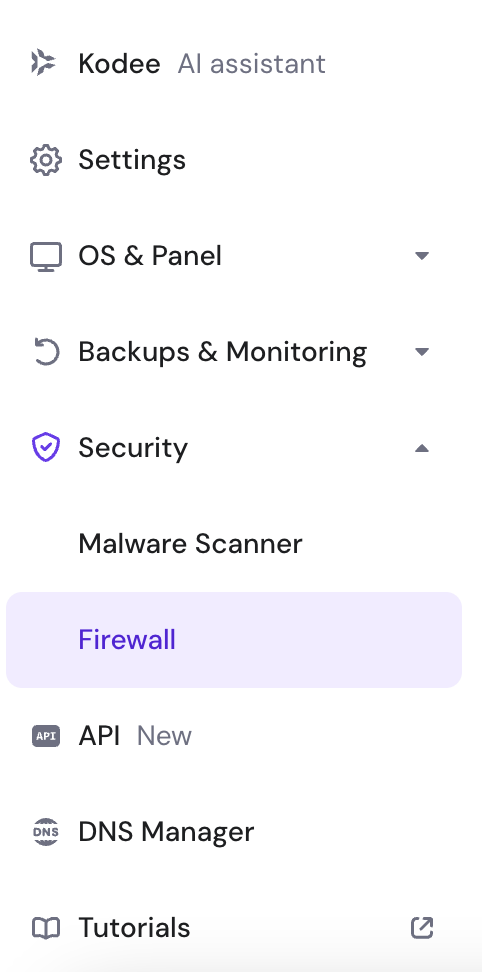
همچنین می‌توانید از طریق hPanel یک فایروال تنظیم کنید. سرور مجازی خود را انتخاب کنید و به بخش فایروال بروید :
نصب تامکت در اوبونتو

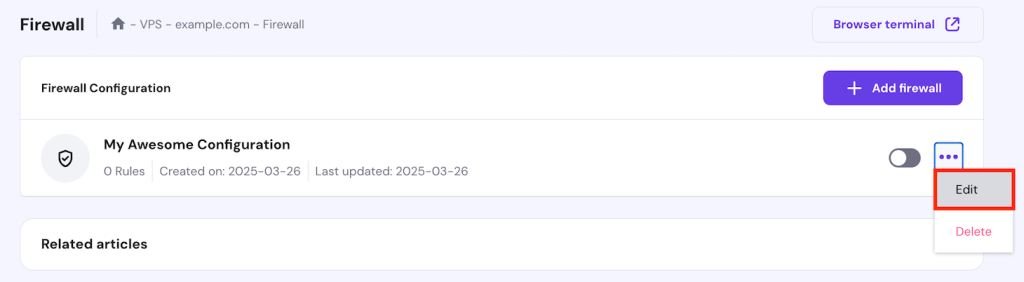
سپس یک پیکربندی فایروال جدید ایجاد کنید و به آن نامی بدهید. پس از ایجاد، روی دکمه Edit کلیک کنید :
نصب تامکت در اوبونتو

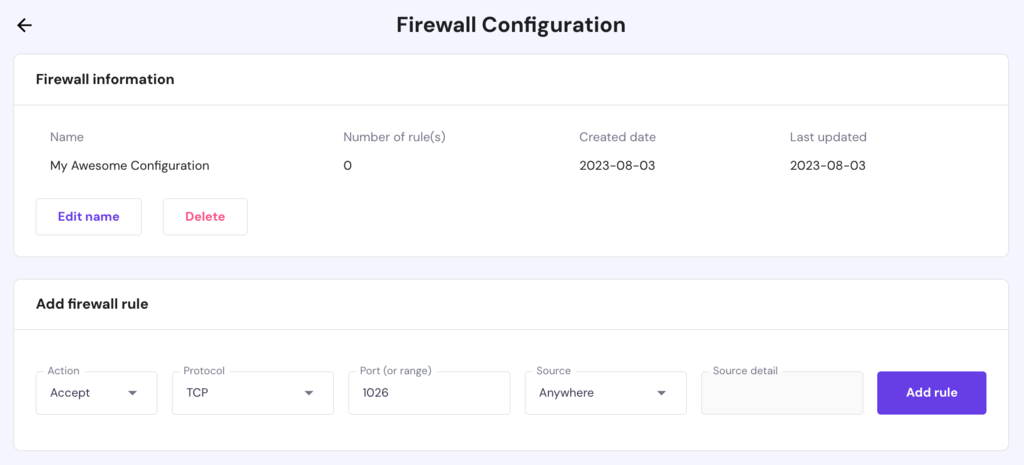
در آخر، هر پیکربندی دلخواهی را اضافه کنید و روی Add rule کلیک کنید :
نصب تامکت در اوبونتو

برای دسترسی به صفحه شروع، با وارد کردن دامنه یا آدرس IP خود و به دنبال آن وارد کردن :۸۰۸۰ در مرورگر وب، دستور زیر را دنبال کنید – http://IP:8080

۷. رابط مدیریت وب Tomcat را پیکربندی کنید #

برای افزودن یک حساب کاربری به کاربر Tomcat خود و ویرایش فایل tomcat-users.xml ، دستور زیر را دنبال کنید   :

sudo nano /opt/tomcat/conf/tomcat-users.xml

اکنون، کاربری را که می‌تواند به فایل‌ها دسترسی داشته باشد تعریف کنید و نام کاربری و رمز عبور را اضافه کنید:

tomcat-users.xml — Admin User
<tomcat-users . . .>
<user username="admin" password="password" roles="manager-gui,admin-gui"/>
</tomcat-users>

برای برنامه‌ی Manager، تایپ کنید:

sudo nano /opt/tomcat/webapps/manager/META-INF/context.xml

برای برنامه Host Manager، تایپ کنید:

sudo nano /opt/tomcat/webapps/host-manager/META-INF/context.xml

برای راه‌اندازی مجدد سرویس Tomcat و مشاهده اثرات:

sudo systemctl restart tomcat

۸. به رابط آنلاین دسترسی پیدا کنید #

اکنون که شما یک کاربر دارید، می‌توانید از طریق مرورگر به رابط مدیریت وب دسترسی پیدا کنید. بار دیگر، می‌توانید با وارد کردن نام دامنه یا آدرس IP سرور خود و به دنبال آن پورت ۸۰۸۰ در مرورگر خود به رابط دسترسی پیدا کنید – http://server_domain_or_IP:8080

بیایید نگاهی به برنامه مدیریت بیندازیم که از طریق لینک – http://server_domain_or_IP:8080/manager/html – قابل دسترسی است.

مطمئن شوید که اطلاعات حساب کاربری را در فایل t omcat-users.xml وارد کرده‌اید  .

ما از مدیر برنامه‌های وب برای مدیریت برنامه‌های جاوا استفاده می‌کنیم. می‌توانید همه برنامه‌ها را در اینجا شروع، متوقف، بارگیری مجدد، استقرار و لغو استقرار کنید. در نهایت، داده‌هایی درباره سرور شما در پایین صفحه ارائه می‌دهد.

حالا بیایید نگاهی به Host Manager بیندازیم که از طریق http://server_domain_or_IP:8080/host-manager/html/ قابل دسترسی است.

از صفحه مدیریت میزبان مجازی ، می‌توانید میزبان‌های مجازی جدیدی را که از دستورالعمل‌های فرم درخواست شما پیروی می‌کنند، اضافه کنید.

نتیجه‌ گیری #

اوبونتو از Tomcat 6 و آخرین نسخه Tomcat 9 پشتیبانی می‌کند که شامل ویژگی‌های جدیدی است که به کاربران اجازه می‌دهد آزادانه روی برنامه کار کنند.

با این آموزش، نصب Tomcat شما کاربردی است اما کاملاً رمزگذاری نشده است، بنابراین سایر طرف‌ها در یک مرورگر وب می‌توانند اطلاعات یا داده‌ها، رمزهای عبور و سایر داده‌های حساس را مشاهده یا تغییر دهند. تنها راه حل این مشکل رمزگذاری اتصالات شما با SSL است.

بیاموزید که اوبونتو چه کارهای دیگری می‌تواند انجام دهد #

نحوه فهرست کردن بسته‌ها در اوبونتو
نحوه نصب گیت در اوبونتو
نحوه راه‌اندازی سرور FTP برای اوبونتو
نحوه نصب Node.js در اوبونتو

سوالات متداول نصب تامکت روی اوبونتو #

در این بخش، به برخی از رایج‌ترین سوالات در مورد پیکربندی Tomcat در اوبونتو خواهیم پرداخت.

برای نصب Tomcat در اوبونتو از چه دستوری استفاده کنم؟ #

برای نصب Tomcat در اوبونتو، برای نسخه ۹ Tomcat از دستور sudo apt install tomcat9 استفاده کنید . شماره نسخه را بر اساس نیازهای خود تنظیم کنید.

آیا می‌توانم چندین نسخه از Tomcat را روی اوبونتو نصب کنم؟ #

بله، می‌توانید چندین نسخه Tomcat را روی اوبونتو نصب کنید. مطمئن شوید که آنها برای اجرا روی پورت‌های مختلف پیکربندی شده‌اند تا از تداخل جلوگیری شود.

دایرکتوری نصب پیش‌فرض برای Tomcat در اوبونتو چیست؟ #

دایرکتوری نصب پیش‌فرض برای Tomcat در اوبونتو برای Tomcat 9 ، /var/lib/tomcat9 است . این مسیر بسته به نسخه متفاوت است.

Updated on آبان ۲۷, ۱۴۰۴

نظر شما چیست؟!

  • Happy
  • Normal
  • Sad

Related Docs

  • نصب PyTorch در اوبونتو
  • نصب MongoDB در اوبونتو
  • آموزش نصب گرافانا
  • نصب MongoDB در اوبونتو

Share This Article :

  • Facebook
  • X
  • LinkedIn
  • Pinterest
آموزش نصب Ghost CMS در ubuntuنصب Maven در اوبونتو

دیدگاهتان را بنویسید لغو پاسخ

نشانی ایمیل شما منتشر نخواهد شد. بخش‌های موردنیاز علامت‌گذاری شده‌اند *

فهرست مطلب
  • پیش‌ نیازها
  • نحوه نصب تامکت در اوبونتو
    • ۱. نصب جاوا
    • ۲. یک کاربر Tomcat ایجاد کنید
    • ۳. نصب تامکت روی اوبونتو
    • ۴. به‌ روزرسانی مجوزها
      • پیشنهاد مطالعه
    • ۵. یک فایل واحد systemd ایجاد کنید
    • ۶. فایروال را تنظیم کنید
    • ۷. رابط مدیریت وب Tomcat را پیکربندی کنید
    • ۸. به رابط آنلاین دسترسی پیدا کنید
  • نتیجه‌ گیری
    • بیاموزید که اوبونتو چه کارهای دیگری می‌تواند انجام دهد
  • سوالات متداول نصب تامکت روی اوبونتو
    • برای نصب Tomcat در اوبونتو از چه دستوری استفاده کنم؟
    • آیا می‌توانم چندین نسخه از Tomcat را روی اوبونتو نصب کنم؟
    • دایرکتوری نصب پیش‌فرض برای Tomcat در اوبونتو چیست؟
نوین هاست

نوین هاست ارائه دهنده خدمات میزبانی، فروش انواع سرورهای مجازی و اختصاصی ایران و خارج برترین لوکیشن ها و استفاده از بهترین سخت افزارها با پشتیبانی 7/24

نماد اعتماد نوین هاست
لوگو ساماندهی
نظام صنفی رایانه ای کشور
دانش بنیان

دسترسی سریع

  • سرور مجازی
  • سرور مجازی ایران
  • سرور اختصاصی
  • هاست اشتراکی
  • ثبت دامنه
  • درباره ما
  • قوانین سرویس دهی

سرورهای مجازی

  • سرور مجازی المان
  • سرور مجازی فرانسه
  • سرور مجازی انگلیس
  • سرور مجازی امریکا
  • سرور مجازی کانادا
  • سرور مجازی فنلاند
  • سرور مجازی هلند

سرورهای اختصاصی

  • سرور اختصاصی ایران
  • سرور اختصاصی برج میلاد
  • سرور اختصاصی زیرساخت
  • سرور اختصاصی خارج
  • سرور اختصاصی آلمان
  • سرور اختصاصی فرانسه
  • سرور اختصاصی آمریکا
تمام حقوق این سایت محفوظ و متعلق به نوین هاست می باشد.
Facebook Twitter Youtube Whatsapp Instagram Telegram