

اجرای وردپرس روی اوبونتو به خوبی کار میکند زیرا پایداری در این نسخه خوب است. اوبونتو ۲۴.۰۴.۳ (Noble Numbat) یک نسخه LTS است که اکنون در دسترس است. بهروزرسانیها برای چندین سال آینده ادامه خواهد داشت. سایتهای میزبانی شده روی این نسخه عملکرد خوبی دارند، زیرا امنیت در صورت پیکربندی صحیح، همچنان قوی باقی میماند.
راهاندازی وردپرس روی اوبونتو ۲۴.۰۴ کنترل کامل را به شما میدهد. سایت متعلق به شماست. سرور متعلق به شماست. حضور سریع و ایمن آنلاین امکانپذیر میشود.
پیش نیازها #
قبل از شروع، بررسی میکنیم که چه چیزهایی لازم است.
- شما به یک سرور اوبونتو ۲۴.۰۴ یا یک وی پی اس نیاز دارید . نوین هاست گزینههایی دارد که برای این کار مناسب هستند. سختافزار به حداقل ۱ گیگابایت رم نیاز دارد. فضای ذخیرهسازی حداقل به ۱۰ گیگابایت نیاز دارد. منابع بیشتر در صورت افزایش ترافیک مفید هستند.
- یک کاربر غیر ریشه با امتیازات sudo ایجاد کنید . دستورات مدیریتی به این روش با خیال راحت اجرا میشوند.
- برای مجموعه نرمافزارها، ابتدا یک وب سرور انتخاب کنید. Nginx عالی عمل میکند. آپاچی هم گزینه مطمئن دیگری است.
- برای اجرای وردپرس به PHP نیاز است.
- MySQL/MariaDB برای پایگاه داده.
- رکورد A نام دامنه باید به آدرس IP سرور اشاره کند. برای HTTPS به تنظیم گواهی SSL/TLS نیاز است. Let’s Encrypt به خوبی کار میکند و هیچ هزینهای ندارد. پیکربندی ایمیل یا SMTP به وردپرس اجازه میدهد تا اعلانها و تنظیم مجدد رمز عبور را ارسال کند.
با آماده شدن پیشنیازها، مرحله بعدی انتخاب یک مجموعه نرمافزاری برای اجرای وردپرس است. دو گزینه رایج LAMP و LEMP هستند. LAMP مخفف Linux، Apache، MySQL یا MariaDB و PHP است. لینوکس سیستم عاملی است که سرور را مدیریت میکند. Apache درخواستهای وبسایت را به عنوان وب سرور مدیریت میکند. MySQL یا MariaDB تمام محتوای وردپرس را در پایگاه داده ذخیره میکند. PHP زبان برنامهنویسی است که وردپرس از آن استفاده میکند. این زبان اجزای پویای وبسایت را پردازش میکند.
LEMP مشابه است اما به جای آپاچی از Nginx استفاده میکند. Nginx به طور همزمان چندین کاربر را مدیریت میکند. در مقایسه با آپاچی، مصرف منابع کمتری دارد. LEMP به دلیل سرعت بهتر، نسبت به LAMP ترجیح داده میشود.
نصب وردپرس روی اوبونتو #
این یک مرور سریع از مراحل نصب است.
- سیستم را بهروزرسانی کنید تا جدیدترین بستهها را داشته باشید.
- وب سرور Nginx را نصب کنید .
- PHP و افزونههای مورد نیاز برای وردپرس را نصب کنید.
- فایروال را طوری پیکربندی کنید که ترافیک وب را مجاز کند.
- نصب پایگاه داده (MySQL یا MariaDB، هر دو کار میکنند)
- ایجاد یک پایگاه داده و یک کاربر به طور خاص برای وردپرس
- وردپرس را دانلود و نصب کنید.
- فایل پیکربندی وردپرس پس از آن باید بهروزرسانی شود.
- در پایان، بلوک سرور Nginx را برای سایت تنظیم کنید.
- نصب وردپرس را از طریق رابط کاربری تکمیل کنید.
پس بیایید شروع کنیم.
مرحله ۱: بهروزرسانی سیستم #
قبل از هر چیز دیگری، بهروزرسانیها. همیشه از آنجا شروع کنید.
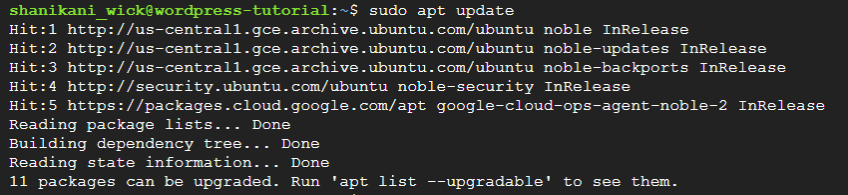
سرور شما باید بهروز باشد، نه قدیمی و نه بهروزرسانیهای ناقص. وقتی سیستم بهروز باشد، خطاهای کمتری هنگام نصب ظاهر میشوند. لیست بستهها را میتوان با دستور زیر بهروزرسانی کرد و بستههای موجود را ارتقا داد.
sudo apt update
sudo apt-get upgrade
مرحله ۲: نصب وب سرور Nginx #
مرحله بعدی نیاز به یک وب سرور دارد. Nginx یک انتخاب محبوب است زیرا سرعت را به خوبی مدیریت میکند. میتوان همزمان چندین بازدیدکننده را بدون مشکل مدیریت کرد.
sudo apt install nginx -y
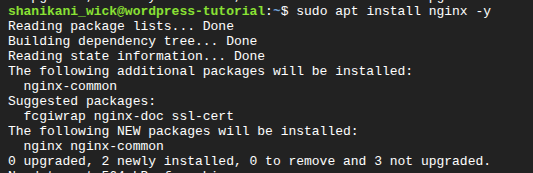
پس از نصب، باید آن را شروع و فعال کنید.
sudo systemctl start nginx
sudo systemctl enable nginx
پس از اجرای دستور، وضعیت سرور را بررسی کنید.
sudo systemctl status nginx
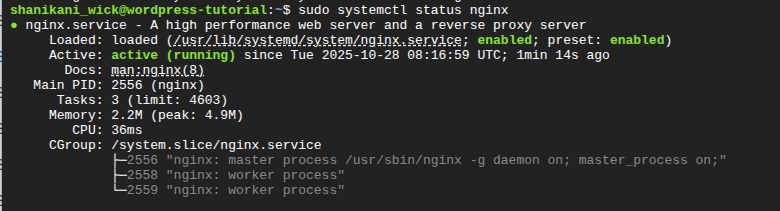
این وب سرور بعداً سایت وردپرس شما را به بازدیدکنندگان ارائه میدهد.
مرحله ۳: نصب PHP و افزونههای مورد نیاز #
پیاچپی مهم است. وردپرس بدون آن نمیتواند کار کند. اما نه فقط پیاچپی ساده. چند افزونه اضافی نیز مورد نیاز است. این افزونهها باعث میشوند همه چیز در پشت صحنه بیسروصدا اجرا شود.
sudo apt install php php-cli php-common php-imap php-fpm php-snmp php-xml php-zip php-mbstring php-curl php-mysqli php-gd php-intl -y
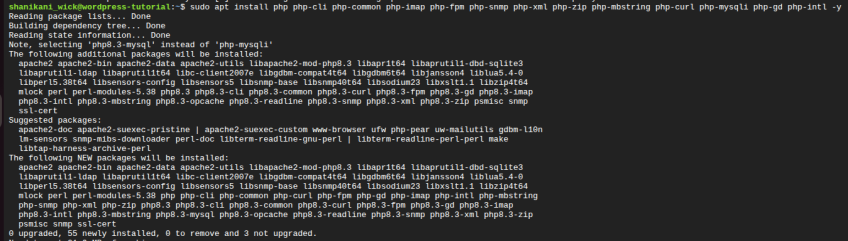
نصب کمی طول میکشد. پس از آن، میتوانید نسخه PHP را بررسی کنید تا از نصب آن اطمینان حاصل کنید.
php -v

بعضی از تنظیمات PHP به خصوص برای وردپرس جواب نمیدهند. تنظیمات پیشفرض PHP در ابتدا خوب کار میکنند، شاید برای یک سایت کوچک یا یک قالب ساده، اما بعد همه چیز کند میشود. شما یک تصویر بزرگ آپلود میکنید و با خطا مواجه میشود. شما یک افزونه پیچیده را امتحان میکنید و صفحه برای همیشه هنگ میکند. آن موقع است که متوجه میشوید محدودیتها خیلی کم هستند.
حافظه، حجم آپلود، حجم پست، زمان اجرا، همه آنها بیش از آنچه فکر میکنید اهمیت دارند. محدودیت حافظه بالاتر به اجرای روان آن کمک میکند، به خصوص هنگام مدیریت فایلهای بزرگ یا قالبهای سنگینتر. حجم آپلود و پست بیشتر به شما امکان میدهد بدون دردسر رسانهها را اضافه کنید. و زمان اجرای طولانیتر مانع از اتمام زمان اسکریپتها در اواسط فرآیند میشود.
برای یافتن فایل فعال php.ini، دستور زیر را اجرا کنید.
php --ini
دنبال خطی مثل این بگردید:
خروجیLoaded Configuration File: /etc/php/8.3/cli/php.ini
فایل php.ini را برای ویرایش با استفاده از یک ویرایشگر متن مانند vim باز کنید.
sudo apt install vim -y
sudo vim /etc/php/8.3/fpm/php.ini
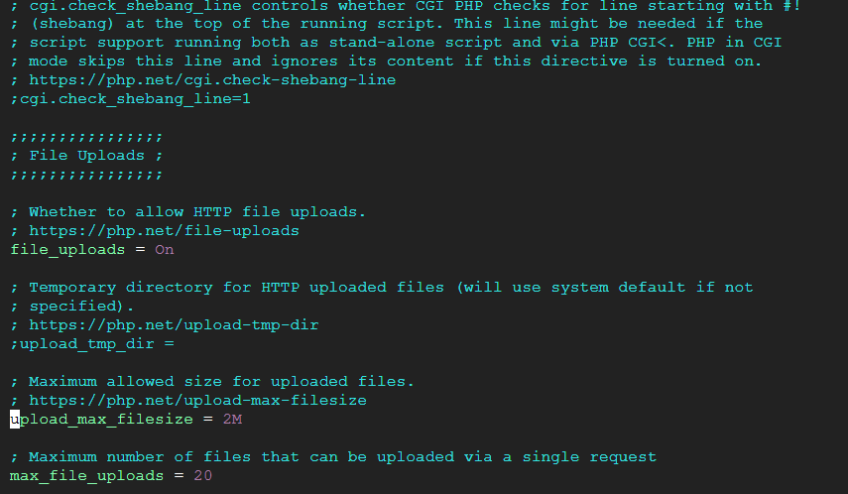
به دنبال خطوط زیر بگردید.
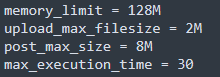
اینها مقادیر پیشفرضی هستند که هنگام نصب PHP ارائه میشوند. اگرچه برای نصب اولیه وردپرس کافی هستند، اما اگر سایت وردپرس شما نیاز به مدیریت فایلهای رسانهای بزرگ، استفاده از افزونههای سنگین یا اجرای وظایفی که به حافظه زیادی نیاز دارند، دارد، باید این مقادیر را افزایش دهید.
برای ورود به حالت درج، دکمه «i» را فشار دهید. مقادیر فوق را در صورت نیاز تغییر دهید و برای خروج از حالت درج، دکمه «Esc» را فشار دهید.
تغییرات خود را ذخیره کنید. با تایپ کردن «:wq» به ترمینال برگردید.
PHP-FPM و Nginx را مجدداً راه اندازی کنید.
sudo systemctl restart php8.3-fpm
sudo systemctl restart nginx
مرحله ۴: پیکربندی فایروال #
اوبونتو دارای فایروالی است که اتصالات ناخواسته را مسدود میکند. برای اینکه بازدیدکنندگان به وبسایت دسترسی داشته باشند، ترافیک HTTP و HTTPS را با استفاده از UFW مجاز کنید.
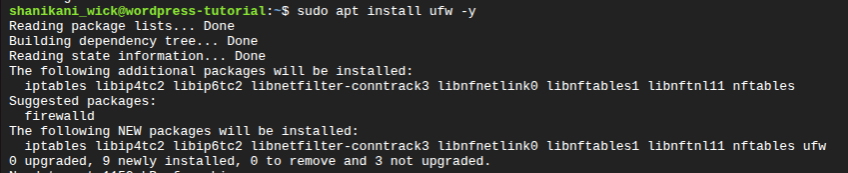
اگر UFW هنوز در سیستم اوبونتو شما نصب نشده است، آن را با استفاده از دستور زیر نصب کنید.
sudo apt install ufw -y
اجازه دهید HTTP و HTTPS از طریق فایروال عبور کنند. این کار پورتهای مورد نیاز برای سرویسدهی وبسایتها توسط Nginx را باز میکند.
sudo ufw allow "Nginx Full"

فایروال را فعال کنید.
sudo ufw enable
برای اعمال تغییرات، UFW را مجدداً بارگذاری کنید. این کار تضمین میکند که قوانین جدید بلافاصله اعمال میشوند.
sudo ufw reload
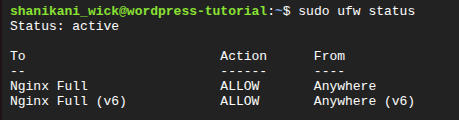
قانون را تأیید کنید
sudo ufw status
مرحله ۵: نصب پایگاه داده #
وردپرس همه چیز را در یک پایگاه داده نگه میدارد. محتوا، دادههای کاربر، تنظیمات، همه اینها. هنگام انتخاب پایگاه داده، چند گزینه مناسب وجود دارد، MySQL و MariaDB، که هر دو قابلیت دارند، اما برای این آموزش، ما MariaDB را انتخاب میکنیم.
با MariaDB، تمام جزئیات کاربر به صورت ایمن ذخیره میشود. دادهها میتوانند بلافاصله پس از بازدید کاربران از صفحات یا پر کردن فرم، بازیابی شوند. برای راهاندازی سرور پایگاه داده MariaDB، دستور زیر را اجرا کنید.
sudo apt install mariadb-server -y

این ممکن است مدتی طول بکشد. پس از اتمام نصب، سرویس MariaDB را شروع کنید و آن را به طور خودکار در بوت شروع کنید.
sudo systemctl start mariadb
sudo systemctl enable mariadb
در نهایت، بررسی کنید که آیا سرویس MariaDB به درستی اجرا میشود یا خیر:
sudo systemctl status mariadb
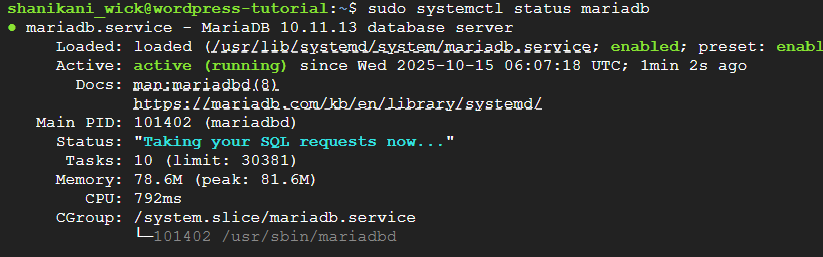
در مرحله بعد، باید نصب mariadb را ایمن کنید، زیرا MariaDB برخی تنظیمات ناامن مانند کاربران ناشناس و دسترسی ریشه از راه دور را مجاز میداند.
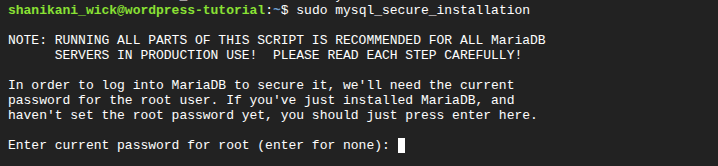
دستور زیر را اجرا کنید و یک رمز عبور root تعیین کنید.
sudo mysql_secure_installation
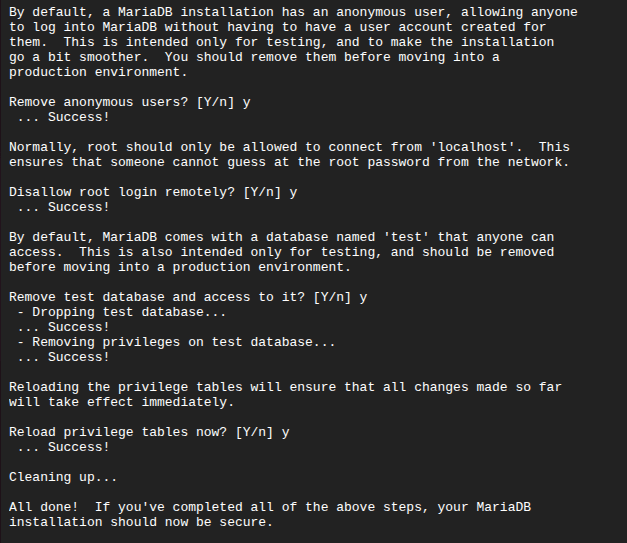
همچنین به شما این امکان را خواهد داد که
- کاربران ناشناس را حذف کنید.
- ورود به سیستم از راه دور با کاربر ریشه را غیرفعال کنید.
- پایگاه داده آزمایشی را حذف کنید.
مرحله ۶: ایجاد پایگاه داده و کاربر وردپرس #
پس از آماده شدن پایگاه داده، یک پایگاه داده و کاربر جداگانه برای وردپرس ایجاد کنید. نگه داشتن وردپرس در پایگاه داده خود، امنیت را بهبود میبخشد. به این ترتیب مدیریت نیز آسانتر میشود.
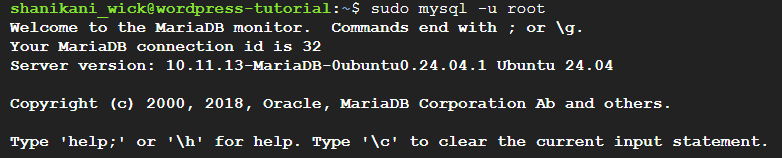
به عنوان کاربر ریشه (root) وارد MariaDB شوید
mysql -u root
ایجاد کاربر جدید پایگاه داده
CREATE USER 'YourUsername'@'localhost' IDENTIFIED BY 'YourPassword';
ایجاد یک پایگاه داده جدید
CREATE DATABASE wordpress;
دادن مجوزهای دسترسی به پایگاه داده برای کاربر
GRANT ALL PRIVILEGES ON wordpress.* TO 'YourUsername'@'localhost';
تغییرات را اعمال کنید
FLUSH PRIVILEGES;
EXIT;
مرحله ۷: دانلود و نصب وردپرس #
با آماده شدن سرور و پایگاه داده، میتوانید آخرین نسخه وردپرس را دانلود کنید.
با استفاده از این دستور، جدیدترین نسخه وردپرس را دریافت کنید.
cd /tmp/ && wget https://wordpress.org/latest.zip
sudo unzip latest.zip -d /var/www
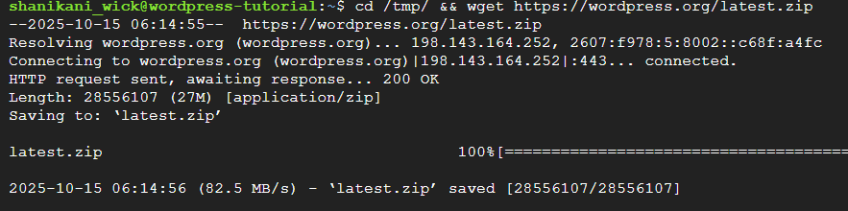
مجوزها را تنظیم کنید تا وب سرور بتواند به فایلها دسترسی داشته باشد
sudo chown -R www-data:www-data /var/www/wordpress/
مرحله ۸: پیکربندی فایل wp-config.php وردپرس #
در مرحله بعد، وردپرس را برای اتصال به پایگاه داده خود تنظیم کنید. با تغییر نام فایل پیکربندی نمونه شروع کنید.
sudo mv /var/www/wordpress/wp-config-sample.php
/var/www/wordpress/wp-config.php
سپس فایل را باز کنید تا جزئیات پایگاه داده خود را وارد کنید.
sudo vim /var/www/wordpress/wp-config.php
درون فایل، تنظیمات پایگاه داده را بهروزرسانی کنید تا با اعتبارنامههایی که قبلاً ایجاد کردهاید مطابقت داشته باشد. باید چیزی شبیه به این باشد.

مرحله ۹: پیکربندی بلوک سرور Nginx #
بلوکهای سرور در Nginx به وب سرور اطلاع میدهند که چگونه سایت شما را ارائه دهد. شما باید یک بلوک سرور برای سایت وردپرس خود ایجاد کنید.
sudo vim /etc/nginx/conf.d/wordpress.conf
سپس پیکربندی زیر را اضافه کنید.
server {
   listen 80;
   server_name example.com;
   root /var/www/wordpress;
   index index.php index.html index.htm;

   access_log /var/log/nginx/wordpress_access.log;
   error_log /var/log/nginx/wordpress_error.log;


   location / {
       try_files $uri $uri/ /index.php?$args;
   }


   location ~ \.php$ {
       include snippets/fastcgi-php.conf;
       fastcgi_pass unix:/run/php/php8.3-fpm.sock;
       fastcgi_param SCRIPT_FILENAME $document_root$fastcgi_script_name;
       include fastcgi_params;
   }
}
به جای example.com، نام دامنهی واقعی خود را قرار دهید.
اگر دامنه ندارید، همچنان میتوانید وردپرس را با استفاده از آدرس IP عمومی خود روی سرور خود اجرا کنید.
در این صورت، از این پیکربندی استفاده کنید.
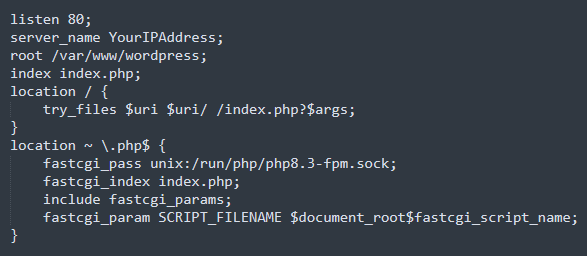
به جای YourIPAddress، آیپی واقعی سرور خود را وارد کنید.
پیکربندی Nginx را برای خطاها بررسی کنید.
sudo nginx -t
شما باید موارد زیر را ببینید.

اگر همه چیز خوب به نظر میرسد، Nginx را مجدداً راهاندازی کنید تا تغییرات اعمال شوند.
sudo systemctl restart nginx
مرحله ۱۰: نصب کامل وردپرس #
مرورگر وب خود را باز کنید و به سایت وردپرس خود در آدرس http://example.com بروید. اگر از آدرس IP عمومی خود استفاده کردهاید، به آدرس http://YOUR_PUBLIC_IP بروید.
شما به صفحه تنظیمات وردپرس هدایت خواهید شد.
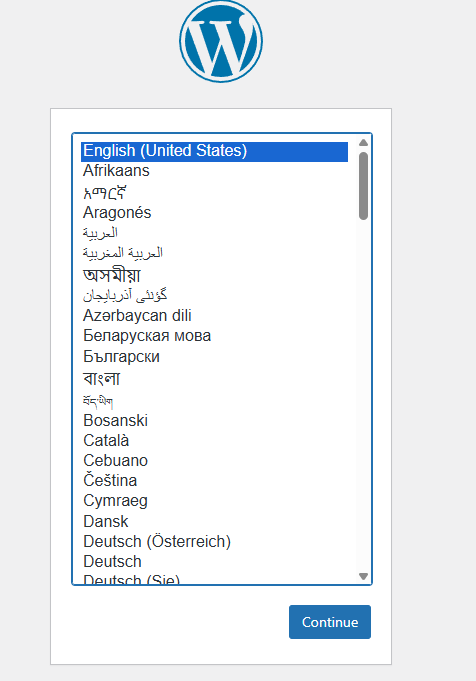
ابتدا، زبان مورد نظر خود را انتخاب کنید، هر چه که مناسب باشد، و روی ادامه کلیک کنید.
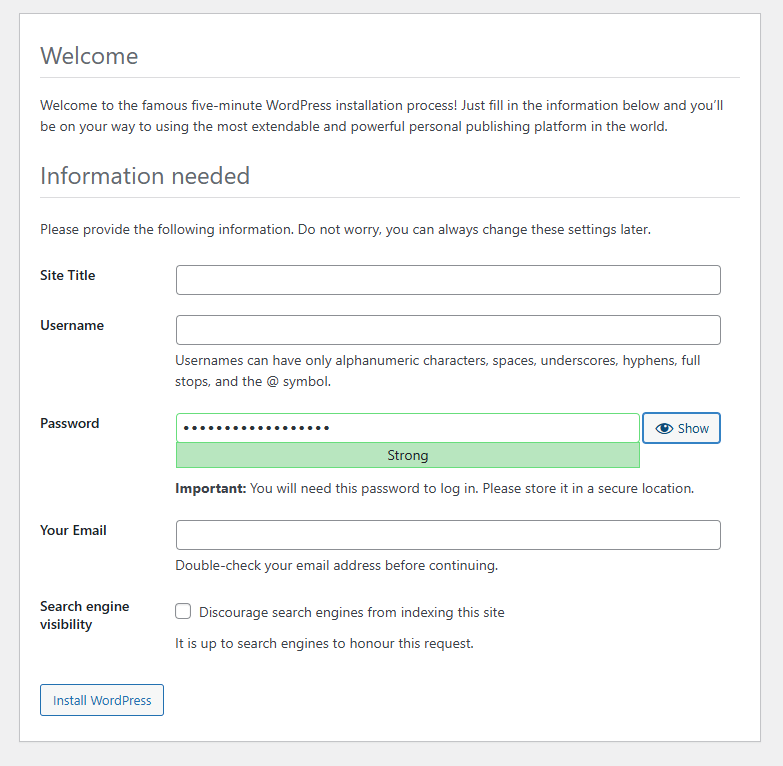
در مرحله بعد، تمام اطلاعات مورد نیاز را تایپ کنید، در صورت تمایل دوباره بررسی کنید، سپس ادامه دهید و روی نصب وردپرس کلیک کنید.
پس از اتمام نصب، روی ورود کلیک کنید.
در مرحله بعد، باید نام کاربری و رمز عبور خود را وارد کنید، بله، همانهایی که تازه ایجاد کردهاید، و دوباره روی ورود کلیک کنید.
شما به طور خودکار به داشبورد وردپرس خود منتقل خواهید شد.
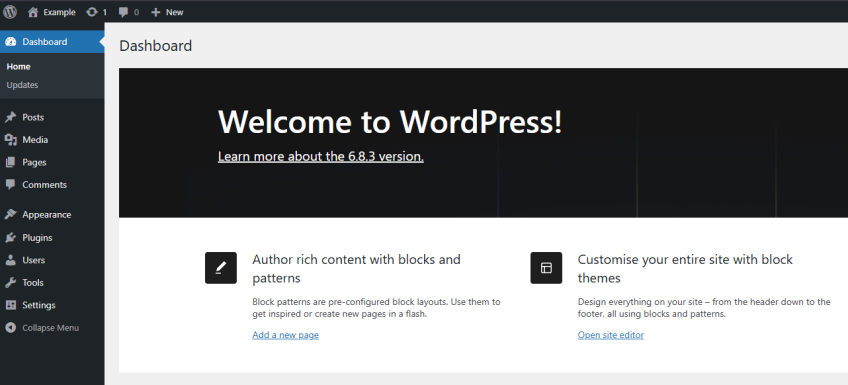
نصب وردپرس خود را تأیید کنید #
پس از نصب وردپرس، بررسی کنید که آیا همه چیز به درستی کار میکند یا خیر. به گزارشهای سرور نگاه کنید. Nginx سابقهای از خطاها را در فایل گزارش خود نگه میدارد. برای بررسی اینکه آیا وب سرور مشکلی دارد یا خیر، این فایل را مشاهده کنید. گزارشهای PHP هرگونه مشکلی را در راهاندازی PHP نشان میدهند. گزارشهای MySQL نشان میدهند که آیا پایگاه داده آنطور که باید اجرا میشود یا خیر. این گزارشها میتوانند به شما در تشخیص مشکلات کوچک کمک کنند.
فرض کنید گزارشها واضح و بینقص هستند. حالا، یک مرورگر وب باز کنید. دامنه یا آدرس IP سرور خود را تایپ کنید و از سایت وردپرس خود بازدید کنید. اگر همه چیز درست پیش رفته باشد، باید صفحه تکمیل راهاندازی را ببینید. با استفاده از نام کاربری و رمز عبوری که ایجاد کردهاید، وارد داشبورد شوید. کلیک کنید، قالبها را بررسی کنید، چند صفحه را بارگذاری کنید و مطمئن شوید که هیچ چیز خراب یا از قلم افتاده نیست.
ایمن سازی وردپرس پس از نصب #
هکرها همیشه در کمین هستند. وردپرس محبوب است، که متأسفانه آن را به یک هدف تبدیل میکند. چند اقدام احتیاطی ساده میتواند شما را از دردسرهای زیادی نجات دهد.
در اینجا مراحل کلیدی برای ایمن سازی وردپرس آورده شده است:
- اگر از XML-RPC استفاده نمیکنید، آن را غیرفعال کنید. این ویژگی برای دسترسی از راه دور مفید است، اما همچنین نقطه ورود حملات است. آن را خاموش کنید، مگر اینکه کاملاً به آن نیاز داشته باشید.
- Fail2ban یک نرمافزار پیشگیری از نفوذ است. این نرمافزار تلاشهای مکرر ناموفق برای ورود به سیستم را مسدود میکند، حملات جستجوی فراگیر را کند میکند و گاهی اوقات بهطور کامل از آنها جلوگیری میکند. شما حتی متوجه عملکرد آن نمیشوید.
- SSL، HTTPS، آن را تنظیم کنید. همه چیز را بین سرور و بازدیدکنندگان شما رمزگذاری میکند. اطلاعات ورود، ارسال فرم، همه چیز امن میماند.
- فهرست کردن دایرکتوریها در Nginx؟ آن را غیرفعال کنید. هیچ دلیلی وجود ندارد که غریبهها بتوانند فایلهای سرور شما را ببینند.
- تعداد دفعات تلاش برای ورود به سیستم را محدود کنید. فقط چند بار تلاش کافی است تا قفل شوید. این کار زندگی را برای هر کسی که سعی در ورود مخفیانه دارد سختتر میکند.
- رمزهای عبور پایگاه داده. رمزهای عبور قوی. نه “password123” یا “admin”. آن را چیزی بسازید که مهاجمان نتوانند حدس بزنند. از پایگاه داده وردپرس خود مانند یک دارایی حیاتی محافظت کنید.
استفاده از پنلهای مدیریتی برای نصب آسان #
نمیخواهید خودتان تمام مراحل راهاندازی سرور را طی کنید؟ کاملاً اشکالی ندارد. پنلهای مدیریتشده بیشتر کارها را برای شما انجام میدهند. پلسک (Plesk) یک مثال عالی است. این یک پنل تجاری است که به شما امکان میدهد وردپرس را نصب کنید، تنظیمات امنیتی را بهروزرسانی کنید و سایت خود را از طریق یک داشبورد کاربرپسند مدیریت کنید.
CyberPanel یک جایگزین رایگان است که امکان نصب سریع وردپرس را نیز فراهم میکند و ابزارهای اساسی برای مدیریت وبسایتها و ایمیلها را ارائه میدهد. استفاده از یک پنل مدیریتشده میتواند در زمان صرفهجویی کرده و اشتباهات را کاهش دهد.
از کجا میتوان یک سرور خوب با سیستم عامل اوبونتو پیدا کرد؟ #
یک سرور اوبونتو خوب، راهاندازی وردپرس را ساده و سریع میکند. سرورهای نوین هاست (سرور مجازی) طیف وسیعی از گزینهها را برای انتخاب دارند. سرورهای ابری و مجازی آنها میتوانند تنها در عرض چند دقیقه آماده شوند.
دسترسی روت. SSH، VNC، هر کدام را که دوست دارید انتخاب کنید. منابع اشتراکی، منابع اختصاصی، هر چه که سایت شما واقعاً به آن نیاز داشته باشد. و اگر بزرگ فکر میکنید، سرورهای اختصاصی آنها دارای پردازندههای رده بالا، فضای ذخیرهسازی سریع و اساساً هر چیزی هستند که برای اجرای یک سایت سنگین بدون تلاش زیاد نیاز دارید.
حملات DDoS؟ مدیریت شدند. محافظت ویژه همیشه فعال است در حالی که شما مشغول تغییر افزونهها یا طرحبندیها هستید. هیچکس نمیخواهد با خرابی مواجه شود.
و پشتیبانی؟ به صورت ۲۴ ساعته و ۷ روز هفته در دسترس است و پشتیبانی انسانی آماده کمک رسانی است. گاهی اوقات پرداخت صورتحساب میتواند گیج کننده باشد، اما در اینجا انعطافپذیر است. میتوانید ساعت به ساعت کار کنید یا اگر دوست دارید کمی صرفهجویی کنید، یک طرح با مدت زمان مشخص را انتخاب کنید. به طور خلاصه، سرورهای چری، استقرار سرور اوبونتو را ساده میکنند. نصب وردپرس شما را به سرعت راهاندازی و اجرا میکند. میتوانید به جای صرف وقت برای مدیریت زیرساخت سرور، روی سایت خود تمرکز کنید.
نتیجهگیری #
نصب وردپرس روی اوبونتو هر آنچه را که برای ایجاد یک وبسایت سریع و ایمن نیاز دارید، در اختیار شما قرار میدهد. با دنبال کردن مراحل بالا، میتوانید سایتی داشته باشید که به طور قابل اعتمادی اجرا شود. انجام مراحل اضافی برای بررسی گزارشها و تأیید نصب، به شناسایی زودهنگام هرگونه مشکل کمک میکند. اقدامات امنیتی، سایت شما را محافظت میکند. استفاده از پنلهای مدیریتشده میتواند این روند را برای کسانی که رویکرد سادهتری را ترجیح میدهند، سریعتر کند. از همه مهمتر، انتخاب یک ارائهدهنده سرور قابل اعتماد مانند نوین هاست به شما کنترل کامل بر وبسایتتان را میدهد. وردپرس روی اوبونتو ۲۴.۰۴، در صورت پیکربندی صحیح، میتواند با سایت شما مقیاسپذیر باشد، در حالی که بازدیدکنندگان از یک تجربه روان و قابل اعتماد لذت میبرند.


