

پس از خواندن این راهنما، شما در نصب، بهروزرسانی بستهها، روشهای نصب Wireshark و مراحل پس از نصب، آگاه خواهید بود.
وایرشارک چیست؟ #
وایرشارک ابزاری رایگان و متنباز است که برای تحلیل ترافیک شبکه به صورت بلادرنگ طراحی شده است. این ابزار در سال ۱۹۹۸ توسط جرالد کامبز ساخته شد. وایرشارک با ارائه ابزارهایی برای موارد زیر، شما را قادر میسازد تا مشکلات رایج شبکه را رصد و تشخیص دهید:
- ضبط بستههای ترافیک زنده
- فیلتر کردن دادههای شبکه
- پیگیری ترافیک بر اساس معیارهای مختلف
وایرشارک یکی از برترین ابزارهای تحلیل ترافیک شبکه موجود در بازار است که امروزه افراد زیادی از آن برای کارهای مختلف مرتبط با شبکه استفاده میکنند.
وایرشارک برای چه مواردی استفاده میشود؟ #
وایرشارک ابزاری عالی است که ترافیک شبکه را به فرمتی قابل خواندن توسط انسان تبدیل میکند. اگر به ویژگیهای کلیدی وایرشارک نگاهی بیندازیم، میتوانیم به قابلیت ضبط بستههای ترافیک زنده، تجزیه و تحلیل ترافیک شبکه در زمان واقعی و فیلتر کردن ترافیک بر اساس معیارهای مختلف اشاره کنیم.
- محققان از Wireshark برای تجزیه و تحلیل محتوای بستهها و ایجاد آمارهای مختلف استفاده میکنند؛
- تیمهای امنیتی از Wireshark برای بررسی محتوای مشکوک ترافیک شبکه، شناسایی افزایش ناگهانی ترافیک و غیره استفاده میکنند.
- عیبیابی مشکلات شبکه؛
- شناسایی و یادگیری پروتکلهای ترافیک شبکه؛
- اشکالزدایی پیادهسازی پروتکل؛
- تأیید برنامههای کاربردی شبکه
چگونه از وایرشارک استفاده کنیم؟ #
از آنجایی که وایرشارک متنباز است، میتوانید هر نسخهای از وایرشارک را به صورت رایگان از wireshark.org دانلود و استفاده کنید . این نرمافزار برای لینوکس، ویندوز و مک در دسترس است. همچنین دارای یک رابط کاربری گرافیکی (GUI) کاربرپسند است تا فرآیند تحلیل را ساده کند. در حالی که وایرشارک در ابتدا فقط از سولاریس و لینوکس پشتیبانی میکرد، اکنون روی تمام سیستم عاملهای اصلی اجرا میشود. برای دستورالعملهای دقیق در مورد نحوه نصب و شروع به استفاده از وایرشارک، به خواندن ادامه دهید.
پیش نیازها #
قبل از نصب Wireshark در اوبونتو، مطمئن شوید که اوبونتو شما شرایط زیر را دارد:
- امتیازات سودو برای نصب نرمافزار روی سیستم؛
- اتصال اینترنتی مطمئن برای دانلود Wireshark و وابستگیهای آن؛
- فضای دیسک کافی برای نصب Wireshark. توجه داشته باشید که Wireshark به فضای زیادی نیاز ندارد. با این حال، مطمئن شوید که سیستم شما فضای کافی دارد تا از بروز هرگونه مشکل در حین نصب جلوگیری شود.
نحوه نصب Wireshark در اوبونتو ۲۲.۰۴: گام به گام #
پس از انجام پیشنیازهای فوق، میتوانید نصب Wireshark را ادامه دهید. حال، بیایید مراحل زیر را برای یادگیری نحوه نصب Wireshark در اوبونتو ۲۲.۰۴ دنبال کنیم.
مرحله ۱. بهروزرسانی بستهها و مخازن #
به عنوان یک روش بهتر، ابتدا باید بستهها و مخازن موجود را بهروزرسانی کنید. این به شما کمک میکند تا آخرین نسخههای بستهها را حفظ کنید. استفاده از آخرین نسخه اوبونتو همچنین تضمین میکند که آخرین نسخه Wireshark را دریافت خواهید کرد.
ترمینال اوبونتو را باز کنید و sudo apt updateدستور زیر را اجرا کنید:
sudo apt update
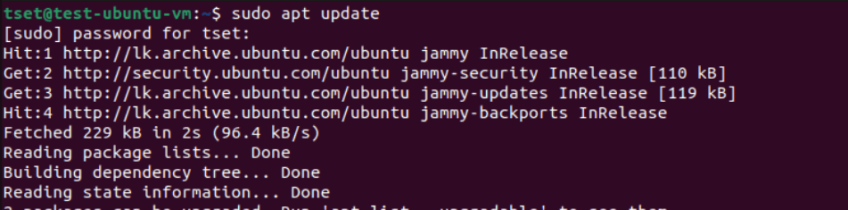
updateبرای ارتقاء بستههای نصب شده روی سیستمهای خود، باید این دستور را اجرا کنید . سپس، دستور زیر را وارد کنید:
sudo apt full-upgrade
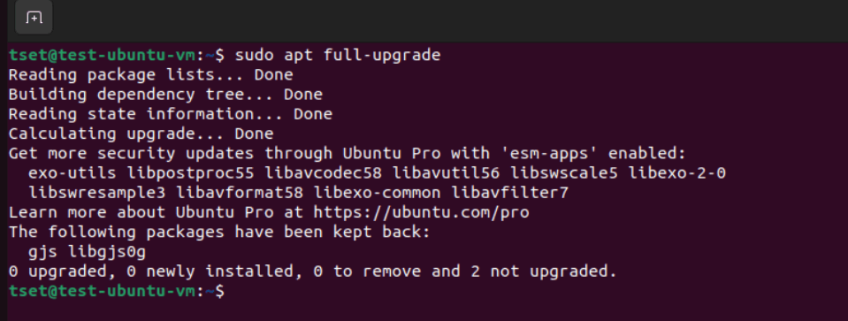
این دستور، ارتقاء کاملتری نسبت به ارتقاء از طریق … انجام میدهد apt upgrade.
گاهی اوقات، از شما برای ادامه ارتقا اجازه خواسته میشود. در این صورت، برای ادامه ارتقا، «Y» را تایپ کرده و Enter را فشار دهید.
شما حتی میتوانید هر دو دستور را به طور همزمان ترکیب و اجرا کنید، همانطور که در زیر ذکر شده است.
sudo apt update && sudo apt upgrade
مرحله ۲. نصب Wireshark روی اوبونتو #
روشهای مختلفی برای نصب Wireshark در اوبونتو وجود دارد. رایجترین روشهای نصب شامل موارد زیر است:
- نصب با استفاده از APT (ابزار پیشرفته بستهبندی)
- نصب با استفاده از بایگانی بستههای شخصی (PPA)
روش ۱: نصب با استفاده از APT #
مخزن نرمافزار اوبونتو به طور پیشفرض شامل Wireshark است که به شما امکان میدهد بسته را با استفاده از APT نصب کنید. این سادهترین و سرراستترین روش است. این تضمین میکند که هنگام بهروزرسانی سیستم اوبونتو، آخرین نسخه Wireshark را داشته باشید. دستور زیر را در ترمینال اوبونتو اجرا کنید.
sudo apt Install Wireshark
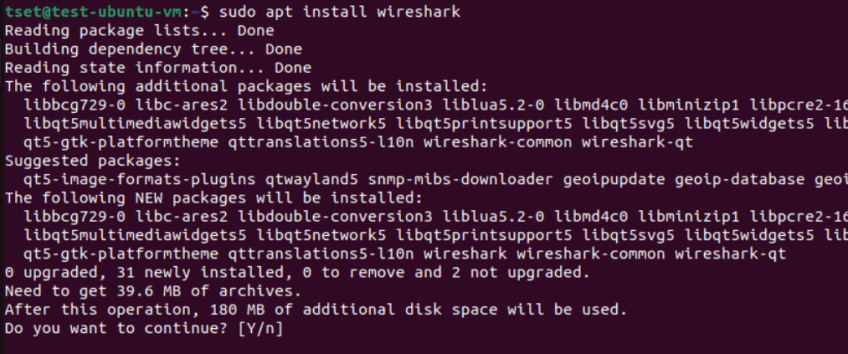
در طول این نصب، از شما اجازه ادامه خواسته میشود. برای ادامه نصب، «Y» را تایپ کرده و Enter را فشار دهید.
در طول نصب، پنجرهی زیر برای پیکربندی wireshark-common در پیکربندی بسته ظاهر میشود. این پنجره دو گزینه برای انتخاب در اختیار شما قرار میدهد. یکی این است که اجازه استفاده از کاربران غیر superuser را بدهید. دومی این است که استفاده از کاربران غیر superuser را غیرفعال کنید و فقط به کاربران root اجازه دسترسی و استفاده از آن را بدهید. میتوانید بر اساس انتخاب خود «بله» یا «خیر» را انتخاب کنید.
در اینجا، Dumpcap ابزاری است که امکان ضبط بستههای ترافیک شبکه و ذخیره فایل را فراهم میکند. به طور پیشفرض، بستهها با فرمت pcapng ضبط میشوند.
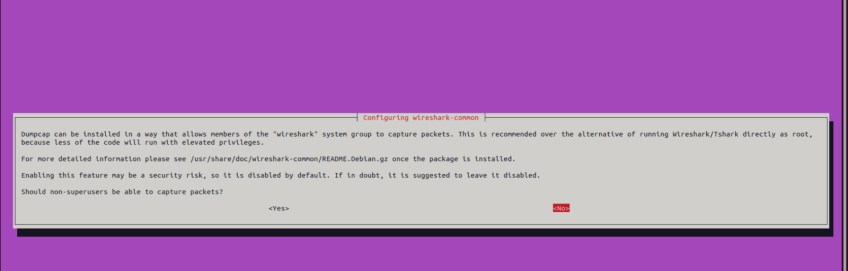
اگر «بله» را انتخاب کردهاید، باید هر کاربر را با استفاده از دستور زیر به گروه کاربری «wireshark» اضافه کنید. در آنجا، نام کاربری کاربر خود را بعد از قسمت wireshark اضافه کنید.
sudo usermod -aG wireshark "username"
برای مثال،
sudo usermod -aG sudo ugehan

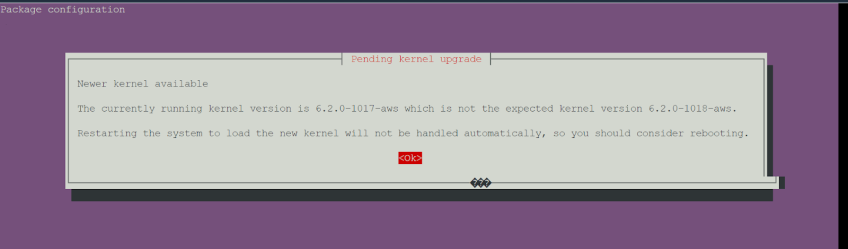
در حین نصب، ممکن است پیام دیگری برای بهروزرسانی هستهها نمایش داده شود. روی «بله» کلیک کنید و نصب را ادامه دهید.
روش دوم: نصب با استفاده از PPA #
اگر نسخه اوبونتو رایانه شما قدیمیتر است، میتوانید از PPA که توسط توسعهدهندگان Wireshark ارائه شده است استفاده کنید. برای نصب آن از دستور زیر استفاده کنید:
sudo add-apt-repository ppa:wireshark-dev/stable -y
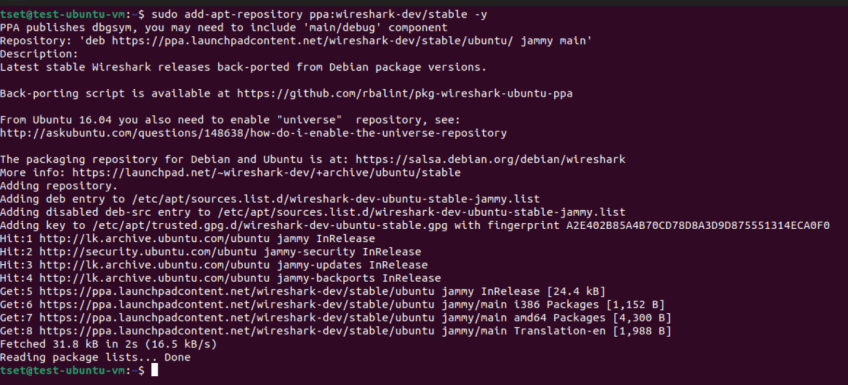
اجرای دستور بالا، PPA رسمی Wireshark را به لیست مخازن شما اضافه میکند. سپس، لیست بستههای سیستم خود را بهروزرسانی کرده و با اجرای دستورات زیر، نصب Wireshark را ادامه دهید:
sudo apt update
sudo apt Install Wireshark#مرحله ۳. نسخه Wireshark را بررسی کنید #
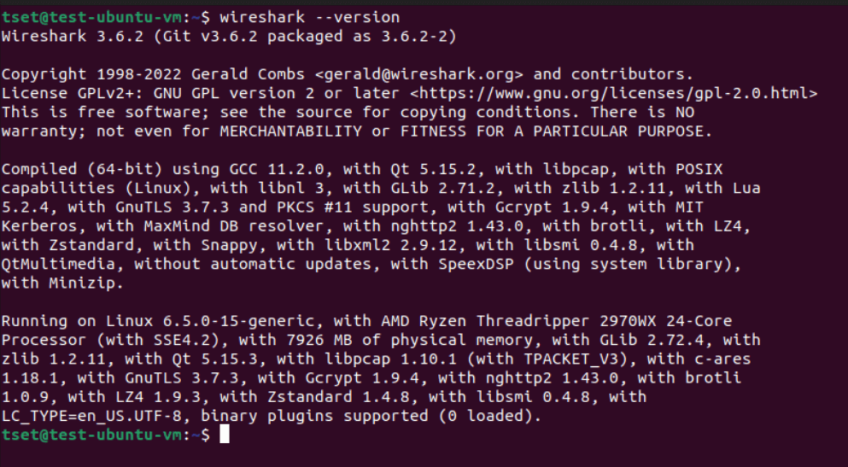
میتوانید از هر یک از روشهای بالا برای نصب Wireshark استفاده کنید. سپس، میتوانید نسخه Wireshark را با استفاده از دستور زیر تأیید کنید:
wireshark --version
مرحله ۴. وایرشارک را اجرا کنید #
میتوانید Wireshark را با تایپ sudo wiresharkدستور زیر در ترمینال اجرا کنید. این کار رابط کاربری گرافیکی Wireshark (GUI) را باز میکند، جایی که میتوانید ترافیک شبکه را تجزیه و تحلیل کنید.
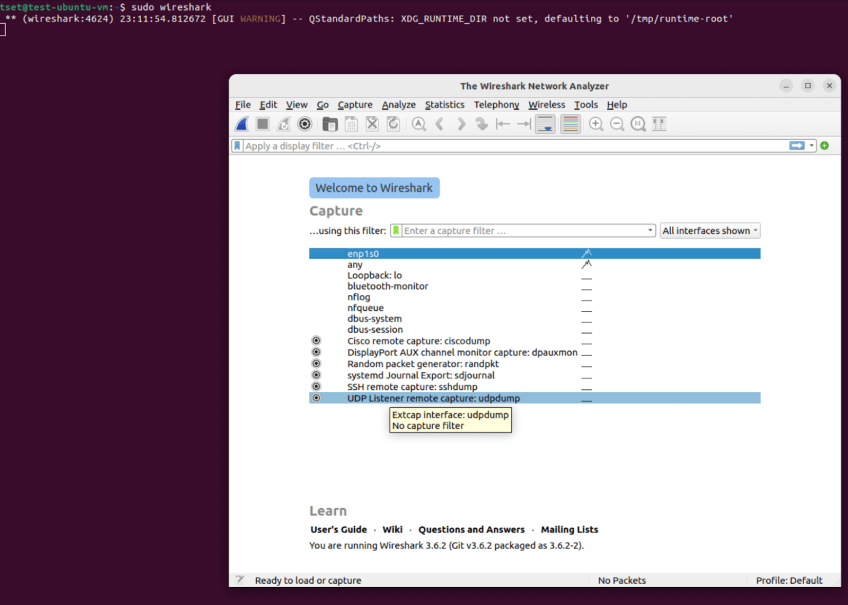
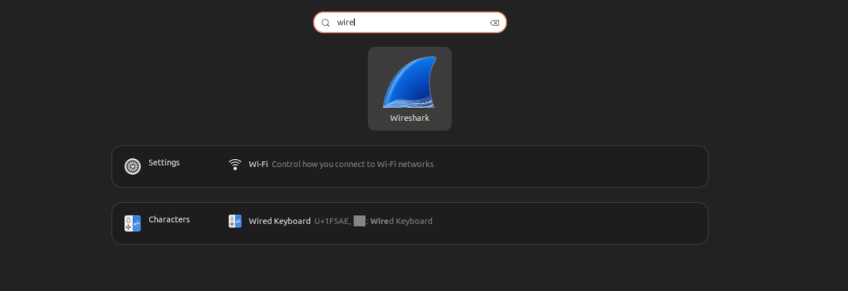
همچنین میتوانید ابزار برنامه Wireshark را مستقیماً از دسکتاپ اوبونتو باز کنید. برای این کار، activityها را باز کنید، عبارت ‘Wireshark’ را در نوار جستجو تایپ کنید و enter را بزنید. سپس، روی آیکون Wireshark کلیک کنید تا برنامه Wireshark اجرا شود.
چگونه وایرشارک را حذف کنیم؟ #
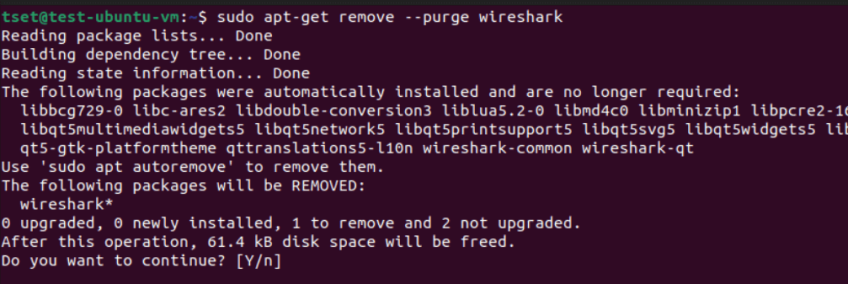
گاهی اوقات، ممکن است لازم باشد Wireshark را از اوبونتو حذف نصب کنید. فرض کنید از sudo apt installدستور زیر برای نصب Wireshark استفاده کردهاید. سپس میتوانید از دستور زیر برای حذف نصب Wireshark استفاده کنید:
sudo apt-get remove --purge wireshark
گزینه فوق --purgeهمچنین فایلهای پیکربندی مرتبط با نصب Wireshark را حذف میکند. بنابراین، اگر میخواهید نرمافزار را به طور کامل و بدون باقی گذاشتن هیچ گونه اطلاعات پیکربندی اصلاحشدهای حذف کنید، میتوانید از این گزینه استفاده کنید.
اگر از PPA برای نصب Wireshark استفاده کردهاید، از دستور زیر برای حذف نصب Wireshark استفاده کنید.
sudo apt-get-repository –remove ppa:wireshark-dev/stable -y
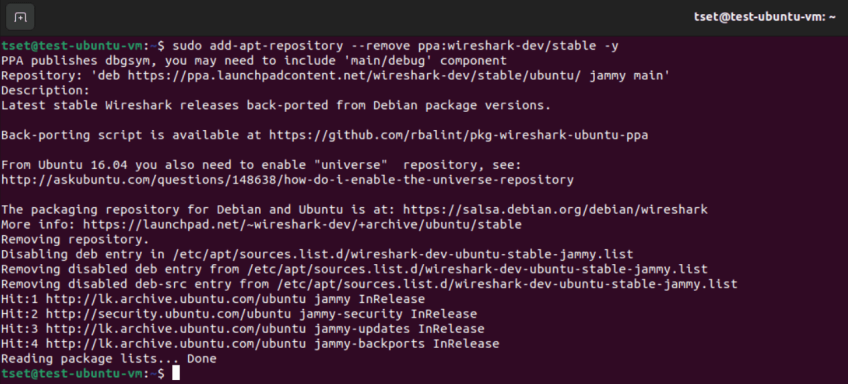
بهتر است لیست بستههای خود را با استفاده از sudo apt updateدستور بهروزرسانی کنید. این کار تضمین میکند که سیستم بستههای حذف شده از PPA را در نظر نمیگیرد.
موارد استفاده وایرشارک #
- عیبیابی شبکه: وایرشارک یک ابزار تشخیصی قدرتمند است که بهطور گسترده توسط مدیران شبکه برای مشخص کردن علل دقیق مشکلات شبکه استفاده میشود. با استفاده از ویژگیهای تجزیه و تحلیل داخلی وایرشارک، مانند نمودارهای جریان TCP و نمودارهای توالی زمانی، متخصصان شبکه میتوانند تأخیرهای غیرمعمول زیاد، لرزش یا زمانبندیهای بستههای ناسازگار را تشخیص دهند و به آنها امکان میدهد تا تعیین کنند که آیا مشکلات از حلقههای مسیریابی، رابطهای شبکه شلوغ یا دستگاههای با عملکرد ضعیف ناشی میشوند یا خیر.مشکلات پیکربندی نادرست، مانند تنظیمات نادرست DNS، مشکلات DHCP یا برچسبگذاری نامناسب VLAN، میتوانند به سرعت با بررسی دقیق هدرهای بسته، دادههای بار داده و الگوهای ترافیک شبکه شناسایی شوند.
- تحلیل آسیبپذیری امنیتی: وایرشارک شما را قادر میسازد تا رفتارهای غیرمعمول مانند تلاشهای مکرر برای اتصال (احتمال حملات جستجوی فراگیر)، اسکن غیرمجاز پورت یا ارتباط با آدرسهای IP یا دامنههای مخرب شناختهشده را تشخیص دهید. بررسی دقیق بستههای ضبطشده به تحلیلگران این امکان را میدهد تا نشانههایی از تهدیدات پیشرفته مداوم (APT)، تلاشهای خروج دادهها، ارتباطات فرمان و کنترل بدافزار و فعالیتهای شناسایی شبکه را تشخیص دهند.
- تحلیل عملکرد: وایرشارک با تحلیل پروتکلهای لایه کاربرد مانند HTTP و FTP میتواند مشکلات اساسی عملکرد مانند پاسخهای کند سرور، ارسالهای مجدد بیش از حد یا الگوهای انتقال داده ناکارآمد که بر تجربه کلی کاربر تأثیر میگذارند را آشکار کند.
- معیارسنجی و آزمایش کارایی پروتکل: وایرشارک را میتوان در کنار ابزارهای آزمایش عملکرد برای اندازهگیری کارایی و پاسخگویی پروتکل، شناسایی ناکارآمدی در اندازه بستهها یا مدیریت جلسه و هدایت تلاشهای بهینهسازی استفاده کرد.
نتیجه گیری #
این راهنما آموزش گام به گام نحوه نصب Wireshark در اوبونتو را به شما ارائه داد. همچنین پیشنیازهای نصب، بهروزرسانی بستهها، روشهای نصب Wireshark، مراحل پس از نصب و نحوه حذف کامل Wireshark را پوشش دادیم. پیروی از این مراحل به شما امکان میدهد Wireshark را با موفقیت در اوبونتو نصب کرده و از آن برای نیازهای خاص خود استفاده کنید.


