

پایتورچ (PyTorch) به دلیل سهولت استفاده، نمودار محاسباتی پویا و کاراییاش، در طول سالها به طور فزایندهای محبوب شده است و آن را به انتخابی برتر برای پیادهسازی مدلهای یادگیری عمیق تبدیل کرده است. اگر میخواهید این ابزار را بررسی کنید و نحوه نصب پایتورچ را در اوبونتو بیاموزید، این راهنما به شما کمک خواهد کرد!
🇫🇮 سرور مجازی فنلاند 🇫🇮
در این آموزش، شما را با مراحل نصب PyTorch روی سیستم اوبونتو با استفاده از Pip یا Anaconda آشنا خواهیم کرد تا به شما در شروع استفاده از این ابزار کمک کنیم.
پای تورچ چیست؟ #
پایتورچ (PyTorch) یک چارچوب یادگیری ماشین رایگان و متنباز مبتنی بر پایتون و کتابخانه تورچ است، از این رو این نام را دارد. تطبیقپذیری، گراف محاسباتی پویا و کتابخانههای گسترده آن، آن را به ابزاری ترجیحی در وظایف مختلف هوش مصنوعی یا یادگیری عمیق مانند تحقیق و تولید تبدیل کرده است. پایتورچ برای محاسبات شتابیافته با پردازنده گرافیکی (GPU) و شبکههای عصبی عمیق بهینه شده است. پایتورچ که در ابتدا توسط متا ایآی (Meta AI) توسعه داده شده بود، اکنون بخشی از چتر بنیاد لینوکس است.
پایتورچ برای چه مواردی استفاده میشود؟ #
پایتورچ برای کارهایی مانند تشخیص تصویر و گفتار، پردازش زبان طبیعی و یادگیری تقویتی استفاده میشود. معماری ماژولار آن به کاربران این امکان را میدهد که شبکههای عصبی را به راحتی بسازند و همین امر پایتورچ را به یک ابزار ضروری برای توسعه مدلهای یادگیری ماشین تبدیل میکند . این ابزار در درجه اول توسط دانشمندان داده برای تحقیقات و برنامههای کاربردی مربوط به هوش مصنوعی استفاده میشود.
پیش نیازها #
قبل از شروع فرآیند نصب PyTorch در اوبونتو، مطمئن شوید که سیستم اوبونتو شما الزامات زیر را برآورده میکند:
- پایتون ۳.۶ یا بالاتر
- اگر سیستم یا سرور اوبونتو شما از GPU پشتیبانی میکند ، مطمئن شوید که درایورها و جعبه ابزار CUDA را نصب کردهاید.
چگونه PyTorch را روی اوبونتو نصب کنیم؟ #
چند روش برای نصب PyTorch در اوبونتو وجود دارد، از جمله ساخت از منبع، اما این راهنما نحوه نصب PyTorch با استفاده از Pip و همچنین نحوه نصب PyTorch با استفاده از Anaconda را به شما نشان میدهد. همچنین، PyTorch هر دو گزینه CPU (واحد پردازش مرکزی) و GPU (واحد پردازش گرافیکی) را ارائه میدهد، بنابراین اگر سیستم شما از GPU پشتیبانی نمیکند ، میتوانید PyTorch را فقط با پشتیبانی CPU نصب کنید.
۱. Pip: نصب پای تورچ #
شما میتوانید PyTorch را با استفاده از Pip (مدیر بسته بومی پایتون) در مراحل زیر روی اوبونتو نصب کنید :
مرحله ۱ – بهروزرسانی بستههای سیستم #
ابتدا، بسته های سیستم را بهروزرسانی کنید تا مطمئن شوید که از جدیدترین بستهها استفاده میکنید.
sudo apt update
مرحله ۲ – نصب Python3-venv #
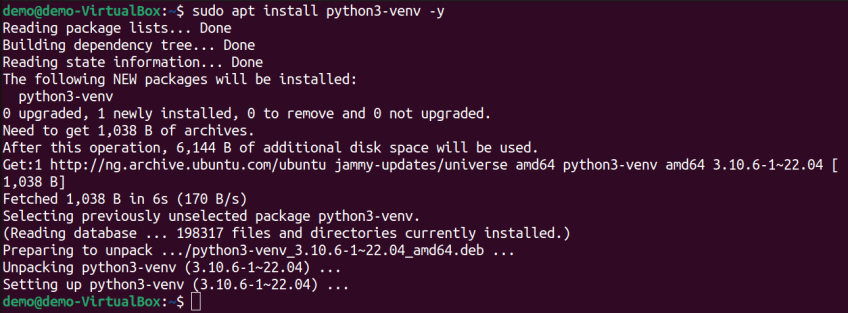
در مرحله بعد، باید Python3-venv را نصب کنید که میتوانید از آن برای ایجاد یک محیط ایزوله پایتون برای پروژه خود استفاده کنید تا نیازی به نصب بستههای پایتون به صورت سراسری نباشد و از این طریق از مشکلات احتمالی سازگاری جلوگیری شود.
sudo apt install python3-venv -y
مرحله ۳ – محیط را آماده کنید #
اکنون یک دایرکتوری جدید ایجاد کنید و به آن بروید تا فایلها و تنظیمات محیط مجازی در آن ذخیره شوند. در اینجا “pytorch_env” نام دایرکتوری است؛ در صورت تمایل میتوانید از نام دیگری استفاده کنید.
mkdir pytorch_env
cd pytorch_env

در مرحله بعد، دستورات زیر را برای ایجاد و فعال کردن محیط مجازی اجرا کنید.
python3 -m venv pytorch_env
source pytorch_env/bin/activate
پس از فعال شدن محیط مجازی، باید شاهد تغییر خط فرمان خود برای نمایش نام محیط مجازی باشید. با فعال شدن این گزینه، میتوانید بستهها یا اسکریپتهای پایتون مرتبط با این محیط مجازی را به جای پایتون در کل سیستم نصب کنید و از تداخل با پروژههایی که به نسخههای مختلف بسته نیاز دارند، جلوگیری کنید.

مرحله ۴ – نصب PyTorch با استفاده از Pip #
اکنون که محیط مجازی شما فعال شده است، میتوانید PyTorch را روی سیستم اوبونتو خود نصب کنید.
فقط با پشتیبانی از پردازنده:
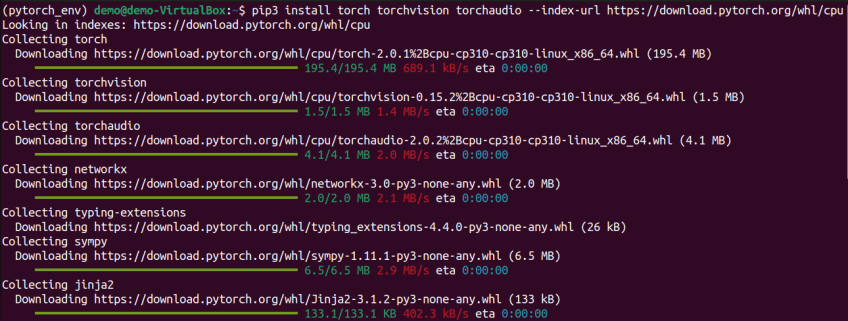
برای نصب PyTorch فقط با پشتیبانی CPU، دستور زیر را اجرا کنید:
pip3 install torch torchvision torchaudio --index-url https://download.pytorch.org/whl/cpu
با پشتیبانی از GPU ( نصب CUDA با PyTorch) (CUDA) :
برای نصب PyTorch با پشتیبانی از GPU، دستور زیر را اجرا کنید:
pip3 install torch torchvision torchaudio
مرحله ۵ – نصب را تأیید کنید #
برای تأیید نصب PyTorch میتوانید دستور زیر را اجرا کنید:
python
import torch
print(torch.__version__)
دستور بالا مفسر پایتون را اجرا میکند، کتابخانه PyTorch را وارد میکند و نسخه PyTorch نصب شده فعلی را نمایش میدهد.

۲. Conda: نصب پای تورچ #
روش دیگری که میتوانید PyTorch را نصب کنید، استفاده از یک پلتفرم متنباز به نام Anaconda است . میتوانید PyTorch را با استفاده از Conda در مراحل زیر نصب کنید:
مرحله ۱ – بهروزرسانی بستههای سیستم #
طبق معمول، شما میخواهید مطمئن شوید که بستههای سیستم شما بهروز هستند.
sudo apt update
مرحله ۲ – نصب آناکوندا #
در مرحله بعد، باید آناکوندا را نصب کنید و میتوانید این کار را در مراحل زیر انجام دهید.
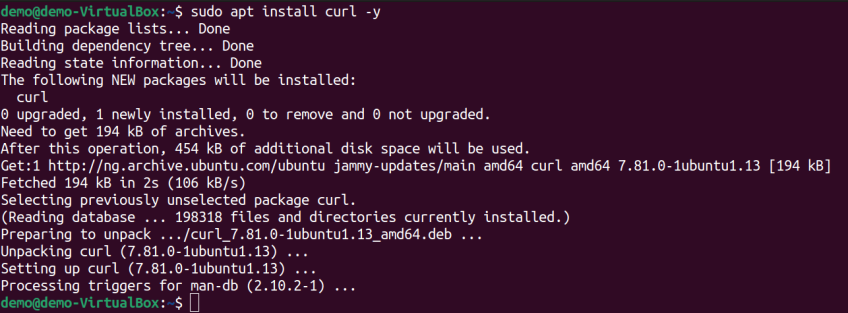
ابتدا باید Curl را نصب کنید . این برای دانلود اسکریپت نصب Anaconda استفاده خواهد شد.
sudo apt install curl -y
در مرحله بعد، به عنوان یک روش بهتر، میخواهید فرآیند نصب را ایزوله کنید. به دایرکتوری “tmp” بروید، در صورت تمایل میتوانید یک دایرکتوری دیگر برای این کار ایجاد یا استفاده کنید.
cd /tmp

در مرحله بعد، با اجرای دستور زیر ، اسکریپت نصب کننده آناکوندا را با استفاده از Curl دانلود کنید:
curl --output anaconda.sh https://repo.anaconda.com/archive/Anaconda3-2023.07-2-Linux-x86_64.sh
دستور بالا اسکریپت نصبکنندهی آناکوندا را دانلود کرده و آن را به عنوان فایلی با نام “anaconda.sh” ذخیره میکند. شما همیشه میتوانید آدرس اینترنتی (URL) آخرین نسخه اسکریپت را در سایت آنها دریافت کنید .

حالا با استفاده از دستور زیر، از سالم بودن فایل دانلود شده مطمئن شوید:
sha256sum anaconda.sh
شما میخواهید تأیید کنید که مقدار checksum مربوط به sha256sum با مقدار موجود در سایت رسمی مطابقت دارد .

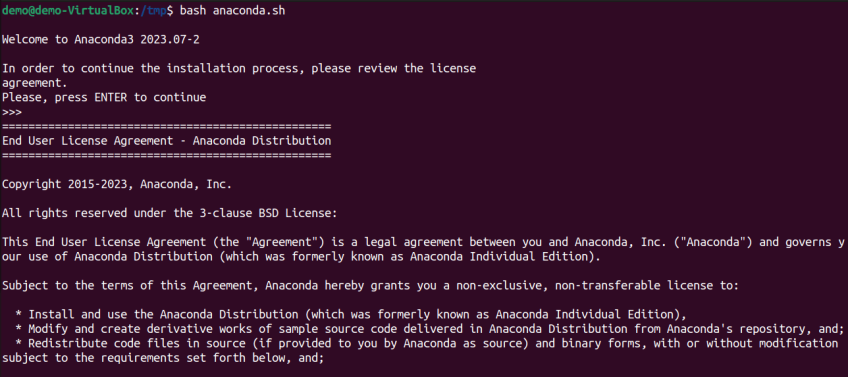
پس از تأیید اسکریپت دانلود، میتوانید اسکریپت نصبکننده آناکوندا را اجرا کرده و مراحل نصب را با اجرای دستور زیر آغاز کنید:
bash anaconda.sh
پس از اتمام مراحل نصب، باید جلسه پوسته فعلی را بهروزرسانی کنید تا مطمئن شوید که محیط آناکوندا و دستورات آن برای استفاده در جلسه ترمینال فعلی در دسترس هستند. این کار را با اجرای دستور زیر انجام دهید:
source ~/.bashrc
همچنین، همانطور که در تغییر اعلان به “base” که محیط پیشفرض ایجاد شده توسط آناکوندا در حین نصب است، مشاهده میکنید، آناکوندا را فعال خواهد کرد. متعاقباً، میتوانید از این conda activateدستور برای فعال کردن آناکوندا استفاده کنید.

conda --versionمیتوانید با استفاده از دستور زیر از نصب آناکوندا اطمینان حاصل کنید.

مرحله ۳ – نصب PyTorch با استفاده از Anaconda #
اکنون که آناکوندا نصب و فعال شده است، میتوانید از آن برای نصب PyTorch استفاده کنید.
فقط با پشتیبانی از پردازنده:
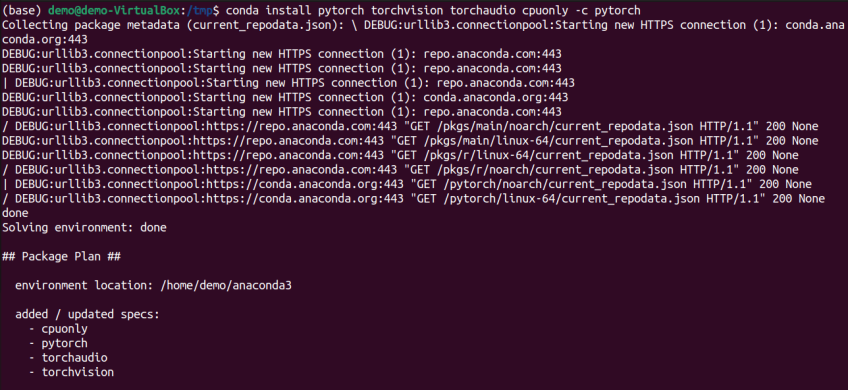
conda install pytorch torchvision torchaudio cpuonly -c pytorch
با پشتیبانی از GPU (نصب PyTorch با CUDA):
conda install pytorch torchvision torchaudio pytorch-cuda=11.7 -c pytorch -c nvidia
مرحله ۴ – نصب را تأیید کنید #
برای تأیید نصب PyTorch، دستور زیر را اجرا کنید:
python
import torch
print(torch.__version__)

چگونه PyTorch را حذف کنیم؟ #
اگر نیاز به حذف نصب PyTorch در سیستم اوبونتو خود دارید، میتوانید با اجرای دستور زیر با Pip این کار را انجام دهید:
pip3 uninstall torch -y

برای حذف نصب PyTorch با استفاده از Anaconda، دستور زیر را اجرا کنید:
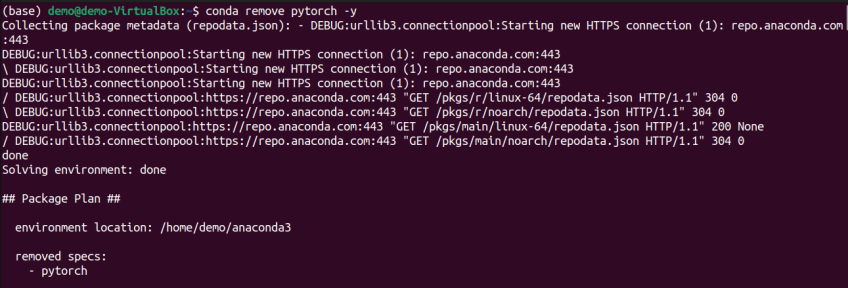
conda remove pytorch -y
نتیجه گیری #
در این مرحله، باید PyTorch را روی سیستم خود نصب کرده باشید. این راهنما نحوه نصب PyTorch روی اوبونتو با استفاده از Pip و Anaconda را نشان داد. همچنین آموختید که PyTorch گزینههایی دارد که میتوانید بر اساس منابع محاسباتی موجود در سیستم خود دانلود کنید. با نصب PyTorch، میتوانید به بررسی قابلیتهای آن بپردازید و کارایی آن را تجربه کنید.


