

یکی از این ابزارها برای نظارت بر عملکرد سیستم، Prometheus است . این یک نرمافزار متنباز است که میتواند برای هشدار و نظارت استفاده شود. این مقاله شما را در فرآیند گام به گام نصب و پیکربندی Prometheus در اوبونتو ۲۲.۰۴ راهنمایی میکند.
پرومتئوس چیست؟ #
راهکار مانیتورینگ پرومتئوس (Prometheus) یک راهکار رایگان و متنباز برای مانیتورینگ معیارها، رویدادها و هشدارها است. این راهکار معیارها را از سرورها، کانتینرها و برنامهها جمعآوری و ثبت میکند. علاوه بر ارائه یک زبان پرسوجوی انعطافپذیر (PromQL) و ابزارهای تجسم قدرتمند، یک مکانیزم هشدار نیز ارائه میدهد که در صورت نیاز اعلانها را ارسال میکند.
الزامات/پیش نیازهای سیستم #
این آموزش به صورت عملی خواهد بود. اگر میخواهید با ما همراه شوید، مطمئن شوید که موارد زیر را دارید:
- دانش پایه در مورد رابط خط فرمان لینوکس (CLI)؛
- سرور اوبونتو ۲۲.۰۴ ؛
- یک حساب کاربری با امتیازات sudo.
نحوه نصب پرومتئوس در اوبونتو #
در این بخش، مراحل نصب Prometheus در اوبونتو ۲۲.۰۴ را مرور خواهید کرد.
مرحله ۱ – بهروزرسانی بستههای سیستم #
ابتدا باید لیست بستههای سیستم خود را بهروزرسانی کنید تا مطمئن شوید که از جدیدترین بستهها استفاده میکنید. برای انجام این کار، دستور زیر را اجرا کنید:
sudo apt update
مرحله ۲ – ایجاد یک کاربر سیستم برای پرومتئوس #
حالا یک گروه و یک کاربر سیستم برای Prometheus ایجاد کنید. برای ایجاد یک گروه و سپس اضافه کردن یک کاربر به گروه، دستور زیر را اجرا کنید:
sudo groupadd --system prometheus
sudo useradd -s /sbin/nologin --system -g prometheus prometheus

این کار یک کاربر سیستم و گروه با نام “prometheus” برای Prometheus با امتیازات محدود ایجاد میکند و خطر دسترسی غیرمجاز را کاهش میدهد.
مرحله ۳ – ایجاد دایرکتوریها برای پرومتئوس #
برای ذخیره فایلهای پیکربندی و کتابخانههای پرومتئوس، باید چند دایرکتوری ایجاد کنید. دایرکتوریها به ترتیب در دایرکتوریهای /etcو قرار خواهند گرفت /var/lib. برای ایجاد دایرکتوریها از دستورات زیر استفاده کنید:
sudo mkdir /etc/prometheus
sudo mkdir /var/lib/prometheus

مرحله ۴ – دانلود پرومتئوس و استخراج فایلها #
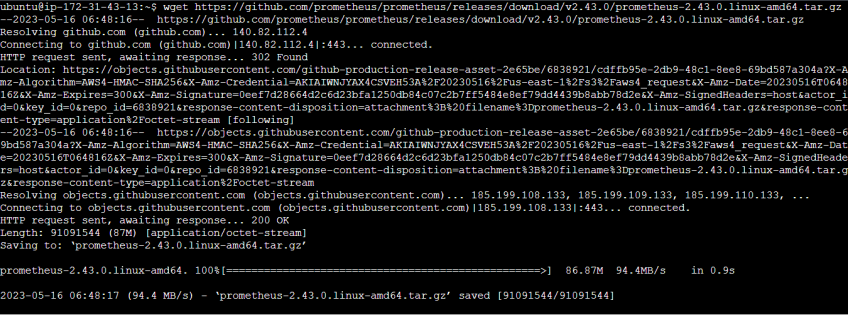
برای دانلود آخرین بهروزرسانی، به سایت رسمی دانلودهای پرومتئوس بروید و لینک دانلود سیستم عامل لینوکس را کپی کنید. با استفاده از wget و لینکی که کپی کردهاید، آن را به صورت زیر دانلود کنید:
wget https://github.com/prometheus/prometheus/releases/download/v2.43.0/prometheus-2.43.0.linux-amd64.tar.gz
باید ببینید که دانلود میشود.
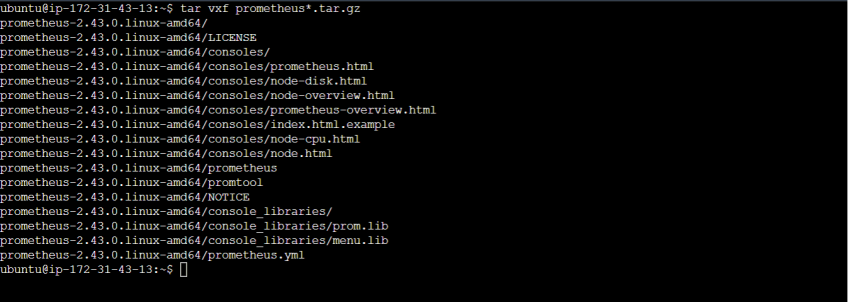
پس از اتمام دانلود، دستور زیر را برای استخراج محتویات فایل دانلود شده اجرا کنید:
tar vxf prometheus*.tar.gz
مرحله ۵- به دایرکتوری پرومتئوس بروید #
پس از استخراج فایلها، با استفاده از دستور زیر به دایرکتوری Prometheus که به تازگی استخراج شده است، بروید:
cd prometheus*/

تغییر به دایرکتوری Prometheus امکان مدیریت و پیکربندی آسانتر نصب را فراهم میکند. مراحل بعدی در چارچوب دایرکتوری Prometheus انجام خواهند شد.
پیکربندی پرومتئوس در اوبونتو ۲۲.۰۴ #
با دانلود و استخراج پرومتئوس در اوبونتو ۲۲.۰۴، میتوانید آن را پیکربندی کنید. پیکربندی پرومتئوس میتواند شامل مشخص کردن معیارهایی که باید جمعآوری شوند، تعریف اهدافی برای استخراج معیارها و پیکربندی قوانین هشدار و قوانین ضبط باشد. در این بخش نحوه راهاندازی پرومتئوس در اوبونتو ۲۲.۰۴ را خواهید آموخت. شما فقط روی تنظیمات پیشفرض که به شما امکان دسترسی به پرومتئوس از طریق مرورگر وب را میدهد، تمرکز خواهید کرد.
مرحله ۱ – انتقال فایلهای باینری و تنظیم مالک #
ابتدا، باید برخی از فایلهای باینری ( prometheus و promtool ) را منتقل کنید و مالکیت فایلها را به کاربر و گروه ” prometheus” تغییر دهید . میتوانید این کار را با دستورات زیر انجام دهید:
sudo mv prometheus /usr/local/bin
sudo mv promtool /usr/local/bin
sudo chown prometheus:prometheus /usr/local/bin/prometheus
sudo chown prometheus:prometheus /usr/local/bin/promtool

مرحله ۲ – انتقال فایلهای پیکربندی و تنظیم مالک #
در مرحله بعد، فایلهای پیکربندی را منتقل کرده و مالکیت آنها را تنظیم کنید تا پرومتئوس بتواند به آنها دسترسی داشته باشد. برای انجام این کار، دستورات زیر را اجرا کنید:
sudo mv consoles /etc/prometheus
sudo mv console_libraries /etc/prometheus
sudo mv prometheus.yml /etc/prometheus
sudo chown prometheus:prometheus /etc/prometheus
sudo chown -R prometheus:prometheus /etc/prometheus/consoles
sudo chown -R prometheus:prometheus /etc/prometheus/console_libraries
sudo chown -R prometheus:prometheus /var/lib/prometheus

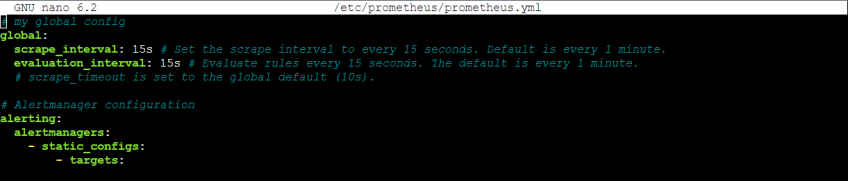
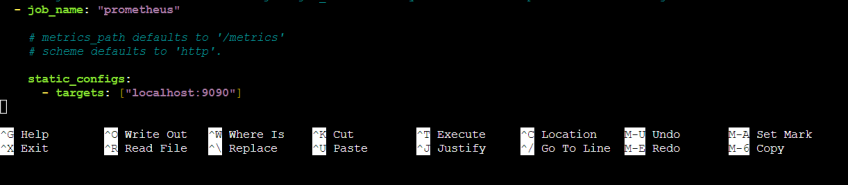
این prometheus.ymlفایل، فایل پیکربندی اصلی پرومتئوس است. این فایل شامل تنظیماتی برای اهداف مورد نظر برای نظارت، فرکانس جمعآوری دادهها، پردازش دادهها و ذخیرهسازی است. میتوانید قوانین هشدار و شرایط اعلان را در این فایل تنظیم کنید. برای این نمایش نیازی به تغییر این فایل ندارید، اما میتوانید آن را در یک ویرایشگر باز کنید تا نگاهی دقیقتر به محتوای آن بیندازید.
sudo nano /etc/prometheus/prometheus.yml
محتوای پیشفرض فایل Prometheus به صورت زیر است:

مرحله ۳ – ایجاد سرویس Prometheus Systemd #
حالا باید یک فایل سرویس سیستمی برای Prometheus ایجاد کنید. prometheus.serviceبا استفاده از ویرایشگر متن Nano، یک فایل ایجاد و باز کنید:
sudo nano /etc/systemd/system/prometheus.service
این تنظیمات را به فایل اضافه کنید، ذخیره کنید و خارج شوید:
[Unit]
Description=Prometheus
Wants=network-online.target
After=network-online.target

[Service]
User=prometheus
Group=prometheus
Type=simple
ExecStart=/usr/local/bin/prometheus \
    --config.file /etc/prometheus/prometheus.yml \
    --storage.tsdb.path /var/lib/prometheus/ \
    --web.console.templates=/etc/prometheus/consoles \
    --web.console.libraries=/etc/prometheus/console_libraries

[Install]
WantedBy=multi-user.target
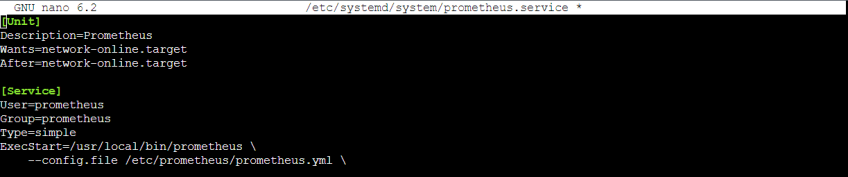
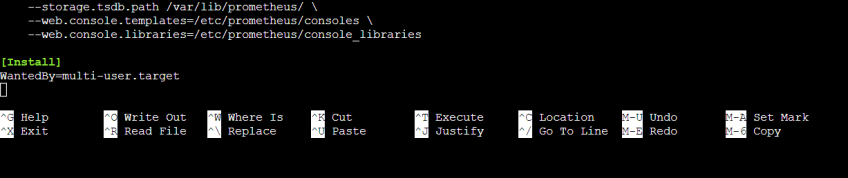
فایل سرویس “systems” برای Prometheus نحوه مدیریت Prometheus به عنوان یک سرویس سیستمی در اوبونتو را تعریف میکند. این فایل شامل پیکربندی سرویس، مانند کاربر و گروهی که باید به عنوان آن اجرا شود، میشود. همچنین شامل مسیر فایل باینری Prometheus و محل فایل پیکربندی Prometheus است. علاوه بر این، این فایل میتواند برای تنظیم مکانهای ذخیرهسازی برای دادههای معیارها و ارسال گزینههای خط فرمان اضافی به فایل باینری Prometheus هنگام شروع به کار آن استفاده شود.
مرحله ۴ – بارگذاری مجدد Systemd #
شما باید پس از ذخیره prometheus.serviceفایل، فایلهای پیکربندی سیستم را مجدداً بارگذاری کنید تا تغییرات ایجاد شده توسط سیستم شناسایی شوند. فایلهای پیکربندی سیستم را با استفاده از موارد زیر مجدداً بارگذاری کنید:
sudo systemctl daemon-reload

مرحله ۵ – شروع سرویس پرومتئوس #
در مرحله بعد، باید سرویس Prometheus خود را فعال و راهاندازی کنید. این کار را با استفاده از دستورات زیر انجام دهید:
sudo systemctl enable prometheus
sudo systemctl start prometheus

مرحله ۵ – بررسی وضعیت پرومتئوس #
پس از شروع سرویس پرومتئوس، میتوانید با استفاده از موارد زیر از اجرای آن اطمینان حاصل کنید یا در صورت بروز خطا، از موارد زیر استفاده کنید:
sudo systemctl status prometheus
خروجی نمونه: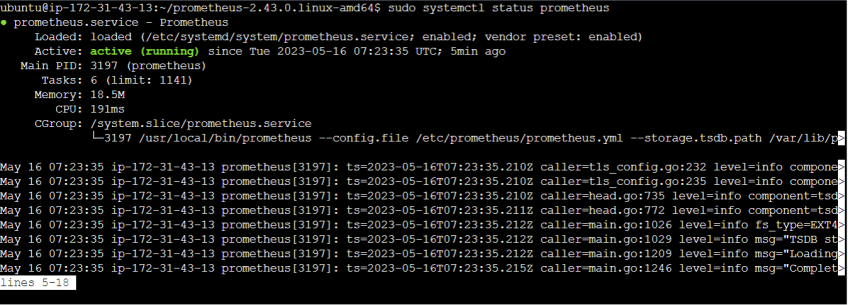
دسترسی به رابط وب پرومتئوس #
پرومتئوس به طور پیشفرض روی پورت ۹۰۹۰ اجرا میشود، بنابراین باید پورت ۹۰۹۰ را در فایروال خود فعال کنید، این کار را با استفاده از دستور زیر انجام دهید:
sudo ufw allow 9090/tcp

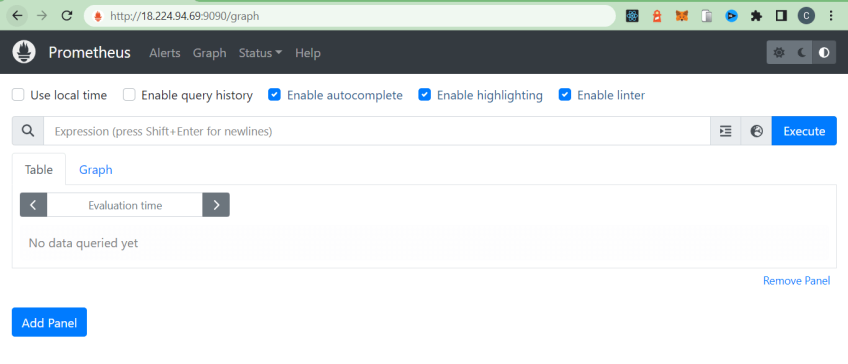
با اجرای موفقیتآمیز پرومتئوس، میتوانید از طریق مرورگر وب خود با استفاده از http://localhost:9090یا<ip_address>:9090
نتیجه گیری #
پرومتئوس یک راهکار نظارتی عالی است. در این مقاله، شما نحوه نصب و پیکربندی پرومتئوس را در اوبونتو ۲۲.۰۴ یاد گرفتید، اما میتوانید با این ابزار به دستاوردهای بیشتری برسید.


