

آموزش نصب phpMyAdmin در اوبونتو #
phpMyAdmin برای مدیران پایگاه داده در مدیریت وبسایتها و پایگاههای دادهشان بسیار مفید است. این برنامه مبتنی بر وب به عنوان یک رابط کاربری متنباز و رایگان برای نظارت بر پایگاههای داده MySQL یا MariaDB بدون نیاز به ارسال روزانه دستورات ترمینال عمل میکند. کاربران میتوانند از طریق کلیکهای سادهای که phpMyAdmin ارائه میدهد، جداول ایجاد کنند، پرسوجوها را اجرا کنند و مجوزها را تنظیم کنند.
این راهنما نحوه نصب phpMyAdmin را در اوبونتو ۲۴.۰۴ نشان میدهد . این آموزش برای اپراتورهای سرور مبتدی که اولین دستگاه خود را راهاندازی میکنند و مدیران باتجربهای که به آموزش نگهداری نیاز دارند، مناسب است. بیایید شروع کنیم!
پیش نیازها #
قبل از نصب phpMyAdmin باید معیارهای زیر را رعایت کنید:
- نصب اوبونتو ۲۴.۰۴: راهنمای نصب بر روی نسخه اوبونتو ۲۴.۰۴ LTS تمرکز دارد . نصب روی یک دستگاه محلی، ماشین مجازی و سرور از راه دور انجام میشود.
- دسترسی مدیریتی: برای تغییر عناصر سیستم از طریق دستورات ترمینال، به یک حساب کاربری با امتیاز sudo نیاز است.
- LAMP: این پشته شامل تمام اجزای نرمافزاری لازم برای پشتیبانی از عملیات phpMyAdmin، از جمله ترکیبی از وب سرور آپاچی، سرور پایگاه داده MySQL یا MariaDB و PHP است.
- اتصال به اینترنت: بسیار حیاتی است زیرا برای اجرای بستهها و بهروزرسانی دانلودها به آن نیاز دارید.
- دسترسی به ترمینال: رابط خط فرمان برای اجرای دستورات مورد نیاز ضروری خواهد بود.
phpMyAdmin چیست؟ #
phpMyAdmin یک پلتفرم متنباز و مورد تحسین است که به کاربران امکان مدیریت پایگاههای داده MySQL و MariaDB را میدهد. از طریق آن، کاربران میتوانند دستورات ایجاد جدول، بهروزرسانی و حذف، درج دادهها در سیستم و انجام توابع بهروزرسانی و واردات-صادرات دادهها را اجرا کنند. توبیاس راتشیلر در سال ۱۹۹۸ phpMyAdmin را به عنوان ابزار مبتنی بر وب خود توسعه داد که قابلیتهای نظارت بر پایگاه داده را فراتر از الزامات دستورات خام SQL از طریق یک رابط کاربرپسند ارائه میدهد. مدیریت قابل اعتماد، این ابزار را به انتخابی حرفهای برای کسانی که با پایگاههای داده رابطهای کار میکنند، تبدیل کرده است.
جایگاه اساسی در توسعه وب متعلق به phpMyAdmin است که زمانی استفاده میشود که توسعهدهندگان نیاز به مدیریت دادهها در سایتها و برنامههای پویا دارند. این ابزار به طور بهینه در پشته LAMP – لینوکس، آپاچی، MySQL، PHP – عمل میکند و یک رابط کاربری محبوب برای سیستمهای میزبانی cPanel است. PhpMyAdmin به طور مؤثر وظایف مدیریت پایگاه داده را در پروژههای شخصی و سیستمهای شرکتی انجام میدهد. افراد در حوزههای تجاری متعدد از این نرمافزار استفاده میکنند زیرا به عنوان یک سیستم مدیریت پایگاه داده به طور قابل اعتمادی عمل میکند.
ویژگی های کلیدی عبارتند از:
- کاربران میتوانند پایگاههای داده و جداول را به طور مستقل از طریق اقدامات ساده ایجاد و ویرایش کنند و توابع حذف کامل را انجام دهند.
- کاربران میتوانند کوئریهای SQL خاصی را اجرا کرده و بر تخصیص حقوق به کاربران پایگاه داده نظارت داشته باشند.
- تبادل دادهها از طریق فرمتهای فایل CSV، SQL و XML به صورت داخلی در سیستم پشتیبانی میشود.
- کاربران میتوانند از طریق عناصر بصری که شاخصهای عملکرد را نمایش میدهند، نمای روشنی از طراحی پایگاه داده خود داشته باشند.
- کاربران در سراسر جهان میتوانند به phpMyAdmin دسترسی داشته باشند زیرا از چندین زبان پشتیبانی میکند.
نحوه نصب phpMyAdmin در اوبونتو ۲۴.۰۴: راهنمای گام به گام #
بخش مرحله ۲ این مقاله حاوی اطلاعاتی برای زبانآموزان جدیدی است که LAMP را نصب نکردهاند. افرادی که قبلاً آن را نصب کردهاند، باید پس از مرحله ۱، مستقیماً به مرحله ۳ برای فرآیند نصب بروند.
مرحله ۱: سیستم خود را بهروزرسانی کنید #
اولین قدم در نصب هرگونه نرمافزار روی اوبونتو، اطمینان از بهروز بودن سیستم شماست. این کار مشکلات سازگاری را به حداقل میرساند و تضمین میکند که با آخرین وصلههای امنیتی و نسخههای بستهها کار میکنید.
ترمینال خود را باز کنید و دستورات زیر را اجرا کنید:
sudo apt update
خروجیHit:1 http://ports.ubuntu.com/ubuntu-ports oracular InRelease
Hit:2 http://ports.ubuntu.com/ubuntu-ports oracular-updates InRelease
Hit:3 http://ports.ubuntu.com/ubuntu-ports oracular-backports InRelease
Get:4 http://ports.ubuntu.com/ubuntu-ports oracular-security InRelease [126 kB]
Get:5 http://ports.ubuntu.com/ubuntu-ports oracular-security/main arm64 Packages [219 kB]
Get:6 http://ports.ubuntu.com/ubuntu-ports oracular-security/main Translation-en [55.3 kB]
Fetched 400 kB in 2s (182 kB/s)
۱۴۸ packages can be upgraded. Run 'apt list --upgradable' to see them.
دستور sudo apt update لیست بستهها را برای ارتقاء و نصب بستههای جدید بهروزرسانی میکند. پس از اتمام فرآیند، سیستم شما برای مراحل بعدی آماده خواهد بود.
مرحله ۲: نصب LAMP #
phpMyAdmin بر پایه LAMP (لینوکس، آپاچی، MySQL، PHP) بنا شده است. از آنجایی که اوبونتو ۲۴.۰۴ سیستم عامل لینوکس شما است، اجزای باقی مانده را نصب خواهم کرد: آپاچی (وب سرور)، MySQL (سرور پایگاه داده) و PHP (زبان اسکریپت نویسی).
نصب آپاچی #
آپاچی یک وب سرور پرکاربرد است که رابط phpMyAdmin را میزبانی میکند. آن را با دستور زیر نصب کنید:
sudo apt install apache2 -y
خروجیReading package lists... Done
Building dependency tree... Done
Reading state information... Done
The following additional packages will be installed:
  apache2-bin apache2-data apache2-utils libapr1t64 libaprutil1-dbd-sqlite3 libaprutil1-ldap libaprutil1t64 liblua5.4-0 ssl-cert
Suggested packages:
  apache2-doc apache2-suexec-pristine | apache2-suexec-custom www-browser
The following NEW packages will be installed:
  apache2 apache2-bin apache2-data apache2-utils libapr1t64 libaprutil1-dbd-sqlite3 libaprutil1-ldap libaprutil1t64 liblua5.4-0 ssl-cert
۰ upgraded, 10 newly installed, 0 to remove and 111 not upgraded.
پس از نصب، آپاچی را شروع و فعال کنید تا در هنگام بوت اجرا شود:
sudo systemctl start apache2
sudo systemctl enable apache2
خروجیSynchronizing state of apache2.service with SysV service script with /usr/lib/systemd/systemd-sysv-install.
Executing: /usr/lib/systemd/systemd-sysv-install enable apache2
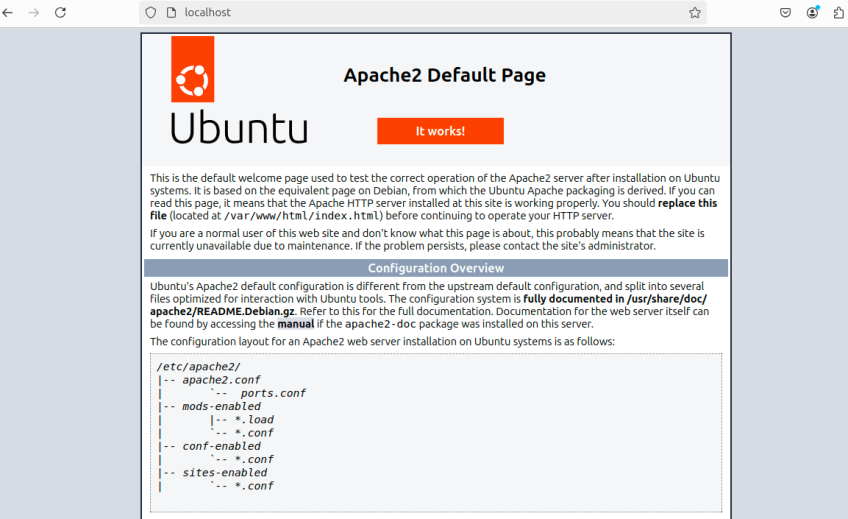
برای تأیید اجرای آپاچی، یک مرورگر باز کنید و به آدرس http://localhost یا آدرس IP سرور خود (مثلاً http://your_server_ip) بروید. باید صفحه خوشامدگویی پیشفرض آپاچی را مشاهده کنید.
نصب MySQL #
در مرحله بعد، MySQL را نصب کنید، سیستم مدیریت پایگاه داده phpMyAdmin موارد زیر را مدیریت خواهد کرد:
sudo apt install mysql-server -y
خروجیThe following package was automatically installed and is no longer required:
  libargon2-1
Use 'sudo apt autoremove' to remove it.

Installing:
  mysql-server

Summary:
  Upgrading: 0, Installing: 1, Removing: 0, Not Upgrading: 148
  Download size: 9,520 B
  Space needed: 41.0 kB / 11.7 GB available

Get:1 http://ports.ubuntu.com/ubuntu-ports oracular-updates/main arm64 mysql-server all 8.0.41-0ubuntu0.24.10.1 [9,520 B]
Fetched 9,520 B in 0s (20.1 kB/s)
Selecting previously unselected package mysql-server.
(Reading database ... 156467 files and directories currently installed.)
Preparing to unpack .../mysql-server_8.0.41-0ubuntu0.24.10.1_all.deb ...
Unpacking mysql-server (8.0.41-0ubuntu0.24.10.1) ...
Setting up mysql-server (8.0.41-0ubuntu0.24.10.1) ...
شروع و فعال کردن MySQL:
sudo systemctl start mysql
sudo systemctl enable mysql
خروجیSynchronizing state of mysql.service with SysV service script with /usr/lib/systemd/systemd-sysv-install.
Executing: /usr/lib/systemd/systemd-sysv-install enable mysql
با اجرای اسکریپت امنیتی، نصب MySQL خود را ایمن کنید:
sudo mysql_secure_installation
دستورالعملها را دنبال کنید:
- کاربران ناشناس را حذف کنید (پاسخ Y).
- عدم اجازه ورود به سیستم ریشه از راه دور (اگر به دسترسی از راه دور نیاز ندارید، پاسخ Y بدهید).
- پایگاه داده آزمایشی را حذف کنید (پاسخ Y).
- جداول امتیاز را مجدداً بارگذاری کنید (پاسخ Y).
خروجیSecuring the MySQL server deployment.

Connecting to MySQL using a blank password.

VALIDATE PASSWORD COMPONENT can be used to test passwords
and improve security. It checks the strength of password
and allows the users to set only those passwords which are
secure enough. Would you like to setup VALIDATE PASSWORD component?

Press y|Y for Yes, any other key for No: Y

There are three levels of password validation policy:

LOW    Length >= 8
MEDIUM Length >= 8, numeric, mixed case, and special characters
STRONG Length >= 8, numeric, mixed case, special characters and dictionary                  file

Please enter 0 = LOW, 1 = MEDIUM and 2 = STRONG: 2

Skipping password set for root as authentication with auth_socket is used by default.
If you would like to use password authentication instead, this can be done with the "ALTER_USER" command.
See https://dev.mysql.com/doc/refman/8.0/en/alter-user.html#alter-user-password-management for more information.

By default, a MySQL installation has an anonymous user,
allowing anyone to log into MySQL without having to have
a user account created for them. This is intended only for
testing, and to make the installation go a bit smoother.
You should remove them before moving into a production
environment.


Remove anonymous users? (Press y|Y for Yes, any other key for No) : y
Success.

Normally, root should only be allowed to connect from
'localhost'. This ensures that someone cannot guess at
the root password from the network.

Disallow root login remotely? (Press y|Y for Yes, any other key for No) : y
Success.

By default, MySQL comes with a database named 'test' that
anyone can access. This is also intended only for testing,
and should be removed before moving into a production
environment.

Remove test database and access to it? (Press y|Y for Yes, any other key for No) : y
 - Dropping test database...
Success.

 - Removing privileges on test database...
Success.

Reloading the privilege tables will ensure that all changes
made so far will take effect immediately.

Reload privilege tables now? (Press y|Y for Yes, any other key for No) : y
Success.

All done!
نصب پی اچ پی #
در نهایت، PHP و افزونههای لازم برای phpMyAdmin را نصب کنید:
sudo apt install php libapache2-mod-php php-mysql php-mbstring php-zip php-gd php-json php-curl -y
- php: بسته اصلی PHP.
- libapache2-mod-php: PHP را با آپاچی ادغام میکند.
- php-mysql: به PHP اجازه میدهد تا با MySQL ارتباط برقرار کند.
- افزونههای اضافی (mbstring، zip، gd، json، curl) عملکرد phpMyAdmin را افزایش میدهند.
خروجیInstalling:
  libapache2-mod-php  php-curl  php-json  	php-mysql
  php             	php-gd	php-mbstring  php-zip

Installing dependencies:
  libapache2-mod-php8.3  php8.3-cli 	php8.3-mbstring  php8.3-zip
  libzip4t64         	php8.3-common  php8.3-mysql
  php-common         	php8.3-curl	php8.3-opcache
  php8.3             	php8.3-gd  	php8.3-readline

Suggested packages:
  php-pear

Summary:
  Upgrading: 0, Installing: 21, Removing: 0, Not Upgrading: 148
  Download size: 5,831 kB
  Space needed: 26.8 MB / 11.7 GB available
Continue? [Y/n] Y
برای اعمال تنظیمات PHP، آپاچی را مجدداً راهاندازی کنید:
sudo systemctl restart apache2
برای تأیید کارکرد PHP، یک فایل آزمایشی ایجاد کنید:
sudo nano /var/www/html/info.php
محتوای زیر را اضافه کنید:
<?php
phpinfo();
?>
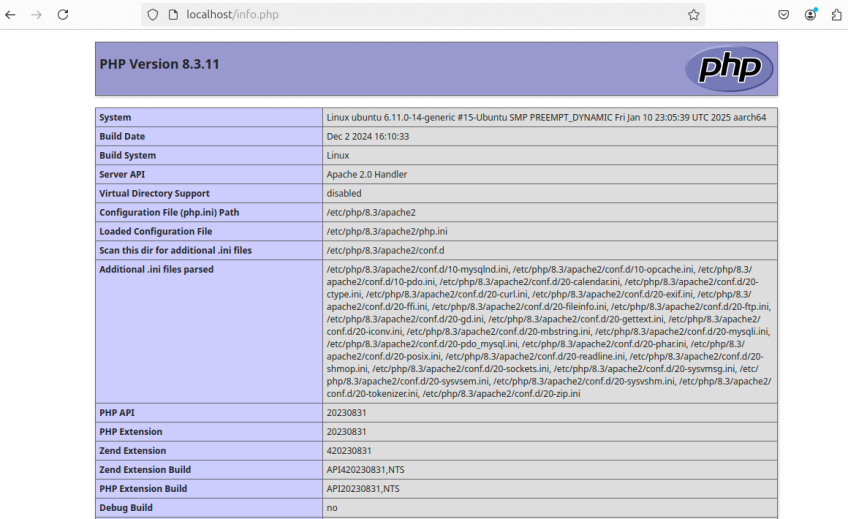
ذخیره کنید و خارج شوید (Ctrl+O، Enter، Ctrl+X). در مرورگر خود به آدرس http://localhost/info.php یا http://your_server_ip/info.php مراجعه کنید. باید یک صفحه اطلاعات PHP را مشاهده کنید.
پس از تأیید، فایل را برای امنیت حذف کنید:
sudo rm /var/www/html/info.php
مرحله ۳: نصب phpMyAdmin #
با نصب پشته LAMP، آماده نصب phpMyAdmin هستید. مخازن پیشفرض اوبونتو ۲۴.۰۴ شامل phpMyAdmin هستند که نصب را ساده میکند.
sudo apt install phpMyAdmin -y
در حین نصب، با پیامهای پیکربندی مواجه خواهید شد:
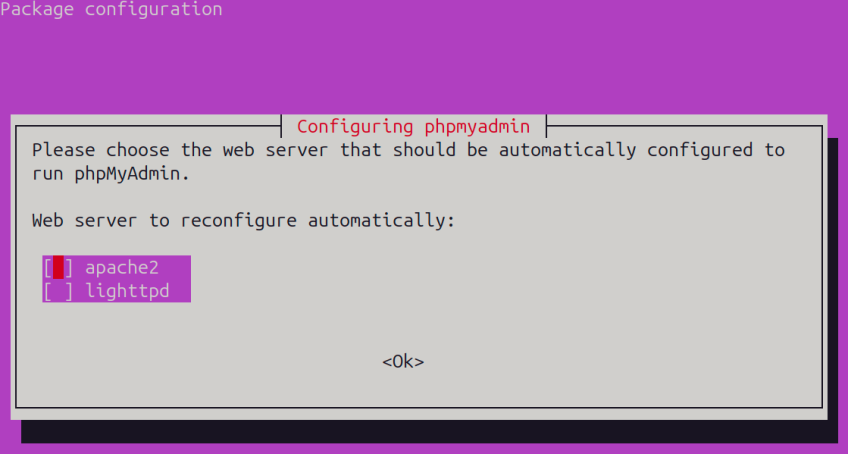
- انتخاب وب سرور: یک پنجره از شما میخواهد که یک وب سرور انتخاب کنید. با استفاده از کلیدهای جهتنما، apache2 را هایلایت کنید، برای انتخاب آن کلید فاصله را فشار دهید (یک ستاره * باید ظاهر شود)، سپس برای تأیید کلید Tab و Enter را فشار دهید.
- پیکربندی پایگاه داده: برای پیکربندی phpMyAdmin با dbconfig-common، که یک پایگاه داده برای استفاده داخلی phpMyAdmin ایجاد میکند، گزینه بله را انتخاب کنید.
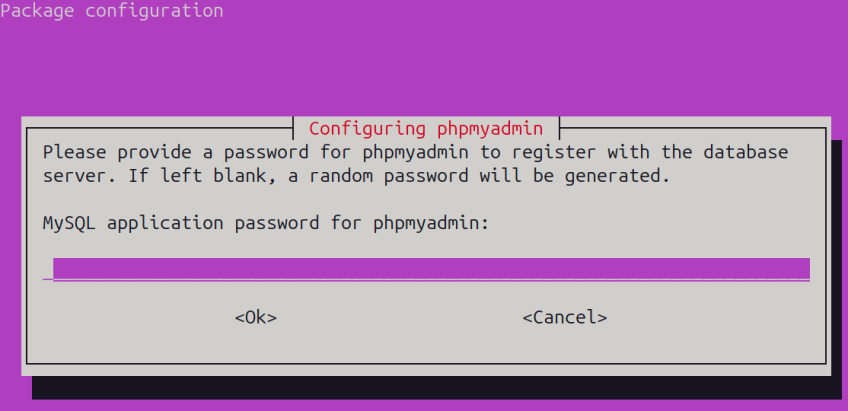
- تنظیم رمز عبور: یک رمز عبور برای کاربر پایگاه داده phpMyAdmin (phpmyadmin) وارد کنید. در صورت درخواست، آن را تأیید کنید. اگر آن را خالی بگذارید، یک رمز عبور تصادفی ایجاد میشود.
خروجیInstalling:
  phpmyadmin

Installing dependencies:
  dbconfig-common          	php-phpmyadmin-shapefile
  dbconfig-mysql           	php-phpmyadmin-sql-parser
  icc-profiles-free        	php-psr-cache
  javascript-common        	php-psr-container
  libjs-bootstrap5         	php-psr-http-factory
  libjs-codemirror         	php-psr-http-message
  libjs-jquery             	php-psr-log
  libjs-jquery-metadata    	php-slim-psr7
  libjs-jquery-mousewheel  	php-symfony-cache
  libjs-jquery-tablesorter 	php-symfony-cache-contracts
  libjs-jquery-timepicker  	php-symfony-config
  libjs-jquery-ui          	php-symfony-dependency-injection
  libjs-popper.js          	php-symfony-deprecation-contracts
  libjs-sizzle             	php-symfony-expression-language
  libjs-sphinxdoc          	php-symfony-filesystem
  libjs-underscore         	php-symfony-polyfill-php80
  libmcrypt4               	php-symfony-service-contracts
  node-jquery              	php-symfony-var-exporter
  php-bz2                  	php-tcpdf
  php-composer-ca-bundle   	php-twig
  php-fig-http-message-util	php-twig-i18n-extension
  php-getallheaders        	php-webmozart-assert
  php-google-recaptcha     	php-xml
  php-mariadb-mysql-kbs    	php8.3-bz2
  php-mcrypt               	php8.3-mcrypt
  php-nikic-fast-route     	php8.3-xml
  php-phpmyadmin-motranslator

Suggested packages:
  bootstrap-icons   	mcrypt    	php-recode
  libjs-bootstrap5-doc  php-apcu  	php-gd2
  libjs-requirejs   	php-dbase 	php-pragmarx-google2fa-qrcode
  libjs-jquery-ui-docs  php-imagick   php-bacon-qr-code
  libmcrypt-dev     	php-twig-doc  php-code-lts-u2f-php-server

Summary:
  Upgrading: 0, Installing: 54, Removing: 0, Not Upgrading: 148
  Download size: 17.2 MB
  Space needed: 84.5 MB / 11.7 GB available
Continue? [Y/n] Y
یک پنجره باز میشود که از شما میخواهد وب سروری را که باید به طور خودکار برای اجرای phpMyAdmin پیکربندی شود، انتخاب کنید. apache2 را انتخاب کرده و روی تأیید کلیک کنید.
روی Ok کلیک کنید.
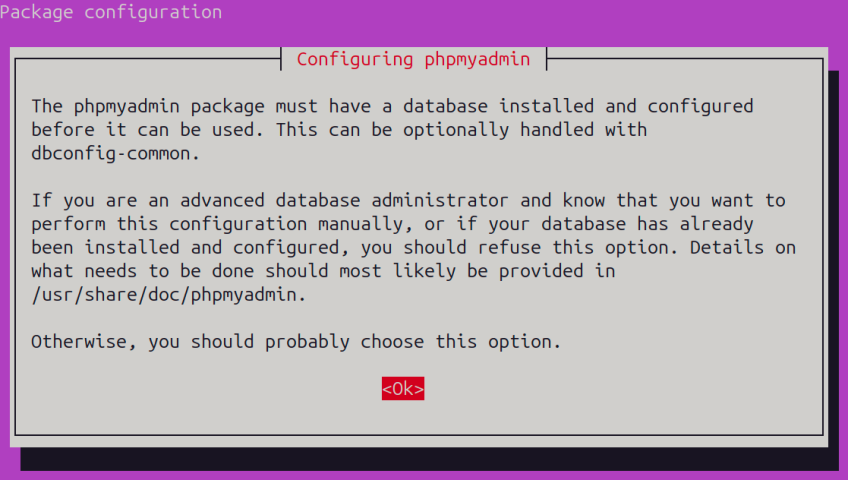
در ادامه، دستورالعملهایی برای راهاندازی پایگاه داده برای نصب phpMyAdmin پرسیده میشود. میتوانید از ادامه دادن خودداری کنید، زیرا ما قبلاً سرور MySQL را نصب کردهایم.
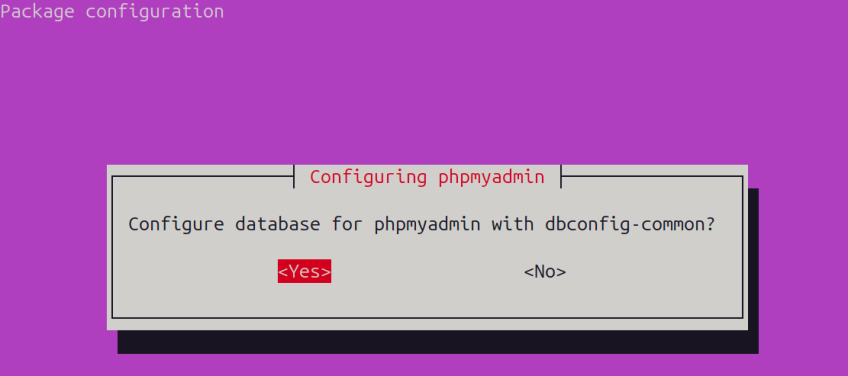
با این حال، اگر در سوال بالا گزینه بله را انتخاب کنید، باید برای پایگاه داده جدید خود یک رمز عبور ایجاد کنید. در مرحله بعدی فرآیند، باید رمز عبور را تأیید کنید. در صورت عدم رعایت الزامات امنیتی (به عنوان مثال، زمانی که رمز عبور شما از قدرت کافی برخوردار نباشد)، سیستم از شما میخواهد که رمز عبور خود را برای تأیید دوباره وارد کنید. از بین گزینهها، گزینه «تلاش مجدد برای وارد کردن رمز عبور پیشرفته» را انتخاب کنید. پس از اتمام هر مرحله، فرآیند نصب برنامه به پایان میرسد.
نصبکننده بهطور خودکار آپاچی را برای ارائه خدمات به phpMyAdmin پیکربندی کرده و فایلهای لازم را پیوند میدهد.
مرحله ۴: فعال کردن افزونههای PHP #
برخی از افزونههای PHP (مانند mbstring) که توسط phpMyAdmin مورد نیاز هستند، ممکن است به طور پیشفرض فعال نباشند. آنها را به صورت دستی فعال کنید:
sudo phpenmod mbstring
برای اعمال تغییرات، آپاچی را مجدداً راهاندازی کنید:
sudo systemctl restart apache2
مرحله ۵: دسترسی به phpMyAdmin #
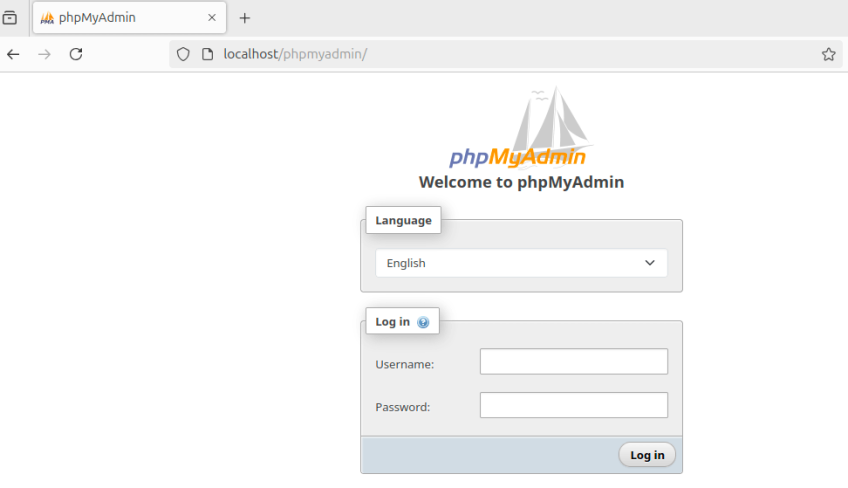
اکنون باید به phpMyAdmin دسترسی داشته باشید. مرورگر خود را باز کنید و به آدرس زیر بروید: http://localhost/phpmyadmin
یا اگر روی یک سرور راه دور هستید: http://your_server_ip/phpmyadmin
صفحه ورود به phpMyAdmin را مشاهده خواهید کرد. با این حال، ممکن است برای ورود به سیستم به اطلاعات کاربری نیاز داشته باشید که در ادامه آنها را تنظیم خواهیم کرد.
مرحله ۶: پیکربندی کاربر MySQL برای phpMyAdmin #
به طور پیشفرض، اوبونتو ۲۴.۰۴ از افزونه auth_socket برای کاربر ریشه MySQL استفاده میکند که اجازه ورود مبتنی بر رمز عبور از طریق phpMyAdmin را نمیدهد. برای حل این مشکل، یک رمز عبور جدید برای کاربر ریشه mysql ایجاد کنید. با نام کاربری ریشه به MySQL وارد شوید:
sudo mysql
ایجاد رمز عبور برای کاربر ریشه:
ALTER USER 'root'@'localhost' IDENTIFIED WITH mysql_native_password by 'Root@1234';
exit;
به صفحه ورود phpMyAdmin برگردید و با نام کاربری و رمز عبور root وارد شوید.
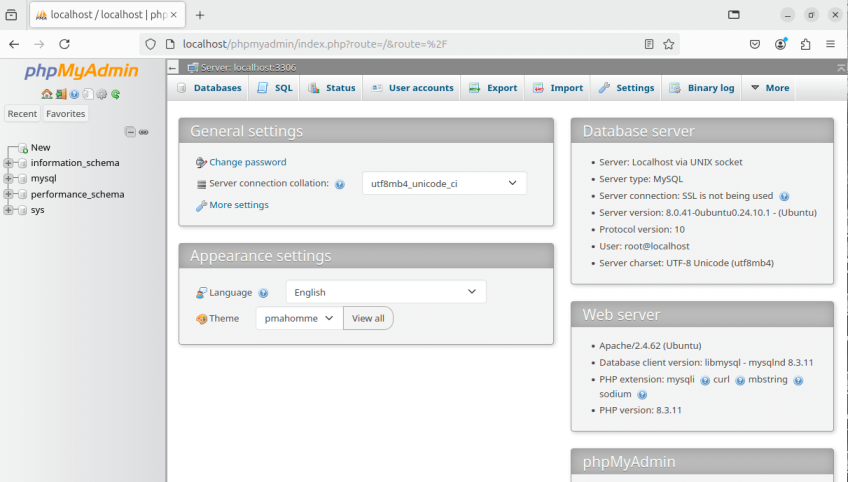
سپس، همانطور که در تصویر بالا نشان داده شده است، رابط phpMyAdmin خود را مشاهده خواهید کرد. اکنون، میتوانید به راحتی پایگاه داده MySQL خود را با استفاده از phpMyAdmin مدیریت کنید.
نتیجه گیری #
شما با موفقیت phpMyAdmin را روی اوبونتو ۲۴.۰۴ نصب کردید و اکنون میتوانید مدیریت و سرپرستی مؤثر پایگاههای داده خود را آغاز کنید. phpMyAdmin یک راهکار عالی برای مدیریت پایگاه داده است که برای تغییرات سایت در وردپرس یا برنامههای سفارشی به خوبی کار میکند. برای درک نحوه کار phpMyAdmin، ویژگیهای آن را برای وارد کردن/صادر کردن پایگاه داده، اجرای کوئری SQL و عملکردهای مدیریت کاربر آزمایش کنید.


