

نصب درایورها برای دستیابی به بهترین عملکرد از کارت گرافیک NVIDIA شما مهم است. این درایورها کیفیت گرافیک و سرعت کلی را افزایش میدهند. آنها همچنین ویژگیهای کلیدی مانند شتابدهی GPU را فعال میکنند که برای بازی، مدلسازی سهبعدی و محاسبات با کارایی بالا بسیار مهم است. این درایورها برای توسعه CUDA در یادگیری ماشین و شبیهسازیهای علمی ضروری هستند.
این آموزش نحوه نصب درایورهای NVIDIA در اوبونتو ۲۴.۰۴ را شرح میدهد . ما به هر دو روش گرافیکی و خط فرمان نگاهی میاندازیم. همچنین نکات عیبیابی برای مشکلات رایج نصب را خواهید یافت.
پیش نیازها #
قبل از نصب درایورهای NVIDIA، مطمئن شوید که موارد زیر را دارید:
- یک سرور اوبونتو ۲۴.۰۴. مطمئن شوید که سرور شما دارای پردازنده گرافیکی NVIDIA (مثلاً GeForce یا Quadro) است.
- دسترسی SSH به نمونه سرور. همچنین برای اجرای دستورات مدیریتی به یک کاربر غیر ریشه با امتیازات sudo نیاز دارید.
نصب درایورهای NVIDIA در اوبونتو #
قبل از نصب درایورها، بررسی کنید که سیستم شما پیشنیازها را برآورده میکند. برای جلوگیری از تداخل، این مراحل را دنبال کنید. ابتدا، مدل GPU خود را تأیید کنید. سپس، محیط خود را آماده کنید. در نهایت، یک روش نصب را انتخاب کنید که با گردش کار شما متناسب باشد. گزینهها شامل ابزارهای گرافیکی، ساخت دستی یا تنظیمات متمرکز بر CUDA هستند.
بررسی وضعیت فعلی درایور #
قبل از نصب درایورهای جدید NVIDIA، باید وضعیت فعلی سیستم خود را بررسی کنید. این کار به شناسایی کارت گرافیک و درایورهای موجود کمک میکند تا از تداخل جلوگیری شود.
تأیید مدل پردازنده گرافیکی (GPU) #
برای شناسایی پردازنده گرافیکی NVIDIA خود، این دستور را در ترمینال خود اجرا کنید:
lspci | grep -i nvidia

این دستور به دنبال ورودیهای سختافزاری با نام «NVIDIA» میگردد. lspciدر دفترچه راهنما نحوه نمایش اطلاعات دستگاه PCI توضیح داده شده است.
جستجوی درایورهای موجود #
برای بررسی درایورهای موجود، دستور زیر را اجرا کنید:
lsmod | grep nvidia
این دستور نشان میدهد که آیا nvidiaدرایوری در هسته بارگذاری شده است یا خیر.
حذف درایورهای متناقض #
اگر درایور متنباز را پیدا کردید nouveau، آن را غیرفعال یا حذف کنید تا از تداخل با درایورهای اختصاصی NVIDIA جلوگیری شود. میتوانید وجود “nouveau” را در /etc/modprobe.dیا بررسی کنید /lib/modprobe.d. اگر به درایورهای باقیمانده از بستههای اختصاصی قدیمیتر مشکوک هستید، قبل از نصب درایورهای جدید، آنها را حذف نصب کنید:
sudo apt remove --purge nvidia-*
حذف تداخلهای احتمالی به جلوگیری از خطاهای سیستم یا صفحه سیاه هنگام فعال کردن درایور جدید کمک میکند.
آمادهسازی محیط اوبونتو #
یک سیستم اوبونتو که به خوبی آماده شده باشد، به جلوگیری از خطاهای نصب درایور کمک میکند. بهروزرسانی بستههای شما، فعال کردن مخازن صحیح و تأیید سازگاری هسته، یک فرآیند روان را تضمین میکند.
بروزرسانی سیستم #
قبل از نصب نرمافزار جدید، بهروزرسانی سیستم بسیار مهم است. دستور زیر را اجرا کنید:
sudo apt update && sudo apt upgrade -y
این دستور آخرین لیست بستهها را دریافت کرده و هرگونه ارتقاء موجود را اعمال میکند. تیم اوبونتو بهروزرسانیهای منظم را برای رفع مشکلات امنیتی و هماهنگ کردن هسته شما با جدیدترین ماژولها توصیه میکند.
افزودن مخازن مورد نیاز #
restrictedبرای دسترسی به بستههای درایور اختصاصی، از جمله درایورهای NVIDIA، به مخازن و نیاز دارید multiverse. آنها را با این دستورات فعال کنید:
sudo add-apt-repository restricted
sudo add-apt-repository multiverse
sudo apt update
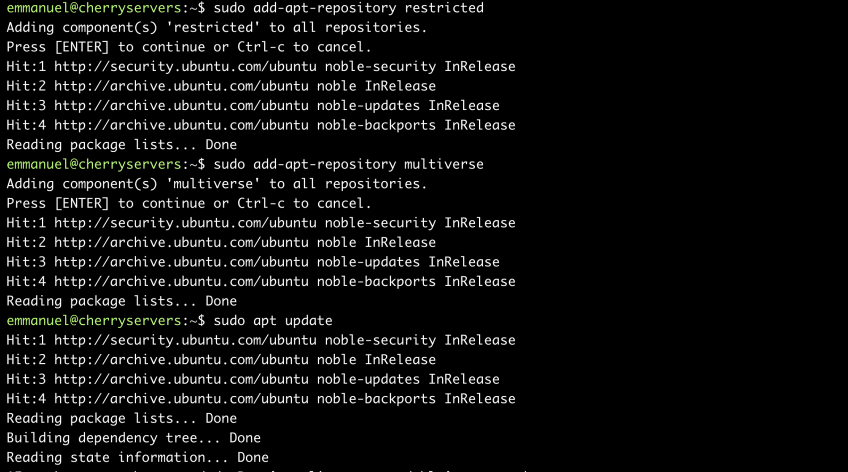
مستندات اوبونتو در مورد مخازن توضیح میدهد که چگونه نرمافزارهای محدود در این کانالها قرار میگیرند. پس از افزودن، سیستم شما میتواند به درایورهای اختصاصی پردازنده گرافیکی دسترسی پیدا کند.
سازگاری هسته #
نسخه کرنل خود را بررسی کنید:
uname -r
اگر یک هسته قدیمیتر یا سفارشی مشاهده کردید، مطمئن شوید که میتواند ماژولها را مدیریت کند. سپس، موارد زیر را نصب کنید build-essential:
sudo apt install build-essential linux-headers-$(uname -r)
build-essentialماژولهای خارجی را کامپایل میکند و linux-headers-$(uname -r)با نسخه هسته شما هماهنگ میشود. راهنمای ساخت هسته لینوکس نشان میدهد که چگونه هدرهای منطبق برای ایجاد درایورهای شخص ثالث پایدار بسیار مهم هستند.
نصب درایورهای انویدیا #
حالا که سیستم شما آماده است، بیایید بهترین روشها برای نصب درایورهای NVIDIA در اوبونتو ۲۴.۰۴ را بررسی کنیم. هر رویکرد نیازهای مختلفی را برآورده میکند، چه سادگی، چه سفارشیسازی یا سازگاری با ابزارهایی مانند CUDA را در اولویت قرار دهید.
مراحل را با دقت دنبال کنید تا فرآیند نصب بدون مشکل انجام شود.
روش ۱: استفاده از ابزار درایورهای اوبونتو (توصیه میشود) #
ابزار داخلی نرمافزار و بهروزرسانیهای اوبونتو، با تشخیص خودکار پردازنده گرافیکی شما و پیشنهاد بهترین درایورها، نصب درایور را ساده میکند. این روش سازگاری با هسته و مخازن سیستم شما را تضمین میکند و خطر تداخل را کاهش میدهد.
۱. نرمافزار و بهروزرسانیها را باز کنید #
ابزار را از طریق منوی برنامه اوبونتو اجرا کنید یا دستور زیر را اجرا کنید:
software-properties-gtk
به برگه «درایورهای اضافی» بروید.
۲. یک درایور انتخاب کنید #
این ابزار درایورهای موجود NVIDIA را فهرست میکند. درایور مورد نظر خود را انتخاب کنید (مثلاً nvidia-driver-560):
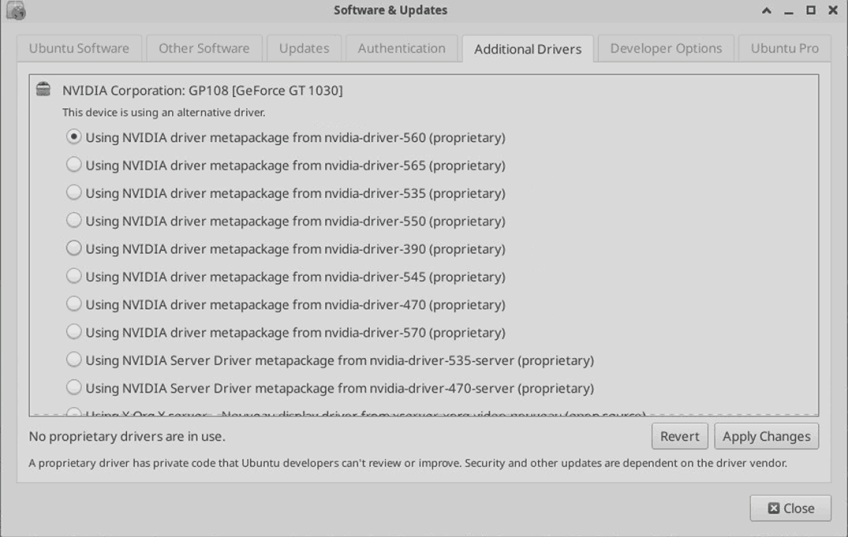
اگر هیچ درایوری ظاهر نشد، تأیید کنید که مخازن محدود و چندجهانی فعال هستند.
۳. اعمال تغییرات #
برای شروع نصب، روی اعمال تغییرات کلیک کنید. این ابزار به طور خودکار وابستگیها و پیکربندی را مدیریت میکند.
.۴سیستم خود را مجدداً راه اندازی کنید #
برای فعال کردن درایور، سیستم خود را مجدداً راهاندازی کنید:
sudo reboot
۵. نصب را تأیید کنید #
پس از راهاندازی مجدد، با اجرای دستور زیر از عملکرد درایور اطمینان حاصل کنید:
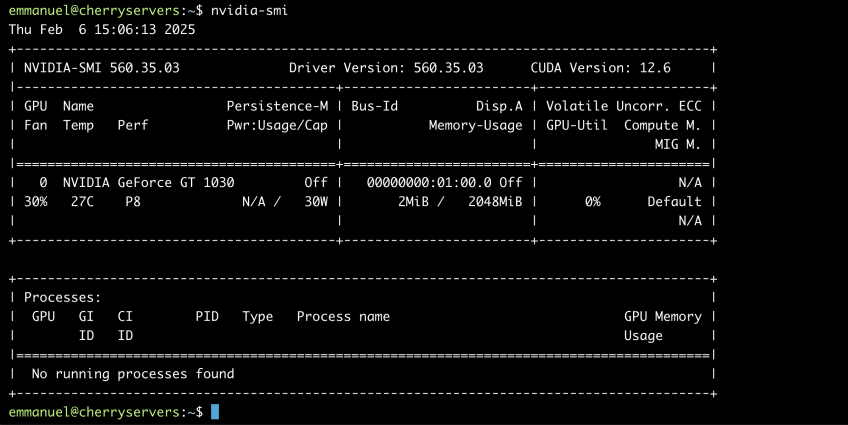
nvidia-smi
این دستور جزئیات پردازنده گرافیکی (GPU) مانند نسخه درایور، میزان استفاده از حافظه، دما و موارد دیگر را نمایش میدهد. برای مثال:
روش دوم: نصب از طریق وبسایت رسمی انویدیا #
اگر به نسخه خاصی از درایور نیاز دارید (مثلاً برای ویژگیهای بتا) یا سختافزار قدیمی دارید که توسط مخازن اوبونتو پشتیبانی نمیشود، از این روش استفاده کنید. نصب دستی انعطافپذیری ارائه میدهد اما نیاز به آمادهسازی دقیق دارد.
۱. درایور را دانلود کنید #
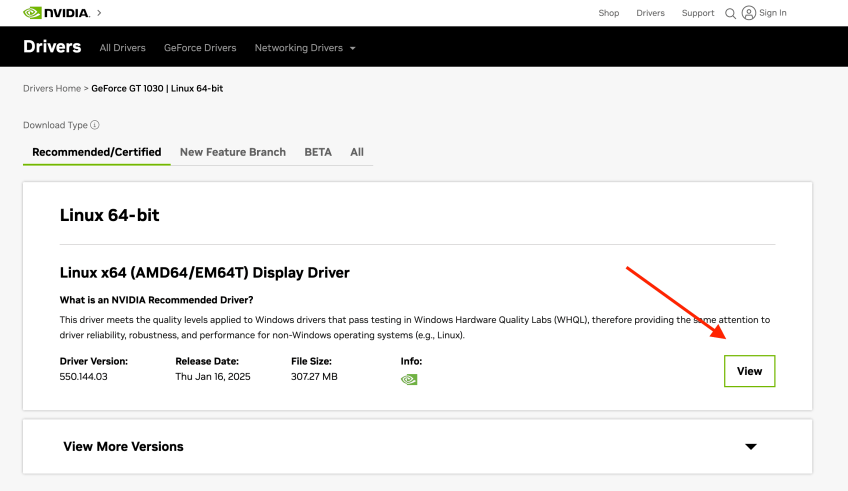
به صفحه دانلود درایور انویدیا مراجعه کنید . مدل پردازنده گرافیکی (GPU) و سیستم عامل خود را انتخاب کنید. برای مثال، یک کاربر GeForce GT 1030 مسیر زیر را انتخاب میکند: GeForce > GeForce 10 Series > Geforce GT 1030:
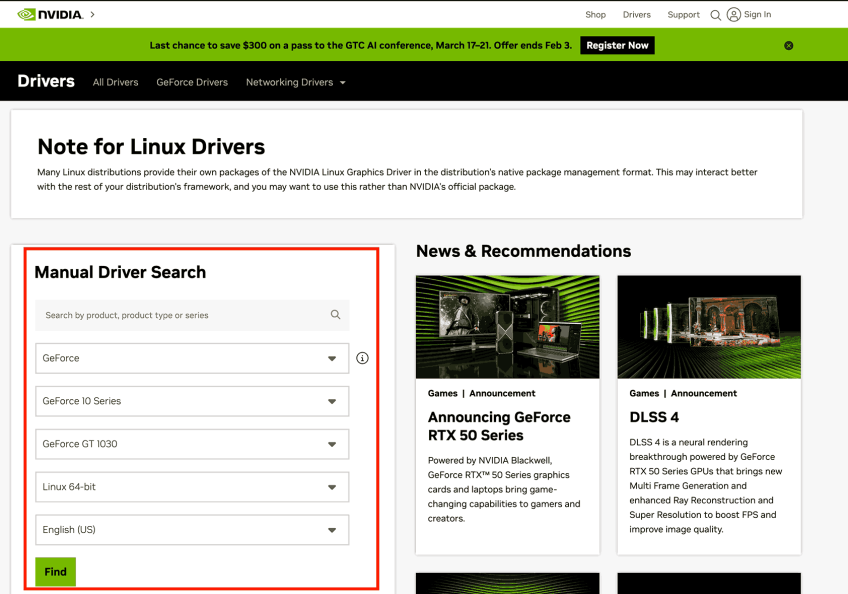
مطابق تصویر زیر، روی «View» کلیک کنید:
سپس روی «Download» کلیک کنید:
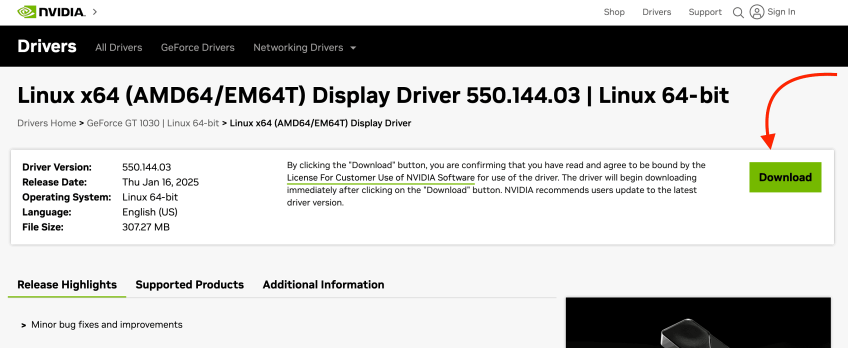
این یک فایل نصب کننده دانلود میکند. مشابه این: NVIDIA-Linux-x86_64-550.144.03.run.
۲. سیستم خود را آماده کنید #
nouveauبرای جلوگیری از تداخل، درایور متنباز پیشفرض اوبونتو را غیرفعال کنید :
echo  "blacklist nouveau" | sudo tee /etc/modprobe.d/blacklist-nouveau.conf
echo  "options nouveau modeset=0" | sudo tee -a /etc/modprobe.d/blacklist-nouveau.conf
sudo update-initramfs -u
سپس سیستم را ریبوت کنید.
۳. نصبکننده را اجرا کنید #
به دایرکتوری حاوی .runفایل بروید. به دنبال درایوری با نام … بگردید NVIDIA-Linux-x86_64-550.144.03.run، دستور زیر را اجرا کنید:
chmod +x NVIDIA-Linux-x86_64-550.144.03.run
sudo ./NVIDIA-Linux-x86_64-550.144.03.run
برای تکمیل نصب، دستورالعملها را دنبال کنید. در صورت درخواست، اجازه ندهید نصبکننده Xorg را پیکربندی کند – اوبونتو این کار را به طور خودکار انجام میدهد.
۴. ریبوت کنید و بررسی کنید #
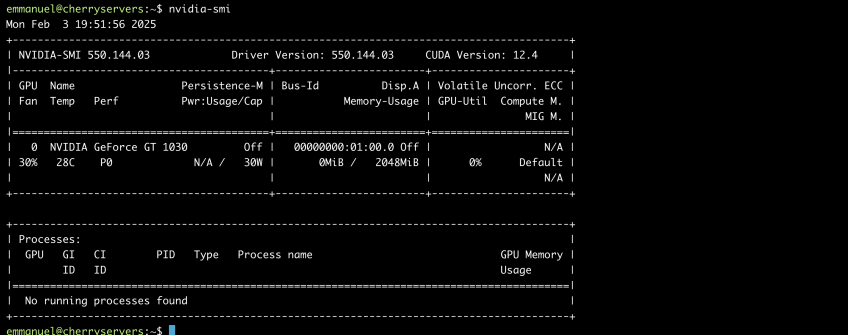
سیستم خود را مجدداً راه اندازی کنید و با موارد زیر تأیید کنید:
nvidia-smi
روش ۳: استفاده از بایگانی بستههای شخصی درایورهای گرافیکی (PPA) #
آرشیو بستههای شخصی (PPA) یک مخزن شخص ثالث است که در Launchpad میزبانی میشود. راهنمای PPAهای انجمن اوبونتو نحوه کار آنها را توضیح میدهد.
PPA درایورهای گرافیکی، درایورهای جدیدتر NVIDIA را قبل از رسیدن به مخازن رسمی اوبونتو ارائه میدهد. از این برای دسترسی زودهنگام به بهینهسازیهای عملکرد یا رفع اشکالات استفاده کنید.
۱. PPA را اضافه کنید #
مخزن را اضافه کنید و لیست بستههای خود را بهروزرسانی کنید:
sudo add-apt-repository ppa:graphics-drivers/ppa
sudo apt update
۲. درایور را نصب کنید #
برای انتخاب دستی، ابتدا نسخههای موجود را فهرست کنید:
ubuntu-drivers devices
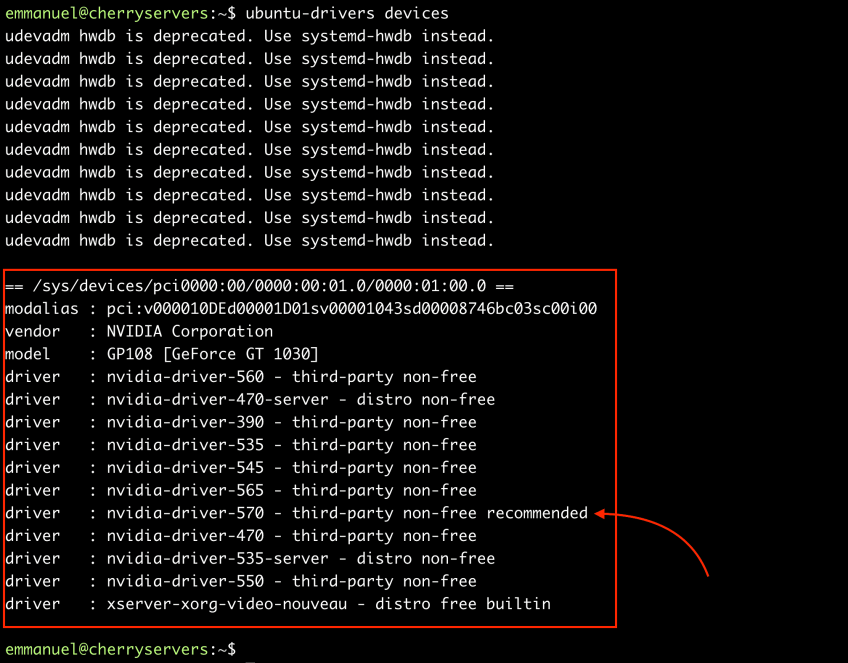
سپس، نسخه خاصی را که میخواهید نصب کنید. با این حال، توصیه میکنیم از درایوری که با برچسب زیر مشخص شده است استفاده کنید recommended:
sudo apt install nvidia-driver-570
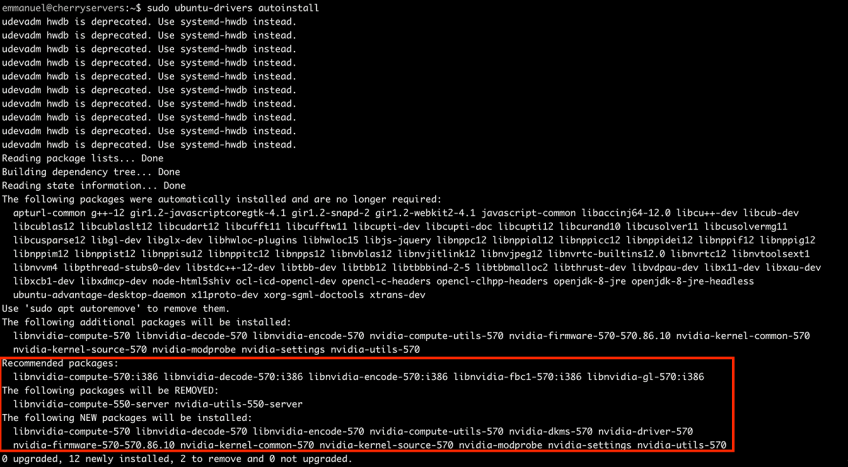
علاوه بر این، میتوانید از موارد ubuntu-driversزیر برای نصب خودکار درایور پیشنهادی استفاده کنید:
sudo ubuntu-drivers autoinstall
۳. ریبوت کنید و بررسی کنید #
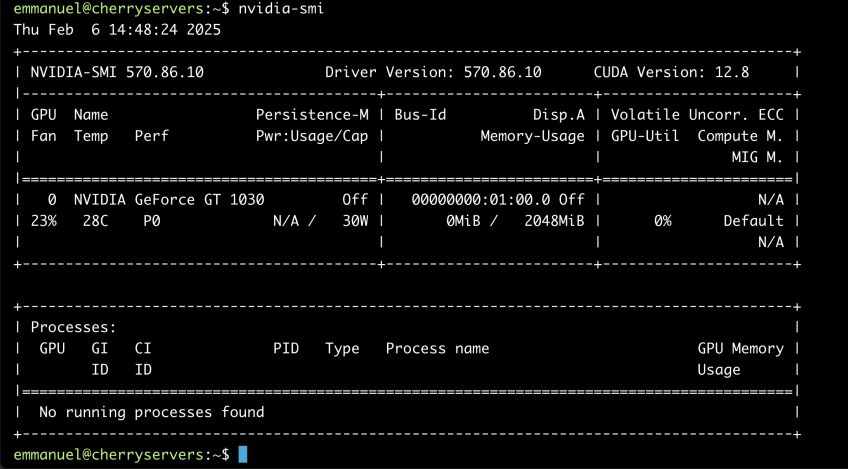
سیستم خود را مجدداً راه اندازی کنید و با دستور زیر تأیید کنید nvidia-smi:
روش ۴: نصب از طریق CUDA PPA (برای توسعه CUDA) #
CUDA (معماری دستگاه یکپارچه محاسباتی) حجم کار هوش مصنوعی و محاسبات علمی را تسریع میکند. برای استفاده از پردازندههای گرافیکی NVIDIA برای یادگیری ماشین یا سایر کارهای سنگین، باید جعبه ابزار CUDA و درایورهای سازگار را نصب کنید. این روش جعبه ابزار را از مخزن رسمی NVIDIA نصب میکند. به این ترتیب، یک بسته درایور پشتیبانی شده و بهروز دریافت میکنید.
با دانلود یک فایل پین که به اولویتبندی مخزن CUDA کمک میکند، شروع کنید. برای دریافت آن، دستور زیر را اجرا کنید:
wget https://developer.download.nvidia.com/compute/cuda/repos/ubuntu2404/x86_64/cuda-ubuntu2404.pin
سپس، فایل پین را به دایرکتوری صحیح منتقل کنید تا اولویت مناسب را تعیین کند:
sudo mv cuda-ubuntu2404.pin /etc/apt/preferences.d/cuda-repository-pin-600
سپس، بسته مخزن CUDA را از NVIDIA دانلود کنید. برای CUDA Toolkit 12.8، دستور زیر را اجرا کنید:
wget https://developer.download.nvidia.com/compute/cuda/12.8.0/local_installers/cuda-repo-ubuntu2404-12-8-local_12.8.0-570.86.10-1_amd64.deb
این بسته را با موارد زیر نصب کنید:
sudo dpkg -i cuda-repo-ubuntu2404-12-8-local_12.8.0-570.86.10-1_amd64.deb
اکنون، فایل keyring را کپی کنید تا سیستم شما بتواند مخزن را تأیید کند:
sudo cp /var/cuda-repo-ubuntu2404-12-8-local/cuda-*-keyring.gpg /usr/share/keyrings/
لیست بستههای خود را بهروزرسانی کنید تا مخزن جدید را شامل شود:
sudo apt-get update
نسخه CUDA Toolkit را ۱۲.۸با اجرای دستور زیر نصب کنید:
sudo apt-get -y install cuda-toolkit-12-8
برای نصب درایور، نسخهای را انتخاب کنید که متناسب با نیازهای شما باشد.
برای نصب ماژول open kernel، دستور زیر را اجرا کنید:
sudo apt-get install -y nvidia-open
یا اگر به ماژول کرنل قدیمی نیاز دارید، دستور زیر را اجرا کنید:
sudo apt-get install -y cuda-drivers

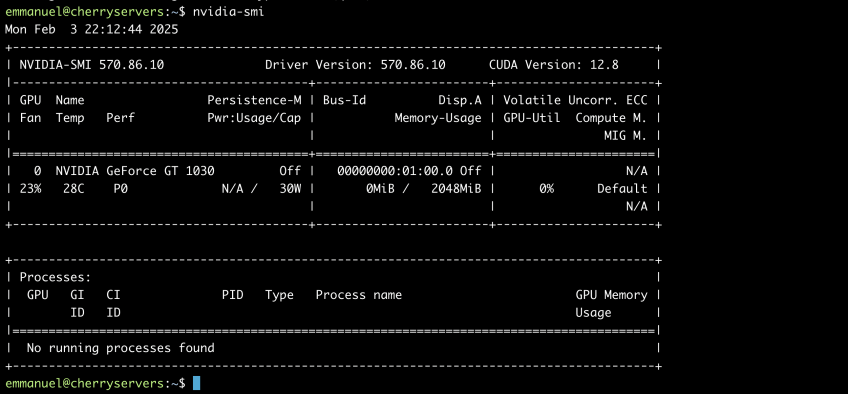
بعد، نصب را تأیید کنید:
nvidia-smi
همچنین میتوانید CUDA را با موارد زیر تأیید کنید:
nvcc --version

مشکلات رایج نصب و عیبیابی #
حتی با آمادگی دقیق، ممکن است در حین یا بعد از نصب درایورهای NVIDIA با مشکلاتی مواجه شوید. در ادامه، به مشکلات رایج پرداخته و راهحلهای عملی برای پایدارسازی سیستم شما ارائه میدهیم.
درگیری با راننده نوو #
درایور متنباز پیشفرض Nouveau در اوبونتو میتواند با درایور اختصاصی NVIDIA تداخل داشته باشد و باعث خطا یا خرابی در هنگام راهاندازی شود. برای حل این مشکل، درایور Nouveau را در لیست سیاه قرار دهید. یک ترمینال باز کنید و دستور زیر را اجرا کنید:
sudo sh -c "echo 'blacklist nouveau\\noptions nouveau modeset=0' > /etc/modprobe.d/blacklist-nouveau.conf"
sudo update-initramfs -u
سپس، سیستم خود را مجدداً راه اندازی کنید.
این کار از بارگذاری Nouveau جلوگیری میکند و به درایور NVIDIA اجازه میدهد تا کنترل GPU را به دست بگیرد. برای جزئیات بیشتر، مستندات هسته لینوکس در مورد مدیریت ماژول را بررسی کنید.
خطاهای ساخت DKMS #
خطاهای DKMS (پشتیبانی ماژول هسته پویا) اغلب در صورت عدم وجود هدرهای هسته یا ابزارهای ساخت رخ میدهند. برای رفع مشکلات کامپایل، این اجزا را دوباره نصب کنید:
sudo apt install build-essential linux-headers-$(uname -r)
sudo apt reinstall nvidia-driver-560
۵۶۰نسخه درایور خود را جایگزین کنید . با اجرای دستور dkms statusزیر، موفقیت را تأیید کنید:
صفحه سیاه یا وضوح پایین پس از راهاندازی مجدد #
یک صفحه سیاه یا صفحه نمایش با وضوح پایین معمولاً نشان میدهد که Xorg نتوانسته درایور NVIDIA را بارگیری کند. برای حل این مشکل، به یک ترمینال بروید و سپس پیکربندی Xorg را دوباره ایجاد کنید:
sudo nvidia-xconfig
sudo systemctl restart gdm
با مدیر نمایش خود جایگزین کنید gdm(مثلاً lightdm). با استفاده از گزارشها را برای خطاها بررسی کنید journalctl -b | grep -i nvidia. برای عیبیابی پیشرفته، به مستندات Xorg اوبونتو مراجعه کنید .
بازیابی از نصبهای جزئی #
قطع شدن نصب میتواند سیستم شما را غیرقابل بوت کند. nomodesetبرای رفع مشکلات GPU، با پارامتر زیر بوت کنید:
- در منوی GRUB،
eبرای ویرایش گزینههای بوت، فشار دهید. nomodesetبه انتهای خط اضافه کنیدlinux.- برای بوت شدن فشار دهید
Ctrl+X.
پس از ورود به سیستم، بستههای NVIDIA را پاک کرده و دوباره نصب کنید:
sudo apt purge nvidia-*
sudo apt install nvidia-driver-560
نتیجه گیری #
نصب درایورهای NVIDIA در اوبونتو ۲۴.۰۴ به شما امکان میدهد تا از تمام قدرت پردازنده گرافیکی خود برای بازی ، هوش مصنوعی یا کارهای گرافیکی استفاده کنید. چه از ابزار اوبونتو ubuntu-drivers، نصب دستی یا تنظیمات متمرکز بر CUDA استفاده کنید، این راهنما سازگاری و امنیت را تضمین میکند.
مرتباً درایورها را برای افزایش عملکرد و وصلههای امنیتی بهروزرسانی کنید، از روشهای نصب ترکیبی خودداری کنید و از پیکربندیها نسخه پشتیبان تهیه کنید.


