

بسیاری از بازیکنان میخواهند سرورهای ماینکرفت خود را برای ایجاد جامعه خود ایجاد و میزبانی کنند، اما این کار میتواند خستهکننده باشد زیرا شامل کارهای فنی است. بنابراین، من این آموزش جامع گام به گام را ایجاد کردهام که در آن نحوه نصب ماینکرفت را در اوبونتو: نسخههای جاوا و بدراک یاد خواهید گرفت. ما همچنین نحوه میزبانی سرور ماینکرفت، الزامات سرور و سازگاری بین پلتفرمی را پوشش میدهیم.
نسخه های ماینکرفت #
ماینکرفت در دو نسخه عرضه میشود: جاوا و بدراک. نسخه ماینکرفت جاوا نسخه اصلی است و نسخه بدراک مقرونبهصرفهتر و برای بازی روی هر دستگاهی بهینه شده است.
وقتی صحبت از بازی بین پلتفرمی میشود، نسخه جاوا ماینکرفت فقط امکان بازی بین ویندوز، مک و لینوکس را فراهم میکند. در مقابل، نسخه بدراک ماینکرفت از بازی بین پلتفرمی با ویندوز ۱۰، ویندوز ۱۱، ایکسباکس، نینتندو سوییچ، پلیاستیشن ۴ و موبایل پشتیبانی میکند.
چگونه یک سرور ماینکرفت میزبانی کنیم؟ #
برای میزبانی سرور ماینکرفت، میتوانید آن را مستقیماً روی رایانه خانگی یا لپتاپ خود نصب کنید، از یک سرویس میزبانی اختصاصی ماینکرفت استفاده کنید یا یک سرور مجازی یا اختصاصی را از یک ارائهدهنده میزبانی ابری اجاره کنید تا کنترل کامل با سفارشیسازی کامل داشته باشید.
الزامات سرور ماینکرفت #
نیازهای سرور ماینکرفت به تعداد بازیکنان همزمان و مادها یا افزونهها بستگی دارد، زیرا اندازه/پیچیدگی جهان و مادهای سختتر ممکن است نیازهای سختافزاری را افزایش دهد. اگرچه ماینکرفت به بهترین کامپیوتر رده بالا نیاز ندارد، اما به پیکربندی کامپیوتر مدرن مناسبی نیاز دارد و برای نسخه جاوا ماینکرفت که منابع بیشتری مصرف میکند، یک سرور اختصاصی توصیه میشود.
پیش نیاز ها #
برای دنبال کردن این آموزش و نصب سرور Minecraft در اوبونتو، به موارد زیر نیاز دارید:
- یک حساب کاربری ماینکرافت که نسخه بازی جاوا یا بدراک روی آن نصب شده باشد؛
- آخرین نسخه اوبونتو نصب شده؛
- یک حساب کاربری در ارائه دهنده سرور مجازی نوین هاست.
چگونه سرور ماینکرافت را روی اوبونتو نصب کنیم؟ #
روند کلی اجرای سرور Minecraft در اوبونتو شامل دانلود آخرین فایل سرور نسخه Java یا Bedrock، پیکربندی سرور و راهاندازی بازی است.
در بخش اول، نحوه نصب ماینکرفت روی اوبونتو: نسخه جاوا را نشان خواهم داد. میتوانید مستقیماً به بخش دوم این آموزش بروید تا یک سرور ماینکرفت بدراک ایجاد کنید.
۱. نصب ماینکرافت روی اوبونتو: نسخه جاوا #
نسخه جاوا ماینکرفت اولین نسخهای بود که ایجاد شد و امکان بازی بین ویندوز، مک و لینوکس را فراهم میکند. در این بخش اول نحوه نصب سرور ماینکرفت روی نسخه جاوا اوبونتو، از جمله پیکربندی آن، نشان داده خواهد شد.
مرحله ۱: نصب جاوا ران تایم #
برای اجرای سرور ماینکرافت باید Java runtime را نصب کنیم.
با دستور زیر جاوا JRE را نصب کنید:
sudo apt-get update
sudo apt install default-jre-headless
با دستور زیر بررسی کنید که آیا Java jre نصب شده است یا خیر:
Java -version
شما باید چیزی مشابه را ببینید:
openjdk version "17.0.9" 2023-10-17
OpenJDK Runtime Environment (build 17.0.9+9-Debian-1deb12u1)
OpenJDK 64-Bit Server VM (build 17.0.9+9-Debian-1deb12u1, mixed mode, sharing)
مرحله ۲: ایجاد یک کاربر سیستم اختصاصی #
از آنجایی که سرور ماینکرفت به صورت عمومی قابل دسترسی خواهد بود، باید به امنیت سرور توجه ویژهای داشته باشید . برای مثال، سرور نباید توسط کاربر root یا هر کاربری با حقوق ویژه اجرا شود.
یک کاربر ایجاد کنید minecraftکه برای اجرای سرور از آن استفاده خواهیم کرد.
برای ایجاد یک کاربر بدون امتیاز، از دستور زیر استفاده کنید:
sudo useradd -r -U -d /usr/local/games/minecraft_server/ -s /usr/sbin/nologin minecraft
سپس پوشههایی را ایجاد کنید که فایلهای اجرایی سرور را در آنها ذخیره میکنیم.
با دستور زیر پوشه را ایجاد کنید:
sudo mkdir -p /usr/local/games/minecraft_server/Java
اکنون، به کاربر اجازه دسترسی minecraftبه پوشه تازه ایجاد شده را بدهید:
sudo chown -R minecraft: /usr/local/games/minecraft_server/
مرحله ۳: نسخه جاوا سرور ماینکرفت را دانلود کنید #
اکنون میتوانیم به کاربر مورد نظر سوئیچ کنیم minecraft:
sudo su - minecraft -s /bin/bash
بیایید در پوشه سرور Minecraft کار کنیم:
cd /usr/local/games/minecraft_server/Java
برای دانلود سرور، از دستور زیر استفاده کنید:
wget https://piston-data.mojang.com/v1/objects/8dd1a28015f51b1803213892b50b7b4fc76e594d/server.jar
شما میتوانید جدیدترین سرور جاوای ماینکرفت را در آدرس https://www.minecraft.net/en-us/download/server پیدا کنید .
server.jarاکنون یک فایل با نام در پوشه داریم .
مرحله ۴: راه اندازی اولیه #
حالا بیایید سرور را اجرا کنیم:
Java -Xmx1024M -Xms1024M -jar server.jar nogui
در صورتی که با خطای زیر مواجه شدید:
ubuntu Error: LinkageError occurred while loading main class net.minecraft.bundler.Main Java.lang.UnsupportedClassVersionError: net/minecraft/bundler/Main has been compiled by a more recent version of the Java Runtime (class file version 61.0); this version of the Java Runtime only recognizes class file versions up to 55.0،
شما میتوانید با استفاده از apt-get و مشخص کردن نسخه JRE، یک نسخه جدیدتر JRE را نصب کنید sudo apt install openjdk-21-jre-headlessو سپس سرور را مجدداً راهاندازی کنید.
سرور با یک استثنا خارج خواهد شد، که انتظار میرود:
[۲۳:۲۹:۰۱] [ServerMain/ERROR]: Failed to load properties from file: server.properties
Java.nio.file.NoSuchFileException: server.properties
	at sun.nio.fs.UnixException.translateToIOException(UnixException.Java:92) ~[?:?]
	at sun.nio.fs.UnixException.rethrowAsIOException(UnixException.Java:106) ~[?:?]
	at sun.nio.fs.UnixException.rethrowAsIOException(UnixException.Java:111) ~[?:?]
	at sun.nio.fs.UnixFileSystemProvider.newByteChannel(UnixFileSystemProvider.Java:218) ~[?:?]
	at Java.nio.file.Files.newByteChannel(Files.Java:380) ~[?:?]
	at Java.nio.file.Files.newByteChannel(Files.Java:432) ~[?:?]
	at Java.nio.file.spi.FileSystemProvider.newInputStream(FileSystemProvider.Java:422) ~[?:?]
	at Java.nio.file.Files.newInputStream(Files.Java:160) ~[?:?]
	at ame.b(SourceFile:62) ~[server-1.20.4.jar:?]
	at amb.a(SourceFile:138) ~[server-1.20.4.jar:?]
	at amc.<init>(SourceFile:12) ~[server-1.20.4.jar:?]
	at net.minecraft.server.Main.main(SourceFile:112) ~[server-1.20.4.jar:?]
	at net.minecraft.bundler.Main.lambda$run$0(Main.Java:54) ~[?:?]
	at Java.lang.Thread.run(Thread.Java:840) ~[?:?]
[۲۳:۲۹:۰۱] [ServerMain/WARN]: Failed to load eula.txt
[۲۳:۲۹:۰۱] [ServerMain/INFO]: You need to agree to the EULA in order to run the server. Go to eula.txt for more info.
این فرآیند همچنین فایلهای دیگری را در پوشه ایجاد کرده است:
$ ls
eula.txt  libraries  logs  server.jar  server.properties  versions
پس از این استثنا، ما توافقنامه مجوز کاربر نهایی ماینکرفت (EULA) را با جایگزینی falseدر Trueزیر خواهیم پذیرفت EULA.txt:
sed -i 's/\bfalse\b/TRUE/' eula.txt
اجرای مجدد سرور با دستور زیر Java -Xmx1024M -Xms1024M -jar server.jar noguiاکنون کار میکند:
$ Java -Xmx1024M -Xms1024M -jar server.jar nogui
Starting net.minecraft.server.Main
[۲۳:۳۷:۳۶] [ServerMain/INFO]: Environment: Environment[sessionHost=https://sessionserver.mojang.com, servicesHost=https://api.minecraftservices.com, name=PROD]
[۲۳:۳۷:۳۷] [ServerMain/INFO]: No existing world data, creating new world
[۲۳:۳۷:۳۸] [ServerMain/INFO]: Loaded 7 recipes
[۲۳:۳۷:۳۸] [ServerMain/INFO]: Loaded 1271 advancements
[۲۳:۳۷:۳۸] [Server thread/INFO]: Starting minecraft server version 1.20.4
[۲۳:۳۷:۳۸] [Server thread/INFO]: Loading properties
[۲۳:۳۷:۳۸] [Server thread/INFO]: Default game type: SURVIVAL
[۲۳:۳۷:۳۸] [Server thread/INFO]: Generating keypair
[۲۳:۳۷:۳۸] [Server thread/INFO]: Starting Minecraft server on *:25565
[۲۳:۳۷:۳۸] [Server thread/INFO]: Using epoll channel type
[۲۳:۳۷:۳۸] [Server thread/INFO]: Preparing level "world"
[۲۳:۳۷:۴۲] [Server thread/INFO]: Preparing start region for dimension minecraft:overworld
[۲۳:۳۷:۴۳] [Worker-Main-4/INFO]: Preparing spawn area: 0%
[۲۳:۳۷:۴۳] [Worker-Main-2/INFO]: Preparing spawn area: 0%
[۲۳:۳۷:۴۳] [Worker-Main-6/INFO]: Preparing spawn area: 0%
[۲۳:۳۷:۴۴] [Worker-Main-7/INFO]: Preparing spawn area: 0%
[۲۳:۳۷:۴۴] [Worker-Main-3/INFO]: Preparing spawn area: 1%
[۲۳:۳۷:۴۵] [Worker-Main-5/INFO]: Preparing spawn area: 2%
[۲۳:۳۷:۴۵] [Worker-Main-5/INFO]: Preparing spawn area: 3%
[۲۳:۳۷:۴۶] [Worker-Main-6/INFO]: Preparing spawn area: 4%
[۲۳:۳۷:۴۶] [Worker-Main-1/INFO]: Preparing spawn area: 5%
[۲۳:۳۷:۴۷] [Worker-Main-4/INFO]: Preparing spawn area: 9%
[۲۳:۳۷:۴۷] [Worker-Main-2/INFO]: Preparing spawn area: 10%
[۲۳:۳۷:۴۸] [Worker-Main-6/INFO]: Preparing spawn area: 13%
[۲۳:۳۷:۴۸] [Worker-Main-3/INFO]: Preparing spawn area: 15%
[۲۳:۳۷:۴۹] [Worker-Main-5/INFO]: Preparing spawn area: 17%
[۲۳:۳۷:۴۹] [Worker-Main-2/INFO]: Preparing spawn area: 20%
[۲۳:۳۷:۵۰] [Worker-Main-2/INFO]: Preparing spawn area: 23%
[۲۳:۳۷:۵۰] [Worker-Main-4/INFO]: Preparing spawn area: 25%
[۲۳:۳۷:۵۱] [Worker-Main-7/INFO]: Preparing spawn area: 29%
[۲۳:۳۷:۵۱] [Worker-Main-4/INFO]: Preparing spawn area: 32%
[۲۳:۳۷:۵۲] [Worker-Main-4/INFO]: Preparing spawn area: 34%
[۲۳:۳۷:۵۲] [Worker-Main-3/INFO]: Preparing spawn area: 37%
[۲۳:۳۷:۵۳] [Worker-Main-5/INFO]: Preparing spawn area: 40%
[۲۳:۳۷:۵۳] [Worker-Main-4/INFO]: Preparing spawn area: 43%
[۲۳:۳۷:۵۴] [Worker-Main-7/INFO]: Preparing spawn area: 46%
[۲۳:۳۷:۵۴] [Worker-Main-4/INFO]: Preparing spawn area: 48%
[۲۳:۳۷:۵۵] [Worker-Main-5/INFO]: Preparing spawn area: 53%
[۲۳:۳۷:۵۵] [Worker-Main-5/INFO]: Preparing spawn area: 55%
[۲۳:۳۷:۵۶] [Worker-Main-7/INFO]: Preparing spawn area: 58%
[۲۳:۳۷:۵۶] [Worker-Main-7/INFO]: Preparing spawn area: 60%
[۲۳:۳۷:۵۷] [Worker-Main-6/INFO]: Preparing spawn area: 64%
[۲۳:۳۷:۵۷] [Worker-Main-6/INFO]: Preparing spawn area: 68%
[۲۳:۳۷:۵۸] [Worker-Main-2/INFO]: Preparing spawn area: 70%
[۲۳:۳۷:۵۸] [Worker-Main-1/INFO]: Preparing spawn area: 74%
[۲۳:۳۷:۵۹] [Worker-Main-5/INFO]: Preparing spawn area: 77%
[۲۳:۳۷:۵۹] [Worker-Main-3/INFO]: Preparing spawn area: 81%
[۲۳:۳۸:۰۰] [Worker-Main-1/INFO]: Preparing spawn area: 84%
[۲۳:۳۸:۰۰] [Worker-Main-3/INFO]: Preparing spawn area: 87%
[۲۳:۳۸:۰۱] [Worker-Main-3/INFO]: Preparing spawn area: 90%
[۲۳:۳۸:۰۱] [Worker-Main-6/INFO]: Preparing spawn area: 94%
[۲۳:۳۸:۰۲] [Worker-Main-6/INFO]: Preparing spawn area: 97%
[۲۳:۳۸:۰۲] [Server thread/INFO]: Time elapsed: 19828 ms
[۲۳:۳۸:۰۲] [Server thread/INFO]: Done (23.425s)! For help, type "help"
اکنون یک ترمینال داریم که میتوانیم با تایپ کردن دستورات، سرور ماینکرفت را مدیریت کنیم. Ctrl+Cبرای متوقف کردن سرور، تایپ کنید.
توجه داشته باشید که ما سرور را با
-noguiسوئیچ اجرا میکنیم زیرا در محیطهای سرور ترجیح داده میشود. میتوانید این سوئیچ را برای استفاده از رابط کاربری گرافیکی سرور حذف کنید.
مرحله ۵: سرور جاوا ماینکرفت را در صفحه اجرا کنید #
حالا، را نصب کنید screenکه یک برنامهی مالتیپلکسر ترمینال است. این برنامه به ما اجازه میدهد در صورت نیاز از سرور ماینکرفت خود جدا شویم و دوباره به آن متصل شویم. این کار همچنین به شما امکان میدهد در حالی که سرور ماینکرفت در حال اجرا است، از ترمینال خود خارج شوید.
برای نصب دستور زیر را اجرا کنید screen:
sudo apt install screen -y
پس screenاز نصب، میتوانیم سرور را در یک ترمینال صفحه نمایش جدا شده اجرا کنیم:
screen -S mc_Java_server -dm Java -Xmx1024M -Xms1024M -jar server.jar nogui
در تنظیم پارامترهای حافظه
XmxوXmsبه دلخواه خود راحت باشید – هرچه تعداد کاربران متصل به سرورهای شما بیشتر باشد، باید رم بیشتری به سرور Minecraft خود اختصاص دهید.
مرحله ۶: به سرور جاوا ماینکرفت بپیوندید #
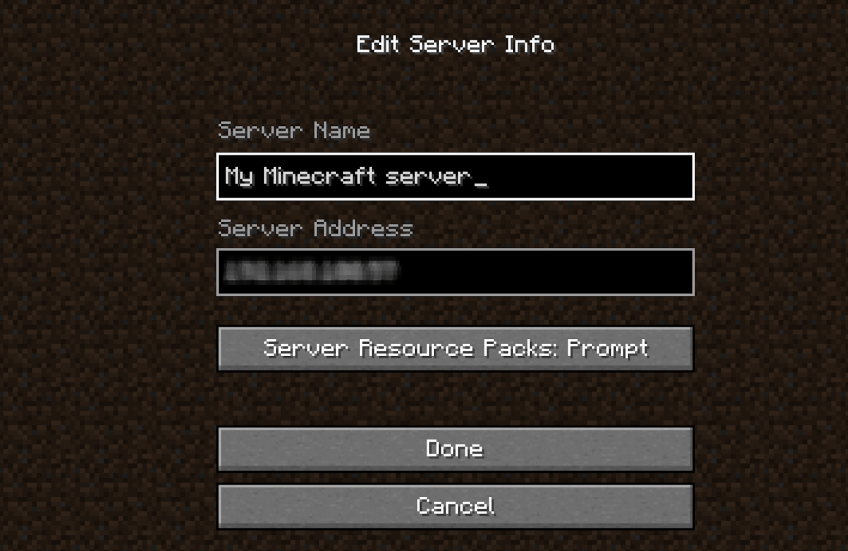
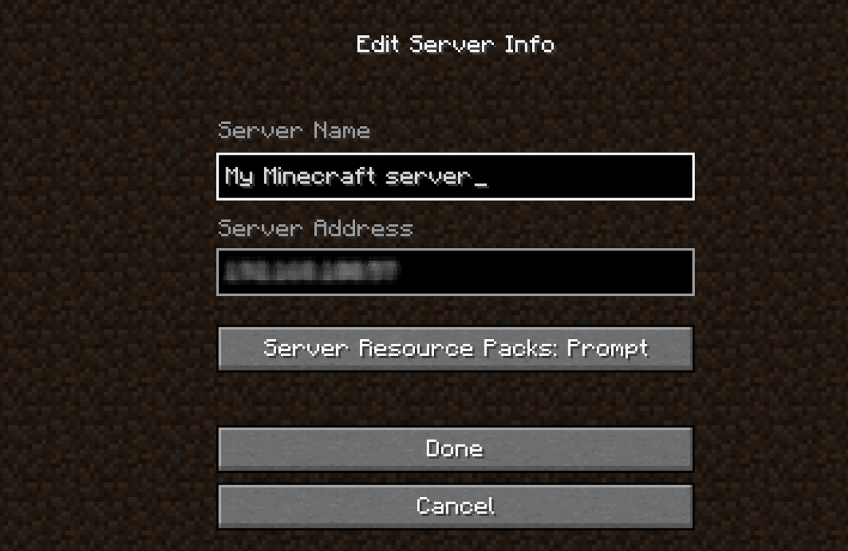
اکنون میتوانید یک سرور جدید ماینکرفت اضافه کنید. بازی را اجرا کنید و به … بروید Multiplayer. سپس سرور خود را با استفاده از آدرس IP آن اضافه کنید:
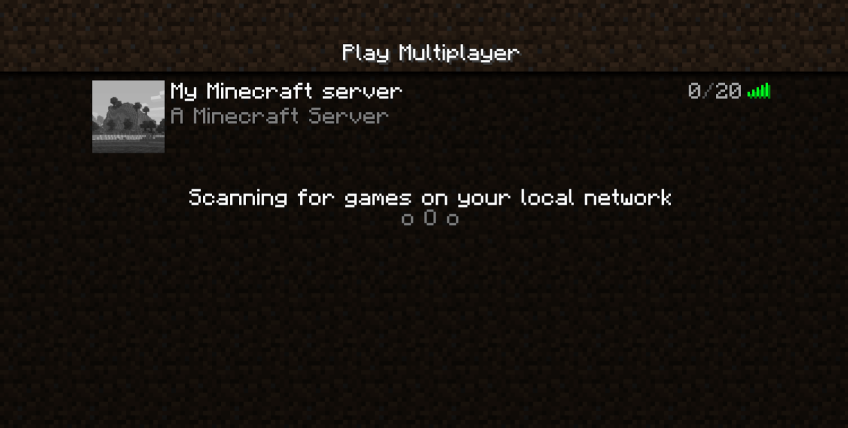
منو باید نشان دهد که سرور قابل دسترسی است (نوار سیگنال سبز):
روی عضویت کلیک کنید، و حالا شما در دنیای ماینکرفت خودتان هستید!
۲. نصب ماینکرافت روی اوبونتو: نسخه Bedrock #
اگرچه نسخه Minecraft Bedrock فقط روی ویندوز ۱۰ و ۱۱ و کنسولها اجرا میشود، اما میتوانید برنامه سرور آن را روی اوبونتو نصب کنید. برای ادامه مراحل زیر را دنبال کنید.
مرحله ۱: نصب سرور Minecraft Bedrock #
سرور Bedrock را در /tmpپوشه زیر دانلود کنید:
cd /tmp
wget https://minecraft.azureedge.net/bin-linux/bedrock-server-1.20.51.01.zip
میتوانید لینک جدیدترین سرور Minecraft Bedrock را در وبسایت Minecraft پیدا کنید :
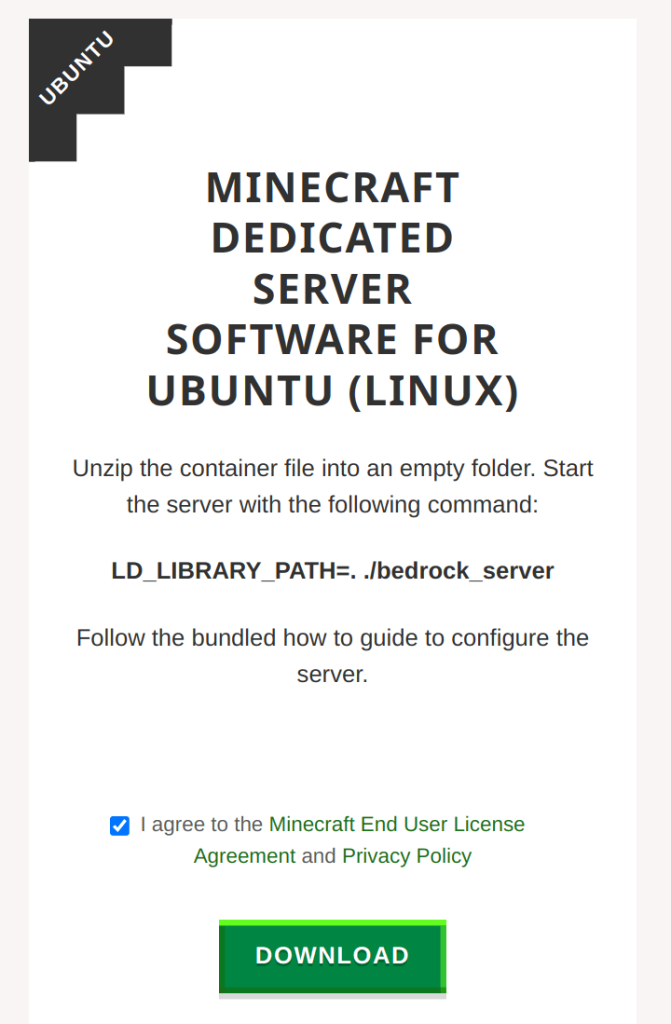
روی دکمه کلیک راست کرده Downloadو روی آن کلیک کنید copy link.
حالا میتوانیم فایلها را در مسیر زیر استخراج کنیم /usr/local/games/minecraft_server/bedrock:
apt-get install unzip
sudo unzip -d /usr/local/games/minecraft_server/bedrock bedrock-server-1.20.51.01.zip
حالا اجازه دهید مجوز را اصلاح کنیم:
sudo chown -R minecraft: /usr/local/games/minecraft_server/
مرحله ۲: سرور Minecraft Bedrock را راه اندازی کنید #
اکنون به کاربر Minecraft خود تغییر میدهیم:
sudo su - minecraft -s /bin/bash
ما باید به پوشه bedrock برویم:
cd bedrock
یک فایل به نام launch_mc_bedrock_server.shwith ایجاد کنید nanoو محتوای زیر را در آن قرار دهید:
#!/bin/bash
LD_LIBRARY_PATH=. ./bedrock_server
فایل را قابل اجرا کنید:
chmod +x launch_mc_bedrock_server.sh
بالاخره میتوانیم سرور Bedrock خود را در یک فایل اجرا کنیم screenتا سرور در حال اجرا بماند:
screen -S mc_bedrock_server ./launch_mc_bedrock_server.sh
باید خروجی مشابه زیر را ببینید:
NO LOG FILE! - setting up server logging...
[۲۰۲۴-۰۱-۲۴ ۱۰:۰۹:۲۸:۲۱۸ INFO] Starting Server
[۲۰۲۴-۰۱-۲۴ ۱۰:۰۹:۲۸:۲۱۸ INFO] Version: 1.20.51.01
[۲۰۲۴-۰۱-۲۴ ۱۰:۰۹:۲۸:۲۱۸ INFO] Session ID: 5405dc57-73b9-4c43-b5c9-4cc6869feab4
[۲۰۲۴-۰۱-۲۴ ۱۰:۰۹:۲۸:۲۱۸ INFO] Build ID: 20414424
[۲۰۲۴-۰۱-۲۴ ۱۰:۰۹:۲۸:۲۱۸ INFO] Branch: r/20_u5
[۲۰۲۴-۰۱-۲۴ ۱۰:۰۹:۲۸:۲۱۸ INFO] Commit ID: 62ad6027dc354090f841dd996363408bb43fdfd4
[۲۰۲۴-۰۱-۲۴ ۱۰:۰۹:۲۸:۲۱۸ INFO] Configuration: Publish
[۲۰۲۴-۰۱-۲۴ ۱۰:۰۹:۲۸:۲۱۹ INFO] Level Name: Bedrock level
[۲۰۲۴-۰۱-۲۴ ۱۰:۰۹:۲۸:۲۲۰ INFO] No CDN config file found for dedicated server
[۲۰۲۴-۰۱-۲۴ ۱۰:۰۹:۲۸:۲۲۰ INFO] Game mode: 0 Survival
[۲۰۲۴-۰۱-۲۴ ۱۰:۰۹:۲۸:۲۲۰ INFO] Difficulty: 1 EASY
[۲۰۲۴-۰۱-۲۴ ۱۰:۰۹:۲۸:۲۲۱ INFO] Content logging to console is enabled.
[۲۰۲۴-۰۱-۲۴ ۱۰:۰۹:۲۸:۵۴۳ INFO] Opening level 'worlds/Bedrock level/db'
[۲۰۲۴-۰۱-۲۴ ۱۰:۰۹:۲۹:۰۸۰ INFO] IPv4 supported, port: 19132: Used for gameplay and LAN discovery
[۲۰۲۴-۰۱-۲۴ ۱۰:۰۹:۲۹:۰۸۰ INFO] IPv6 supported, port: 19133: Used for gameplay
[۲۰۲۴-۰۱-۲۴ ۱۰:۰۹:۲۹:۰۸۶ INFO] Server started.
[۲۰۲۴-۰۱-۲۴ ۱۰:۰۹:۲۹:۰۸۶ INFO] ================ TELEMETRY MESSAGE ===================
[۲۰۲۴-۰۱-۲۴ ۱۰:۰۹:۲۹:۰۸۶ INFO] Server Telemetry is currently not enabled.
[۲۰۲۴-۰۱-۲۴ ۱۰:۰۹:۲۹:۰۸۶ INFO] Enabling this telemetry helps us improve the game.
[۲۰۲۴-۰۱-۲۴ ۱۰:۰۹:۲۹:۰۸۶ INFO]
[۲۰۲۴-۰۱-۲۴ ۱۰:۰۹:۲۹:۰۸۶ INFO] To enable this feature, add the line 'emit-server-telemetry=true'
[۲۰۲۴-۰۱-۲۴ ۱۰:۰۹:۲۹:۰۸۶ INFO] to the server.properties file in the handheld/src-server directory
[۲۰۲۴-۰۱-۲۴ ۱۰:۰۹:۲۹:۰۸۶ INFO] ======================================================
مرحله ۳: به سرور Minecraft Bedrock بپیوندید #
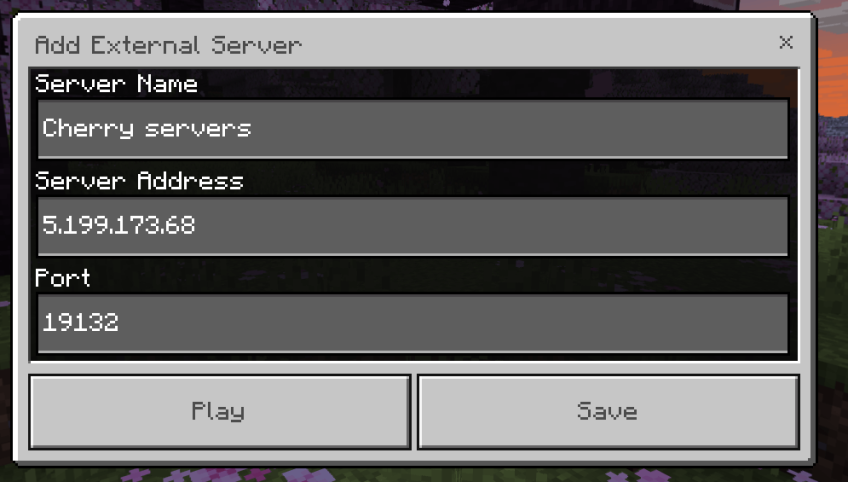
اکنون که سرور ما در حال اجرا است، میتوانید بازی را اجرا کنید و با کلیک روی Add serverدکمه موجود در Serversبخش، به سرور ماینکرفت بپیوندید.
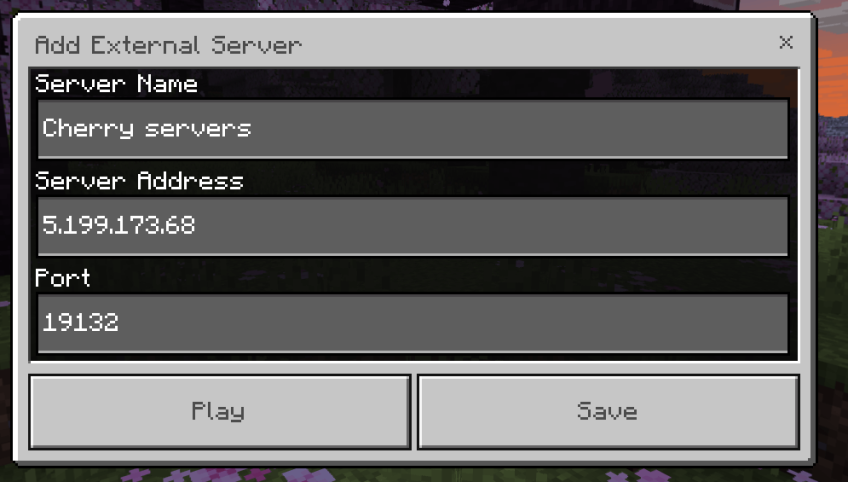
این شما را در دنیای جدیدی در Minecraft Bedrock قرار میدهد!
نتیجه گیری #
در این آموزش، نحوه نصب ماینکرفت روی اوبونتو: نسخههای جاوا و بدراک را نشان دادهام. شما اصول اولیه راهاندازی و اجرای سرورهای ماینکرفت خود را روی اوبونتو، و همچنین سازگاری بین پلتفرمی، نحوه میزبانی سرور ماینکرفت و الزامات عمومی سرور ماینکرفت را آموختهاید. دانستن این موارد به شما کمک میکند تا نسخههای سروری را انتخاب کنید که برای شما بهترین عملکرد را داشته باشند!


