پرش به محتوا
نوین هاست
  • سرور مجازی
  • درباره ما
  • تماس با ما
  • بازارچه
  • دانشنامه
نوین هاست
  • سرور مجازی
    • برگشت
    • سرور مجازی ایران
      • برگشت
      • سرور مجازی برج میلاد
      • سرور مجازی زیرساخت
    • سرور مجازی اروپا
      • برگشت
      • سرور مجازی المان
      • سرور مجازی انگلیس
      • سرور مجازی فرانسه
      • سرور مجازی اتریش
      • سرور مجازی هلند
      • سرور مجازی بلغارستان
      • سرور مجازی مجارستان
      • سرور مجازی دانمارک
      • سرور مجازی سوئد
      • سرور مجازی جزیره من
      • سرور مجازی جمهوری چک
      • سرور مجازی ایتالیا
      • سرور مجازی فنلاند
      • سرور مجازی یونان
      • سرور مجازی سوئیس
      • سرور مجازی ایسلند
      • سرور مجازی کرواسی
      • سرور مجازی اسپانیا
    • سرور مجازی آسیا
      • برگشت
      • سرور مجازی ترکیه
      • سرور مجازی سنگاپور
      • سرور مجازی مالزی
      • سرور مجازی شیلی
      • سرور مجازی هنگ کنگ
      • سرور مجازی امارات
      • سرور مجازی ژاپن
      • سرور مجازی روسیه
    • سرور مجازی آمریکا
      • برگشت
      • سرور مجازی امریکا
      • سرور مجازی کانادا
    • سایر VPS ها
      • برگشت
      • سرور مجازی استرالیا
      • سرور مجازی رایگان
      • سرور مجازی اقتصادی
      • سرور مجازی ترید و بایننس
      • سرور مجازی با کارت گرافیک
      • سرور مجازی نیجریه
      • سرور مجازی بورس
      • سرور مجازی کلاس آنلاین
      • سرور مجازی کاهش پینگ
      • سرور مجازی والتر
      • سرور مجازی فارکس
      • سرور مجازی میکروتیک
      • سرور مجازی NVME
  • سرور اختصاصی
    • برگشت
    • سرور اختصاصی ایران
      • برگشت
      • سرور اختصاصی برج میلاد
      • سرور اختصاصی زیرساخت
    • سرور اختصاصی اروپا
      • برگشت
      • سرور اختصاصی آلمان
      • سرور اختصاصی ترکیه
      • سرور اختصاصی فنلاند
      • سرور اختصاصی هلند
      • سرور اختصاصی انگلیس
      • سرور اختصاصی فرانسه
    • سرور اختصاصی آمریکا
      • برگشت
      • سرور اختصاصی آمریکا
      • سرور اختصاصی کانادا
    • کولوکیشن
      • برگشت
      • آسیاتک
      • زیرساخت
  • هاست
    • برگشت
    • هاست دانلود
    • هاست نامحدود
    • هاست وردپرس
    • هاست ویندوز ایران
  • نوین پلاس +
  • پنل کاربری ارتباط با ما
  • سرور مجازی
  • سرور مجازی ایرانسرور مجازی حرفه ای از ایران
  • سرور مجازی اروپاپایداری و کیفیت ، سرعت بالا
  • سرور مجازی آسیاوب سرور لایت اسپید و امنیت و سرعت بالا
  • سایر VPS هابهینه برای فروشگاه های وردپرسی
  • سرور مجازی زیرساخت
    • سرور مجازی برج میلاد
  • سرور مجازی المان
    • سرور مجازی فرانسه
    • سرور مجازی سوئد
    • سرور مجازی اتریش
    • سرور مجازی اسپانیا
    • سرور مجازی انگلیس
    • سرور مجازی ایتالیا
    • سرور مجازی ایسلند
    • سرور مجازی بلغارستان
    • سرور مجازی سوئیس
    • سرور مجازی جزیره من
    • سرور مجازی جمهوری چک
    • سرور مجازی فنلاند
    • سرور مجازی دانمارک
    • سرور مجازی مجارستان
    • سرور مجازی هلند
    • سرور مجازی یونان
  • سرور مجازی شیلی
    • سرور مجازی روسیه
    • سرور مجازی ترکیه
    • سرور مجازی مالزی
    • سرور مجازی ژاپن
    • سرور مجازی سنگاپور
    • سرور مجازی هنگ کنگ
    • سرور مجازی امارات
  • سرور مجازی کانادا
    • سرور مجازی امریکا
    • سرور مجازی نیجریه
    • سرور مجازی استرالیا
    • سرور مجازی NVME
    • سرور مجازی با کارت گرافیک
    • سرور مجازی رایگان
    • سرور مجازی ترید و بایننس
    • سرور مجازی فارکس
    • سرور مجازی کلاس آنلاین
    • سرور مجازی میکروتیک
    • سرور مجازی والتر
    • سرور مجازی NVME
    • سرور مجازی اقتصادی
  • سرور اختصاصی
  • سرور اختصاصی ایرانمنابع کاملا اختصاصی و قدرتمند
  • سرور اختصاصی اروپابا ip اختصاصی از بهترین کشور ها
  • سرور اختصاصی آمریکاup time 99.99%
  • سایر VDS ها
  • برج میلاد
    • زیرساخت
  • سرور اختصاصی آلمان
    • سرور اختصاصی انگلیس
    • سرور اختصاصی ترکیه
    • سرور اختصاصی فرانسه
    • سرور اختصاصی فنلاند
    • سرور اختصاصی هلند
  • سرور اختصاصی آمریکا
    • سرور اختصاصی کانادا
  • کولوکیشن
  • آسیاتک
  • زیرساخت
  • هاست
  • دامنه
  • نوین پلاس +
021-49624 ورود / عضویت
لینوکس

راهنمای لینوکس

70
  • اجرای دستورات لینوکس در ویندوز
  • راه اندازی سایت در سرور لینوکس
  • IP شناور در اوبونتو و دبیان
  • بازیابی رمز root
  • آموزش بکاپ از سرور لینوکس
  • آموزش اجرای دستور از راه دور
  • ایجاد یوزر در لینوکس
  • تفاوت ipv4 با ipv6 چیست
  • دستور tar لینوکس
  • کانفیگ IPv6 در لینوکس
  • بکاپ گیری از سرور لینوکس
  • راه اندازی سایت در سرور
  • نصب فایروال در لینوکس
  • لیست کردن کاربران در لینوکس
  • پارتیشن بندی در لینوکس
  • بش bash چیست؟
  • آموزش تغییر نام فایل در لینوکس
  • آموزش نصب آلمالینوکس
  • دبیان
    • ارتقا دبیان
  • آلمالینوکس
    • تبدیل Centos به AlmaLinux
    • نصب Visual Studio Code در آلمالینوکس
    • نصب پایتون روی آلمالینوکس
    • نصب Node.js در AlmaLinux
  • اوبونتو
    • نصب NextCloud در اوبونتو
    • فعال کردن SSH اوبونتو
    • نصب ماینکرافت روی اوبونتو
    • نصب کاساندرا Cassandra در اوبونتو
    • آموزش نصب اوبونتو
    • نصب Graylog در اوبونتو
    • نصب Redis در اوبونتو
    • نصب Maven در اوبونتو
    • نصب تامکت در اوبونتو
    • آموزش نصب Ghost CMS در ubuntu
    • نصب GitLab در اوبونتو
    • نصب GCC در اوبونتو
    • نصب جاوا در اوبونتو
    • نصب و راه اندازی Bind DNS Server اوبونتو
    • نصب جنکینز در اوبونتو
    • نصب وردپرس در اوبونتو
    • نصب Oh My Zsh در اوبونتو
    • نصب پرومتئوس در اوبونتو
    • نصب Kubectl در اوبونتو
    • نصب PyTorch در اوبونتو
    • حذف داکر در اوبونتو
    • نصب آناکوندا
    • آموزش نصب Wine
    • آموزش نصب آپاچی کافکا
    • نصب Xrdp در اوبونتو
    • نصب وایرشارک در اوبونتو
    • آموزش نصب Go در اوبونتو
    • آموزش نصب MariaDB در اوبونتو
    • آموزش نصب Ansible
    • نصب درایور انویدیا در اوبونتو
    • آموزش نصب Hadoop
    • آموزش نصب Terraform
    • نصب و کانفیگ SSH در Ubuntu
    • نصب KVM در Ubuntu
    • نصب گوگل کروم در ubuntu
    • آموزش نصب گرافانا
    • چک کردن نسخه ubuntu
    • آموزش نصب phpMyAdmin در اوبونتو
    • آموزش نصب Postman
    • نصب داکر در اوبونتو
    • نصب Redis در اوبونتو
    • نصب MySQL در اوبونتو
    • نصب و کانفیگ آپاچی در اوبونتو
    • کران جاب در اوبونتو
    • ارتقا اوبونتو
    • نصب MongoDB در اوبونتو
    • نصب محیط گرافیکی در اوبونتو

تحقیق و توسعه

8
  • آموزش Portainer داکر
  • پاک کردن کش DNS
  • افزایش امنیت سرور
  • آموزش لود بالانسینگ
  • پیکربندی SSL در PostgreSQL
  • پایتون
    • ترکیب دو لیست در پایتون
    • تبدیل رشته به عدد در پایتون
    • معکوس کردن لیست در پایتون

سوالات متداول

4
  • رید (RAID) چیست؟
  • عمومی
    • ترافیک مورد نیاز سایت
    • SELinux چیست؟
    • محافظت در برابر حملات DDoS
View Categories
  • خانه
  • مستدات
  • راهنمای لینوکس
  • اوبونتو
  • نصب Kubectl در اوبونتو

نصب Kubectl در اوبونتو

زمان مطالعه: 3 دقیقه

آیا می‌خواهید ابزار خط فرمان Kubernetes، Kubectl، را روی اوبونتو نصب کنید، اما مطمئن نیستید چگونه؟

این راهنما نحوه نصب Kubectl را در اوبونتو ۲۲.۰۴ به شما نشان می‌دهد، که به شما امکان می‌دهد با کلاسترهای Kubernetes تعامل داشته باشید یا دستوراتی را در آنها اجرا کنید . در پایان این راهنما، باید Kubectl را روی سیستم خود نصب کرده باشید.

سرور مجازی انگلیس

کوبکتل چیست؟ #

قبل از اینکه به نحوه نصب Kubectl روی سیستم اوبونتو بپردازیم، باید بدانیم که Kubectl چیست و چرا مورد نیاز است. Kubectl یک ابزار رابط خط فرمان (CLI) برای تعامل با کلاسترهای Kubernetes است. این ابزار امکان کنترل و مدیریت کارآمد منابع Kubernetes را فراهم می‌کند .

با Kubectl، می‌توانید برنامه‌ها را مستقر کنید، منابع کلاستر را به دلخواه بررسی و به‌روزرسانی کنید، استقرارها را مقیاس‌بندی کنید و حتی مشکلاتی را که پیش می‌آید عیب‌یابی کنید. Kubectl را به عنوان پل خود در نظر بگیرید، که شما را به طور یکپارچه به کلاستر Kubernetes متصل می‌کند و صدور دستورات و بازیابی اطلاعات را آسان می‌سازد.

پیش‌ نیازها #

  • آشنایی اولیه با رابط خط فرمان لینوکس (CLI)
  • سرور اوبونتو ۲۲.۰۴

نصب Kubectl روی اوبونتو #

در این راهنما، سه روش رایج برای نصب Kubectl روی سیستم اوبونتو ۲۲.۰۴ شما را بررسی خواهیم کرد : نصب باینری Kubectl با استفاده از curl ، مدیر بسته apt و مدیر بسته snap.

روش ۱ – نصب باینری Kubectl با استفاده از curl #

این روش شامل دانلود دستی نسخه‌ای از باینری Kubectl از مخزن رسمی Kubernetes با استفاده از دستور curl است. این روش در صورتی مناسب است که نسخه خاصی از Kubectl را ترجیح می‌دهید یا نیاز به نصب Kubectl روی سیستمی دارید که ابزارهای مدیریت بسته سنتی در آن در دسترس نیستند.

مرحله ۱ – دانلود فایل باینری Kubectl #

ابتدا، باید فایل باینری Kubectl را از مخزن رسمی انتشار Kubernetes دانلود کنید. برای انجام این کار، دستور زیر را در ترمینال خود اجرا کنید:

curl -LO "https://dl.k8s.io/release/$(curl -L -s https://dl.k8s.io/release/stable.txt)/bin/linux/amd64/kubectl"

نصب Kubectl در اوبونتو
این دستور آخرین نسخه پایدار Kubectl را از مخزن دانلود می‌کند. اگر می‌خواهید نسخه خاصی را دانلود کنید، می‌توانید نسخه مورد نظر را در URL دانلود مشخص کنید.

مرحله ۲ – فایل اجرایی باینری Kubectl را ایجاد کنید #

در مرحله بعد، باید با اجرای دستور زیر، فایل باینری دانلود شده را قابل اجرا کنید:

chmod +x kubectl

نصب Kubectl در اوبونتو

مرحله ۳ – انتقال فایل باینری Kubectl به PATH #

دستور زیر را برای انتقال فایل باینری به دایرکتوری موجود در متغیر محیطی PATH سیستم اجرا کنید:

sudo mv kubectl /usr/local/bin

نصب Kubectl در اوبونتو
این کار باعث می‌شود Kubectl از هر نقطه‌ای در ترمینال قابل دسترسی باشد.

روش ۲ – نصب Kubectl با استفاده از apt #

روش دیگر برای نصب Kubectl در اوبونتو ۲۲.۰۴ استفاده از مدیر بسته apt است. با این روش، می‌توانید به راحتی Kubectl را به‌روزرسانی کرده و وابستگی‌های آن را مدیریت کنید.

مرحله ۱ – کلید GPG (محافظ حریم خصوصی گنو) مخزن Kubernetes را اضافه کنید #

ابتدا، با اجرای دستور زیر، کلید GPG مربوط به مخزن Kubernetes را دانلود کنید:

curl -fsSL https://packages.cloud.google.com/apt/doc/apt-key.gpg | sudo gpg --dearmor -o /etc/apt/keyrings/kubernetes-archive-keyring.gpg

نصب Kubectl در اوبونتو
اجرای این دستور، کلید GPG را دانلود می‌کند، آن را به فرمت باینری تبدیل می‌کند و آن را به عنوان یک فایل keyring GPG ذخیره می‌کند. این فایل keyring برای تأیید صحت بسته‌ها استفاده می‌شود و اصالت هر بسته‌ای را که از مخزن Kubernetes نصب می‌کنید، تضمین می‌کند.

مرحله ۲ – مخزن Kubernetes را به sources.list سیستم خود اضافه کنید #

در مرحله بعد، با اجرای دستور زیر در ترمینال، یک ورودی مخزن برای بسته‌های Kubernetes ایجاد کنید:

echo "deb [signed-by=/etc/apt/keyrings/kubernetes-archive-keyring.gpg] https://apt.kubernetes.io/ kubernetes-xenial main" | sudo tee /etc/apt/sources.list.d/kubernetes.list

نصب Kubectl در اوبونتو
این ورودی مخزن توسط apt برای دریافت و نصب بسته‌ها از مخزن Kubernetes استفاده خواهد شد.

مرحله ۳ – به‌روزرسانی بسته‌های سیستم #

پس از اضافه کردن مخزن، بسته‌های سیستم را به‌روزرسانی کنید :

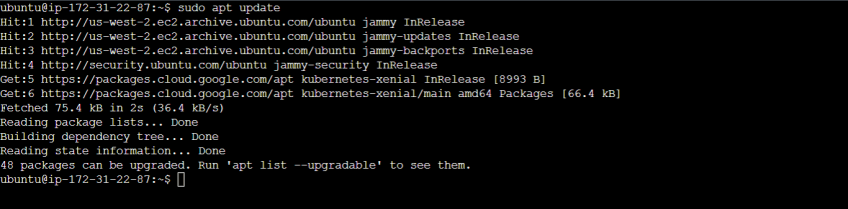
sudo apt update
نصب Kubectl در اوبونتو

مرحله ۴ – نصب Kubectl با استفاده از مدیر بسته apt #

حالا، با اجرای دستور زیر، Kubectl را با استفاده از apt نصب کنید:

sudo apt install kubectl
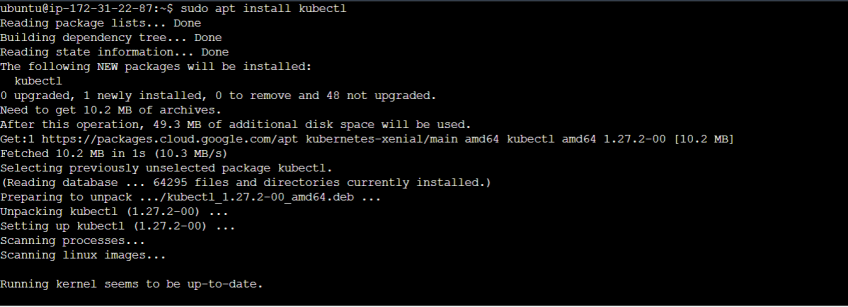
نصب Kubectl در اوبونتو

روش ۳ – نصب Kubectl با استفاده از Snap #

اسنپ ​​یکی دیگر از ابزارهای مدیریت بسته است که می‌توان از آن برای نصب Kubectl در اوبونتو ۲۲.۰۴ استفاده کرد. اگر فرآیند نصب ساده‌ای را ترجیح می‌دهید، این روش مناسب است.

مرحله ۱ – به‌روزرسانی بسته‌های سیستم #

برای به‌روزرسانی بسته‌های سیستم، دستور زیر را اجرا کنید:

sudo apt update

مرحله ۲ – نصب Kubectl #

در مرحله بعد، برای نصب Kubectl با استفاده از Snap، دستور زیر را اجرا کنید:

sudo snap install kubectl --classic

نصب Kubectl در اوبونتو

تأیید نصب Kubectl #

شما می‌توانید با اجرای کد زیر در ترمینال، نصب Kubectl را تأیید کنید:

kubectl version --output=yaml
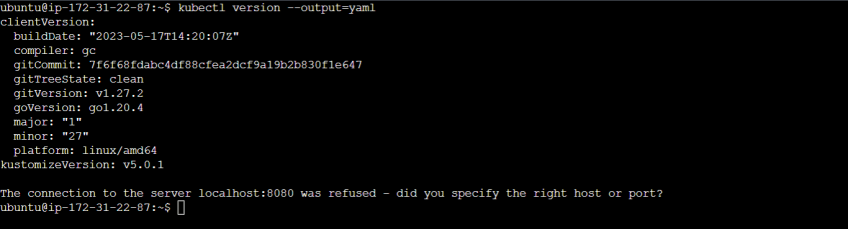
نصب Kubectl در اوبونتو
این دستور اطلاعات مربوط به Kubectl نصب شده را با فرمت YAML نمایش می‌دهد.

نتیجه‌ گیری #

شما سه روش نصب Kubectl روی اوبونتو ۲۲.۰۴ را یاد گرفته‌اید و می‌توانید بر اساس ترجیح خود، از هر یک از آنها استفاده کنید. با راه‌اندازی و اجرای Kubectl در سیستم خود، می‌توانید با مراجعه به مستندات آن، قابلیت‌های آن را بررسی کنید .

Updated on آبان ۱۳, ۱۴۰۴

نظر شما چیست؟!

  • Happy
  • Normal
  • Sad

Related Docs

  • نصب PyTorch در اوبونتو
  • حذف داکر در اوبونتو
  • آموزش نصب MariaDB در اوبونتو

Share This Article :

  • Facebook
  • X
  • LinkedIn
  • Pinterest
نصب PyTorch در اوبونتونصب پرومتئوس در اوبونتو

دیدگاهتان را بنویسید لغو پاسخ

نشانی ایمیل شما منتشر نخواهد شد. بخش‌های موردنیاز علامت‌گذاری شده‌اند *

فهرست مطلب
  • کوبکتل چیست؟
  • پیش‌ نیازها
  • نصب Kubectl روی اوبونتو
    • روش ۱ - نصب باینری Kubectl با استفاده از curl
      • مرحله ۱ - دانلود فایل باینری Kubectl
      • مرحله ۲ - فایل اجرایی باینری Kubectl را ایجاد کنید
      • مرحله ۳ - انتقال فایل باینری Kubectl به PATH
    • روش ۲ - نصب Kubectl با استفاده از apt
      • مرحله ۱ - کلید GPG (محافظ حریم خصوصی گنو) مخزن Kubernetes را اضافه کنید
      • مرحله 2 - مخزن Kubernetes را به sources.list سیستم خود اضافه کنید
      • مرحله ۳ - به‌روزرسانی بسته‌های سیستم
      • مرحله ۴ - نصب Kubectl با استفاده از مدیر بسته apt
    • روش ۳ - نصب Kubectl با استفاده از Snap
      • مرحله ۱ - به‌روزرسانی بسته‌های سیستم
      • مرحله 2 - نصب Kubectl
  • تأیید نصب Kubectl
  • نتیجه‌ گیری
نوین هاست

نوین هاست ارائه دهنده خدمات میزبانی، فروش انواع سرورهای مجازی و اختصاصی ایران و خارج برترین لوکیشن ها و استفاده از بهترین سخت افزارها با پشتیبانی 7/24

نماد اعتماد نوین هاست
لوگو ساماندهی
نظام صنفی رایانه ای کشور
دانش بنیان

دسترسی سریع

  • سرور مجازی
  • سرور مجازی ایران
  • سرور اختصاصی
  • هاست اشتراکی
  • ثبت دامنه
  • درباره ما
  • قوانین سرویس دهی

سرورهای مجازی

  • سرور مجازی المان
  • سرور مجازی فرانسه
  • سرور مجازی انگلیس
  • سرور مجازی امریکا
  • سرور مجازی کانادا
  • سرور مجازی فنلاند
  • سرور مجازی هلند

سرورهای اختصاصی

  • سرور اختصاصی ایران
  • سرور اختصاصی برج میلاد
  • سرور اختصاصی زیرساخت
  • سرور اختصاصی خارج
  • سرور اختصاصی آلمان
  • سرور اختصاصی فرانسه
  • سرور اختصاصی آمریکا
تمام حقوق این سایت محفوظ و متعلق به نوین هاست می باشد.
Facebook Twitter Youtube Whatsapp Instagram Telegram