

اما قبل از آن، بیایید بفهمیم جنکینز چیست.
جنکینز چیست؟ #
جنکینز یک ابزار ادغام مداوم مبتنی بر جاوا و متنباز است . ادغام مداوم یک روش DevOps است که در آن توسعهدهندگان مرتباً کد خود را در یک مخزن مرکزی ادغام میکنند که در آن به طور خودکار آزمایش، ساخته و مستقر میشود. کار با این روش سرعت توسعه نرمافزار را افزایش میدهد و به تشخیص زودهنگام اشکالات در کد کمک میکند.
جنکینز برای چه مواردی استفاده میشود؟ #
جنکینز با ایجاد یک خط لوله برای ساخت، آزمایش و استقرار برنامه، فرآیند توسعه نرمافزار را خودکار میکند. میتوانید جنکینز را روی هر پلتفرمی مانند لینوکس، ویندوز یا macOS اجرا کنید.
جنکینز یک ابزار برتر CI/CD است زیرا رایگان، متنباز، ماژولار و تقریباً با هر نرمافزار DevOps دیگری ادغام میشود. در حال حاضر، بیش از ۱۸۰۰ افزونه وجود دارد که میتوانند برای افزایش قابلیتهای جنکینز و خاصتر کردن آن برای کاربر استفاده شوند.
پیش نیازها #
در زیر پیشنیازهای نصب Jenkins در اوبونتو ۲۲.۰۴ آمده است.
- سرور اوبونتو ۲۲.۰۴ را با یک کاربر sudo غیر ریشه و فایروال پیکربندی کردم
از اوبونتو ۲۲.۰۴ استفاده نمیکنید؟ راهنمای ما در مورد نحوه نصب جنکینز روی اوبونتو ۲۴.۰۴ را بررسی کنید .
نحوه نصب جنکینز روی اوبونتو در ۶ مرحله #
اول از همه، قبل از نصب Jenkins باید جاوا را روی اوبونتو ۲۲.۰۴ نصب کنیم .
مرحله ۱: نصب جاوا #
قبل از شروع نصب، همیشه توصیه میکنیم که بستههای اوبونتو موجود خود را بهروزرسانی کنید. میتوانید این کار را با استفاده از دستور update انجام دهید:
sudo apt-get update
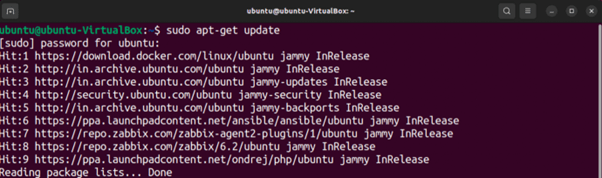
جنکینز یک برنامه مبتنی بر جاوا است، بنابراین شما نیاز به نصب محیط زمان اجرای جاوا (JRE) روی سرور اوبونتو خود دارید . سیستم باید جاوا نسخه ۸ یا بالاتر را نصب کرده باشد.
بیایید OpenJDK 11 را که یک پلتفرم جاوای متنباز است نصب کنیم. برای ادامه از دستور زیر استفاده کنید:
sudo apt install openjdk-11-jdk
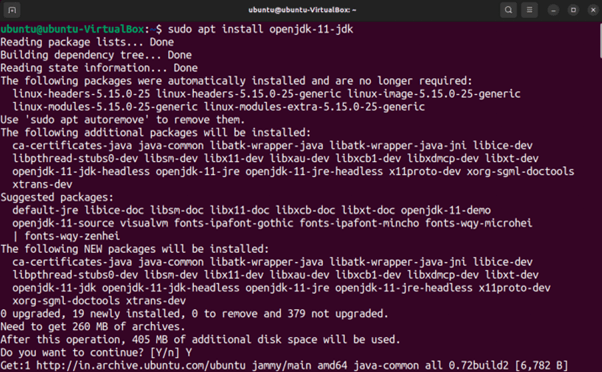
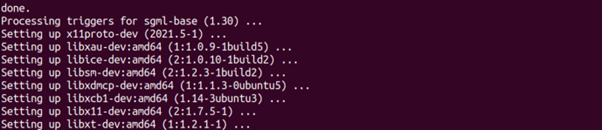
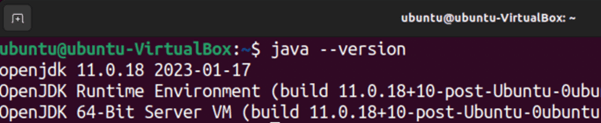
نسخه جاوا را بررسی کنید تا ببینید آیا به درستی نصب شده است یا خیر.
java --version
مرحله ۲: مخزن جنکینز را اضافه کنید #
مطمئن شوید که آخرین نسخه پایدار Jenkins را دانلود کردهاید. برای این کار میتوانید از دستور curl استفاده کنید . دستور زیر کلید GPG مخزن Jenkins را که برای تأیید فایلهای مخزن استفاده میشود، اضافه میکند.
curl -fsSL https://pkg.jenkins.io/debian-stable/jenkins.io-2023.key | sudo tee /usr/share/keyrings/jenkins-keyring.asc > /dev/null
پس از اینکه کلید GPG با موفقیت اضافه شد، مخزن Jenkins را با استفاده از دستور زیر به مخزن محلی سیستم اوبونتو ۲۲.۰۴ اضافه کنید.
echo deb [signed-by=/usr/share/keyrings/jenkins-keyring.asc] https://pkg.jenkins.io/debian-stable binary/ | sudo tee /etc/apt/sources.list.d/jenkins.list > /dev/null

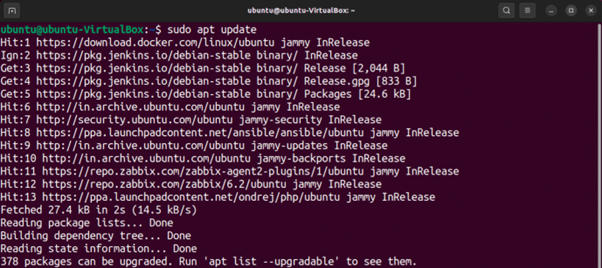
پس از فعال کردن مخزن Jenkins، دستور زیر را اجرا کنید تا لیست بستههای apt بهروزرسانی شود و به سیستم اطلاع دهید که اخیراً یک مخزن جدید اضافه کردهاید.
sudo apt update
مرحله ۳: نصب جنکینز #
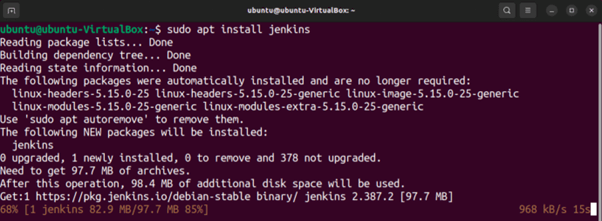
اکنون که همه چیز پیکربندی شده است، Jenkins و تمام وابستگیهای آن را با استفاده از مدیر بسته apt نصب کنید.
sudo apt install Jenkins
مرحله ۴: شروع جنکینز #
اکنون که جنکینز و تمام وابستگیهای آن نصب شدهاند، بیایید سرور جنکینز را راهاندازی کنیم.
شما میتوانید Jenkins را با اجرای دستور systemctl زیر اجرا کنید :
sudo systemctl start Jenkins
از این systemctl statusدستور برای تأیید شروع موفقیتآمیز Jenkins استفاده کنید. اگر تمام دستورات فوق را به درستی اجرا کرده باشید، باید وضعیت فعال (در حال اجرا) را مشاهده کنید.
sudo systemctl status jenkins
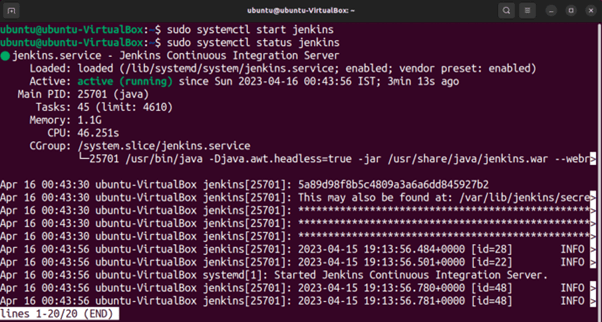
اگر همه چیز خوب پیش رفته باشد، باید سرور جنکینز را در حالت فعال ببینید.
مرحله ۵: پیکربندی فایروال #
پس از نصب جنکینز، تنظیمات فایروال را طوری تنظیم میکنیم که بتوان از طریق مرورگر به آن دسترسی داشت. این کار راهاندازی اولیه را تکمیل میکند.
جنکینز به طور پیشفرض طوری پیکربندی شده است که روی پورت ۸۰۸۰ اجرا شود، بنابراین باید آن پورت را با استفاده از ufw باز کنید .
sudo ufw allow 8080

دستورات زیر را برای فعال کردن ssh و ufw اجرا کنید:
sudo ufw allow ssh
sudo ufw enable

برای تأیید فعالسازی قوانین جدید، وضعیت ufw را دوباره بررسی کنید. باید اقدامات ALLOW را برای پورت ۸۰۸۰ ببینید.
sudo ufw status
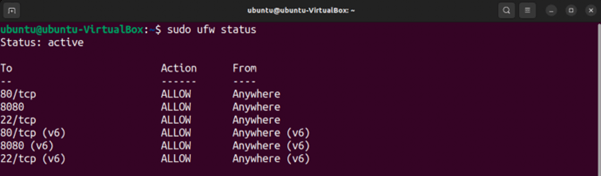
اکنون فایروال پیکربندی شده است. میتوانید Jenkins را راهاندازی کنید.
مرحله ۶: جنکینز را تنظیم کنید #
برای تنظیم Jenkins، به مرورگر خود بروید و آدرس http://localhost:8080 را که سرور Jenkins در آن در حال اجرا است، باز کنید.
صفحه Unlock Jenkins مطابق شکل زیر ظاهر میشود و از شما رمز عبور مدیر سیستم را میخواهد.
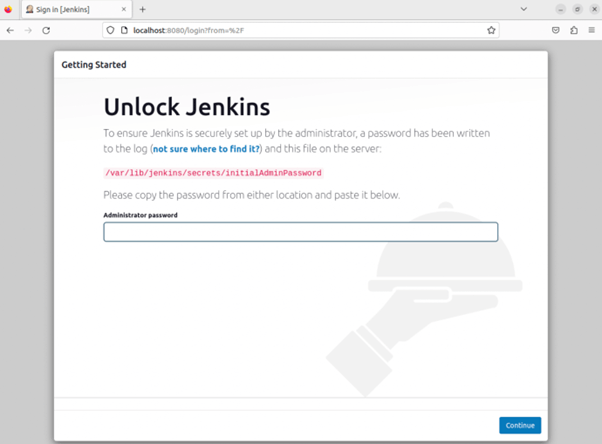
به طور پیشفرض، برای ورود به داشبورد Jenkins، یک رمز عبور اولیه ۳۲ کاراکتری شامل حروف و اعداد به عنوان نام کاربری و رمز عبور ادمین به شما داده میشود. بعداً میتوانید یک کاربر ادمین و رمز عبور ایجاد کنید.
یک تب جدید در ترمینال باز کنید و دستور زیر را اجرا کنید تا اعتبار اولیه برای باز کردن قفل جنکینز را دریافت کنید.
sudo cat /var/lib/jenkins/secrets/initialAdminPassword

حالا این رمز عبور را کپی کرده و در صفحه «Unlock Jenkins» در مرورگر جایگذاری کنید و روی ادامه کلیک کنید.
در مرحله بعد، باید Jenkins را سفارشیسازی کرده و افزونهها را نصب کنید. میتوانید افزونههای مورد نظر خود را انتخاب کنید یا افزونههای پیشنهادی را نصب کنید که پرکاربردترین افزونههای مورد استفاده توسط جامعه هستند.
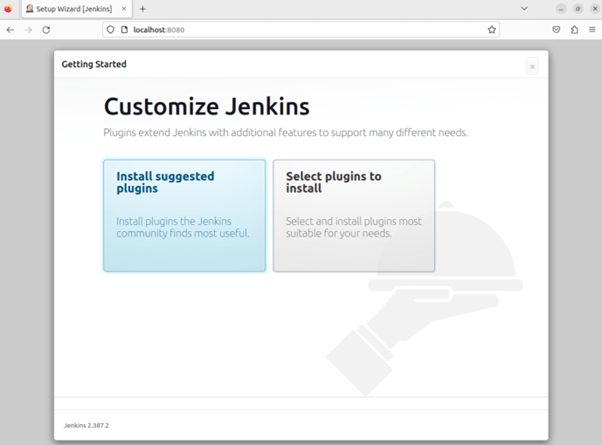
نصب همه افزونههای پیشنهادی ممکن است چند دقیقه طول بکشد.
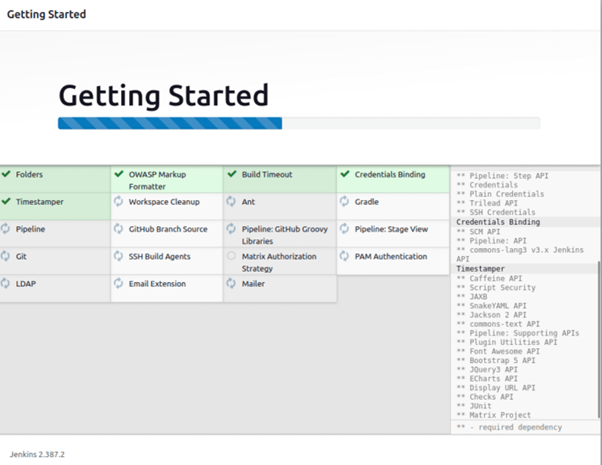
پس از نصب افزونهها، از شما خواسته میشود اولین کاربر ادمین خود را ایجاد کنید. پس از تکمیل فیلدهای مورد نیاز، روی «ذخیره و ادامه» کلیک کنید. همچنین میتوانید از این مرحله صرف نظر کرده و به عنوان ادمین به کار خود ادامه دهید.
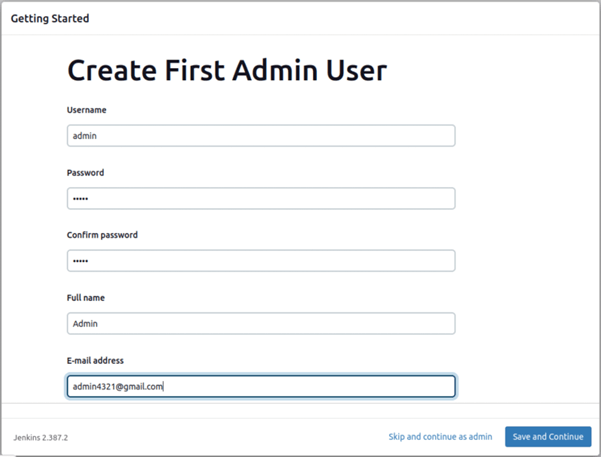
در مرحله بعد، باید آدرس اینترنتی Jenkins را که نمونه Jenkins برای اجرا پیکربندی میشود، ذکر کنید. یک نام دامنه یا آدرس IP با پورت ۸۰۸۰ وارد کنید و روی ذخیره و پایان کلیک کنید.
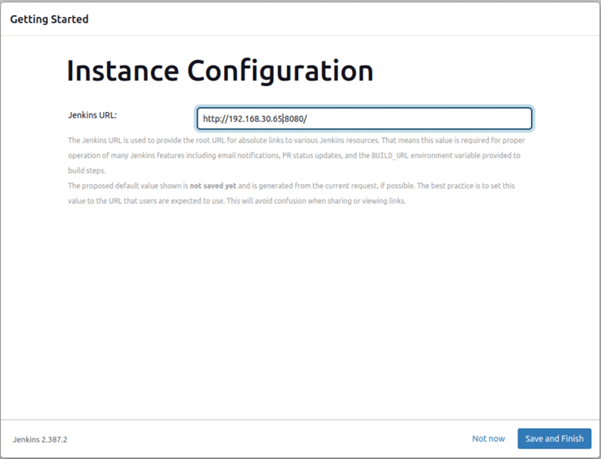
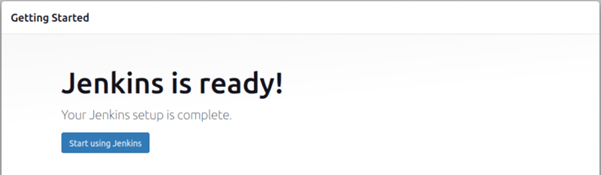
اکنون باید یک پیام تأیید «جنکینز آماده است!» دریافت کنید. روی «شروع استفاده از جنکینز» کلیک کنید:
در نهایت، داشبورد جنکینز باز خواهد شد که در آن میتوانید شروع به ایجاد کارهای خط لوله خود کنید.
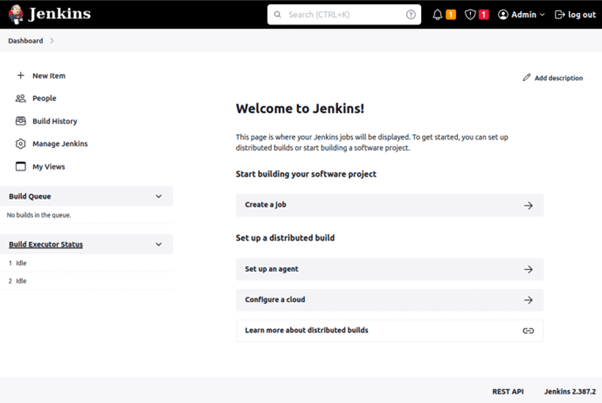
اکنون شما با موفقیت Jenkins را روی اوبونتو ۲۲.۰۴ نصب کردهاید.
نتیجه گیری #
در این آموزش، شما نحوه نصب Jenkins را روی سرور اوبونتو ۲۲.۰۴، از جمله پیکربندی فایروال، نصب افزونههای Jenkins و ایجاد یک کاربر ادمین، آموختهاید. اکنون باید آماده ایجاد کارهای خط لوله و خودکارسازی فرآیندهای توسعه نرمافزار خود باشید.


