

جاوا چیست؟ #
جاوا که اولین بار در سال ۱۹۹۵ منتشر شد، اکنون یکی از شناختهشدهترین و پرکاربردترین زبانهای برنامهنویسی در جهان است که برای ایجاد برنامههای قوی، مقیاسپذیر و با کارایی بالا استفاده میشود. جاوا معمولاً در توسعه برنامههای دسکتاپ و اندروید، بازیها، کلاندادهها و برنامههای وب استفاده میشود.
جاوا یک زبان برنامهنویسی سطح بالا، همه منظوره و شیگرا (OOP) است که در بین توسعهدهندگان محبوب است. با وجود ظهور زبانهای برنامهنویسی محبوب دیگر مانند پایتون ، جاوا هنوز هم یک زبان مرتبط و قدرتمند به ویژه در توسعه برنامههای کاربردی در سطح سازمانی است.
جاوا برای چه مواردی استفاده میشود؟ #
جاوا یک زبان سریع و قابل اعتماد است که در حوزههای مختلفی از جمله توسعه بازی، ساخت برنامههای وب و موبایل، چتباتهایی مانند چتبات واتساپ و توسعه نرمافزار در سطح سازمانی مورد استفاده قرار میگیرد .
یکی از مزایای اصلی جاوا این است که مستقل از پلتفرم است و از این رو میتواند روی هر سیستم عاملی اجرا شود. این ویژگی، آن را به انتخابی ایدهآل برای سازمانهایی تبدیل میکند که میخواهند برنامههای چند پلتفرمی با عملکرد بالا توسعه دهند.
پیش نیازها #
قبل از اینکه سفر دریایی خود را آغاز کنید، مطمئن شوید که مجموعه الزامات زیر را دارید:
- یک سرور مجازی با سیستم عامل اوبونتو .
- دسترسی SSH به سرور با کاربر sudo پیکربندی شده.
- نصب و پیکربندی جاوا در اوبونتو
برای شروع و نصب جاوا در اوبونتو ۲۲.۰۴، مراحل زیر را دنبال کنید.
مرحله ۱: نصب جاوا در اوبونتو ۲۲.۰۴ #
دو گزینه اصلی برای نصب جاوا وجود دارد. میتوانید OpenJDK را نصب کنید که پیادهسازی متنباز جاوا است. این نسخه در مخزن پیشفرض اوبونتو موجود است. به صورت اختیاری، میتوانید Oracle JDK را نصب کنید که به طور کامل توسط اوراکل پشتیبانی میشود.
هر دو گزینه توسط اوراکل توسعه داده شدهاند. تفاوت بین این دو این است که OpenJDK رایگان و متنباز است و از پشتیبانی جامعه برخوردار است. با این حال، Oracle JDK 17 و نسخههای بعدی آن طبق مجوز شرایط و ضوابط بدون هزینه اوراکل (NFTC) برای استفاده تجاری رایگان هستند .
همین الان، از طریق SSH به سرور خود وارد شوید. برای تأیید نصب جاوا، دستور زیر را اجرا کنید:
$ java -version
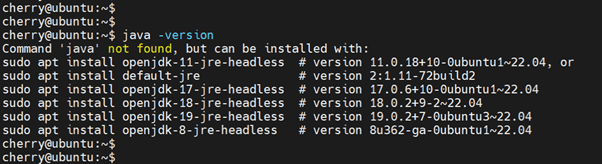
خروجی به وضوح نشان میدهد که جاوا نصب نشده است. علاوه بر این، چند پیشنهاد در مورد نحوه نصب جاوا دریافت میکنید.
همانطور که دیدید، روشهای مختلفی برای نصب جاوا وجود دارد. با این حال، ما نصب OpenJDK کیت توسعه جاوای را توصیه میکنیم.
گزینه ۱: نصب جاوا با استفاده از OpenJDK #
OpenJDK تمام ابزارهایی را که برای توسعه برنامههای کاربردی مبتنی بر جاوا و میکروسرویسها نیاز دارید، از جمله کامپایلر جاوا، محیط زمان اجرای جاوا (JRE) و کتابخانه کلاس جاوا، فراهم میکند.
مخازن اوبونتو به طور پیشفرض بسته OpenJDK را ارائه میدهند و میتوانید مطابق شکل زیر، موجود بودن آن را جستجو کنید.
$ sudo apt-cache search openjdk
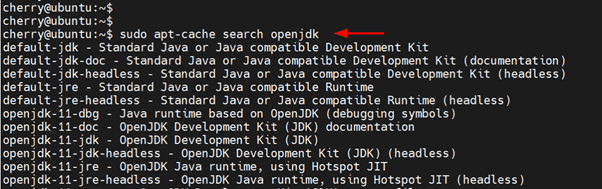
در زمان نگارش این مطلب، جدیدترین نسخه OpenJDK 20 است. آخرین نسخه LTS (پشتیبانی طولانی مدت) OpenJDK 17 است و تا ۳۰ سپتامبر ۲۰۲۶ پشتیبانی خواهد شد.
برای نصب OpenJDK 11 با استفاده از مدیر بسته APT، دستور زیر را اجرا کنید:
$ sudo apt install openjdk-17-jdk -y
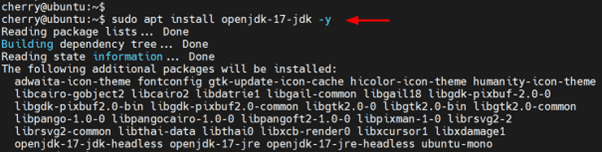
پس از اتمام نصب، با اجرای دستور زیر، نسخه جاوا نصب شده را تأیید کنید:
$ java -version

خروجی نشان میدهد که ما با موفقیت OpenJDK 17.0.6 را نصب کردهایم.
این یکی از روشهای نصب جاوا روی اوبونتو است.
گزینه ۲: نصب اوراکل جاوا ۱۷ از طریق PPA #
به عنوان یک جایگزین، میتوانید Oracle JDK را نصب کنید که به جای OpenJDK، Oracle Java را ارائه میدهد. هر دو از نظر کد از نظر فنی مشابه هستند. با این حال، مجوز آنها متفاوت است.
OpenJDK یک پروژه رایگان و متنباز تحت مجوز GNU/GPL است، در حالی که Oracle JDK یک نسخه تجاری JDK تحت توافقنامه مجوز کد دودویی Oracle است.
طبق شرایط و ضوابط بدون هزینه (NFTC) اوراکل، نسخههای Oracle JDK 17 و نسخههای بعدی آن برای همه کاربران، از جمله برای استفاده تجاری و تولیدی، رایگان خواهد بود.
با توجه به این نکته، میتوانید به راحتی Oracle Java 17 را به صورت رایگان و بدون نگرانی در مورد خرید مجوز نصب کنید.
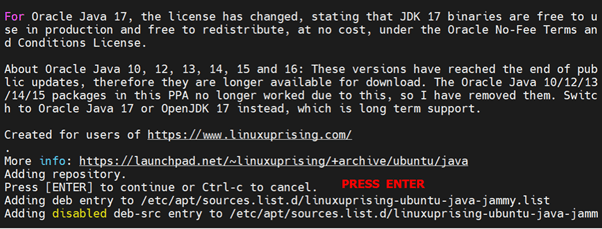
برای شروع، Linux Uprising Oracle Java PPA را همانطور که نشان داده شده است اضافه کنید.
$ sudo add-apt-repository ppa:linuxuprising/java
در طول مسیر، وقتی از شما خواسته شد ادامه دهید، «ENTER» را فشار دهید.
پس از افزودن PPA، فهرست بسته محلی را بهروزرسانی کنید
$ sudo apt update
سپس، با اجرای دستورات زیر، Oracle Java 17 را نصب کنید.
$ sudo apt install oracle-java17-installer oracle-java17-set-default
در طول نصب، از شما خواسته میشود که با شرایط و ضوابط مجوز بدون هزینه اوراکل موافقت کنید. ابتدا کلید TAB را فشار دهید تا گزینه «تأیید» را انتخاب کنید و سپس ENTER را بزنید.
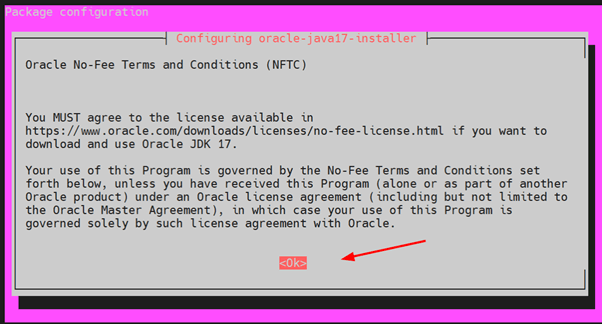
در مرحله بعد، یک بار دیگر، کلید TAB را فشار دهید تا گزینه «بله» را انتخاب کنید و ENTER را بزنید تا شرایط مجوز NFTC برای Oracle Java SE را بپذیرید.
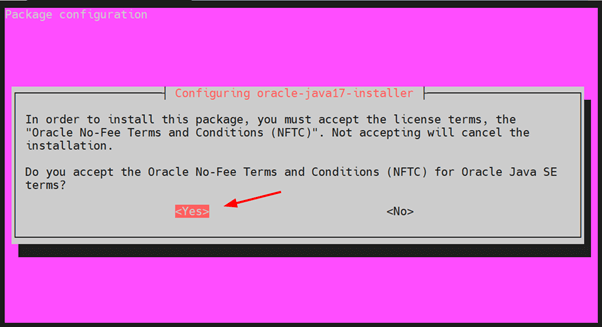
پس از اتمام نصب، مطابق شکل، تأیید کنید که جاوا ۱۷ را نصب کردهاید.
$ java -version

مرحله ۲: پیکربندی نسخه پیشفرض جاوا در اوبونتو #
شما میتوانید بدون مشکل خاصی چندین نصب جاوا روی سیستم خود داشته باشید. با این حال، ممکن است لازم باشد بر اساس نیازهای پروژه خود، یک نسخه خاص از جاوا را به عنوان نسخه پیشفرض تنظیم کنید.
شما میتوانید این کار را با update-alternatives ابزار خط فرمان انجام دهید، که به شما امکان میدهد نسخه پیشفرض جاوا را روی سیستم خود فهرست و تنظیم کنید.
برای پیکربندی نسخه پیشفرض جاوا، دستور زیر را اجرا کنید:
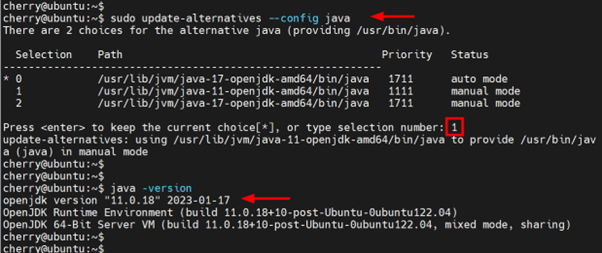
$ sudo update-alternatives --config java
این دستور تمام نسخههای نصبشدهی فعلی جاوا و مسیرهای نصب آنها را فهرست میکند. نسخه پیشفرض با یک ستاره (*) در ستون «انتخاب» مشخص شده است. میتوانید با فشار دادن «ENTER» نسخه فعلی را به عنوان نسخه پیشفرض نگه دارید یا با تایپ شماره انتخاب نصب جاوای دلخواه خود و فشار دادن «ENTER»، نسخه پیشفرض را تغییر دهید.
در مثال زیر، ما OpenJDK 11 را به عنوان نسخه پیشفرض جاوا پیکربندی کردهایم.
بعداً میتوانید با بررسی نسخه جاوا، این موضوع را تأیید کنید.
$ java -version
مرحله ۳: پیکربندی متغیر محیطی JAVA_HOME (توصیه میشود) #
متغیر JAVA_HOMEمحیطی به محل نصب محیط زمان اجرای جاوا (JRE) اشاره میکند. اگرچه اجباری نیست، اما توصیه میشود این متغیر را پیکربندی کنید زیرا تعداد زیادی از برنامههای مبتنی بر جاوا برای تعیین محل جاوا به این متغیر مراجعه میکنند.
برای تعیین مسیر جاوا، یک بار دیگر، دستور زیر را اجرا کنید:
$ sudo update-alternatives --config java
از خروجی، دیدیم که مسیر جاوا ۱۷ که توسط OpenJDK ۱۷ ارائه شده است، است /usr/lib/jvm/java-17-openjdk-amd64/bin/java.
برای تنظیم JAVA_HOMEمتغیر محیطی، /etc/environmentفایل را باز کنید.
$ sudo nano /etc/environment
خط زیر را جایگذاری کنید و /bin/javaبخش را حذف کنید.
JAVA_HOME="/usr/lib/jvm/java-17-openjdk-amd64"
این برای همه کاربران سرور لینوکس شما اعمال خواهد شد . تغییرات را ذخیره کرده و خارج شوید. در مرحله بعد، فایل را مجدداً بارگذاری کنید تا تغییرات اعمال شوند.
$ source /etc/environment
برای تأیید اینکه متغیر تنظیم شده است، دستور زیر را اجرا کنید.
$ echo $JAVA_HOME

نتیجه گیری #
خب، این هم از این. در این راهنما، نحوه نصب جاوا روی اوبونتو ۲۲.۰۴ را نشان دادیم. از اینجا، میتوانید برنامههای جاوا را نصب کرده و کدهای جاوا را به طور یکپارچه اجرا کنید.


