پرش به محتوا
نوین هاست
  • سرور مجازی
  • درباره ما
  • تماس با ما
  • بازارچه
  • دانشنامه
نوین هاست
  • سرور مجازی
    • برگشت
    • سرور مجازی ایران
      • برگشت
      • سرور مجازی برج میلاد
      • سرور مجازی زیرساخت
    • سرور مجازی اروپا
      • برگشت
      • سرور مجازی المان
      • سرور مجازی انگلیس
      • سرور مجازی فرانسه
      • سرور مجازی اتریش
      • سرور مجازی هلند
      • سرور مجازی بلغارستان
      • سرور مجازی مجارستان
      • سرور مجازی دانمارک
      • سرور مجازی سوئد
      • سرور مجازی جزیره من
      • سرور مجازی جمهوری چک
      • سرور مجازی ایتالیا
      • سرور مجازی فنلاند
      • سرور مجازی یونان
      • سرور مجازی سوئیس
      • سرور مجازی ایسلند
      • سرور مجازی کرواسی
      • سرور مجازی اسپانیا
    • سرور مجازی آسیا
      • برگشت
      • سرور مجازی ترکیه
      • سرور مجازی سنگاپور
      • سرور مجازی مالزی
      • سرور مجازی شیلی
      • سرور مجازی هنگ کنگ
      • سرور مجازی امارات
      • سرور مجازی ژاپن
      • سرور مجازی روسیه
    • سرور مجازی آمریکا
      • برگشت
      • سرور مجازی امریکا
      • سرور مجازی کانادا
    • سایر VPS ها
      • برگشت
      • سرور مجازی استرالیا
      • سرور مجازی رایگان
      • سرور مجازی اقتصادی
      • سرور مجازی ترید و بایننس
      • سرور مجازی با کارت گرافیک
      • سرور مجازی نیجریه
      • سرور مجازی بورس
      • سرور مجازی کلاس آنلاین
      • سرور مجازی کاهش پینگ
      • سرور مجازی والتر
      • سرور مجازی فارکس
      • سرور مجازی میکروتیک
      • سرور مجازی NVME
  • سرور اختصاصی
    • برگشت
    • سرور اختصاصی ایران
      • برگشت
      • سرور اختصاصی برج میلاد
      • سرور اختصاصی زیرساخت
    • سرور اختصاصی اروپا
      • برگشت
      • سرور اختصاصی آلمان
      • سرور اختصاصی ترکیه
      • سرور اختصاصی فنلاند
      • سرور اختصاصی هلند
      • سرور اختصاصی انگلیس
      • سرور اختصاصی فرانسه
    • سرور اختصاصی آمریکا
      • برگشت
      • سرور اختصاصی آمریکا
      • سرور اختصاصی کانادا
    • کولوکیشن
      • برگشت
      • آسیاتک
      • زیرساخت
  • هاست
    • برگشت
    • هاست دانلود
    • هاست نامحدود
    • هاست وردپرس
    • هاست ویندوز ایران
  • نوین پلاس +
  • پنل کاربری ارتباط با ما
  • سرور مجازی
  • سرور مجازی ایرانسرور مجازی حرفه ای از ایران
  • سرور مجازی اروپاپایداری و کیفیت ، سرعت بالا
  • سرور مجازی آسیاوب سرور لایت اسپید و امنیت و سرعت بالا
  • سایر VPS هابهینه برای فروشگاه های وردپرسی
  • سرور مجازی زیرساخت
    • سرور مجازی برج میلاد
  • سرور مجازی المان
    • سرور مجازی فرانسه
    • سرور مجازی سوئد
    • سرور مجازی اتریش
    • سرور مجازی اسپانیا
    • سرور مجازی انگلیس
    • سرور مجازی ایتالیا
    • سرور مجازی ایسلند
    • سرور مجازی بلغارستان
    • سرور مجازی سوئیس
    • سرور مجازی جزیره من
    • سرور مجازی جمهوری چک
    • سرور مجازی فنلاند
    • سرور مجازی دانمارک
    • سرور مجازی مجارستان
    • سرور مجازی هلند
    • سرور مجازی یونان
  • سرور مجازی شیلی
    • سرور مجازی روسیه
    • سرور مجازی ترکیه
    • سرور مجازی مالزی
    • سرور مجازی ژاپن
    • سرور مجازی سنگاپور
    • سرور مجازی هنگ کنگ
    • سرور مجازی امارات
  • سرور مجازی کانادا
    • سرور مجازی امریکا
    • سرور مجازی نیجریه
    • سرور مجازی استرالیا
    • سرور مجازی NVME
    • سرور مجازی با کارت گرافیک
    • سرور مجازی رایگان
    • سرور مجازی ترید و بایننس
    • سرور مجازی فارکس
    • سرور مجازی کلاس آنلاین
    • سرور مجازی میکروتیک
    • سرور مجازی والتر
    • سرور مجازی NVME
    • سرور مجازی اقتصادی
  • سرور اختصاصی
  • سرور اختصاصی ایرانمنابع کاملا اختصاصی و قدرتمند
  • سرور اختصاصی اروپابا ip اختصاصی از بهترین کشور ها
  • سرور اختصاصی آمریکاup time 99.99%
  • سایر VDS ها
  • برج میلاد
    • زیرساخت
  • سرور اختصاصی آلمان
    • سرور اختصاصی انگلیس
    • سرور اختصاصی ترکیه
    • سرور اختصاصی فرانسه
    • سرور اختصاصی فنلاند
    • سرور اختصاصی هلند
  • سرور اختصاصی آمریکا
    • سرور اختصاصی کانادا
  • کولوکیشن
  • آسیاتک
  • زیرساخت
  • هاست
  • دامنه
  • نوین پلاس +
021-49624 ورود / عضویت
لینوکس

راهنمای لینوکس

70
  • اجرای دستورات لینوکس در ویندوز
  • راه اندازی سایت در سرور لینوکس
  • IP شناور در اوبونتو و دبیان
  • بازیابی رمز root
  • آموزش بکاپ از سرور لینوکس
  • آموزش اجرای دستور از راه دور
  • ایجاد یوزر در لینوکس
  • تفاوت ipv4 با ipv6 چیست
  • دستور tar لینوکس
  • کانفیگ IPv6 در لینوکس
  • بکاپ گیری از سرور لینوکس
  • راه اندازی سایت در سرور
  • نصب فایروال در لینوکس
  • لیست کردن کاربران در لینوکس
  • پارتیشن بندی در لینوکس
  • بش bash چیست؟
  • آموزش تغییر نام فایل در لینوکس
  • آموزش نصب آلمالینوکس
  • آلمالینوکس
    • تبدیل Centos به AlmaLinux
    • نصب Visual Studio Code در آلمالینوکس
    • نصب پایتون روی آلمالینوکس
    • نصب Node.js در AlmaLinux
  • دبیان
    • ارتقا دبیان
  • اوبونتو
    • نصب NextCloud در اوبونتو
    • فعال کردن SSH اوبونتو
    • نصب ماینکرافت روی اوبونتو
    • نصب کاساندرا Cassandra در اوبونتو
    • آموزش نصب اوبونتو
    • نصب Graylog در اوبونتو
    • نصب Redis در اوبونتو
    • نصب Maven در اوبونتو
    • نصب تامکت در اوبونتو
    • آموزش نصب Ghost CMS در ubuntu
    • نصب GitLab در اوبونتو
    • نصب GCC در اوبونتو
    • نصب جاوا در اوبونتو
    • نصب و راه اندازی Bind DNS Server اوبونتو
    • نصب جنکینز در اوبونتو
    • نصب وردپرس در اوبونتو
    • نصب Oh My Zsh در اوبونتو
    • نصب پرومتئوس در اوبونتو
    • نصب Kubectl در اوبونتو
    • نصب PyTorch در اوبونتو
    • حذف داکر در اوبونتو
    • نصب آناکوندا
    • آموزش نصب Wine
    • آموزش نصب آپاچی کافکا
    • نصب Xrdp در اوبونتو
    • نصب وایرشارک در اوبونتو
    • آموزش نصب Go در اوبونتو
    • آموزش نصب MariaDB در اوبونتو
    • آموزش نصب Ansible
    • نصب درایور انویدیا در اوبونتو
    • آموزش نصب Hadoop
    • آموزش نصب Terraform
    • نصب و کانفیگ SSH در Ubuntu
    • نصب KVM در Ubuntu
    • نصب گوگل کروم در ubuntu
    • آموزش نصب گرافانا
    • چک کردن نسخه ubuntu
    • آموزش نصب phpMyAdmin در اوبونتو
    • آموزش نصب Postman
    • نصب داکر در اوبونتو
    • نصب Redis در اوبونتو
    • نصب MySQL در اوبونتو
    • نصب و کانفیگ آپاچی در اوبونتو
    • کران جاب در اوبونتو
    • ارتقا اوبونتو
    • نصب MongoDB در اوبونتو
    • نصب محیط گرافیکی در اوبونتو

تحقیق و توسعه

8
  • آموزش Portainer داکر
  • پاک کردن کش DNS
  • افزایش امنیت سرور
  • آموزش لود بالانسینگ
  • پیکربندی SSL در PostgreSQL
  • پایتون
    • ترکیب دو لیست در پایتون
    • تبدیل رشته به عدد در پایتون
    • معکوس کردن لیست در پایتون

سوالات متداول

4
  • رید (RAID) چیست؟
  • عمومی
    • ترافیک مورد نیاز سایت
    • SELinux چیست؟
    • محافظت در برابر حملات DDoS
View Categories
  • خانه
  • مستدات
  • راهنمای لینوکس
  • اوبونتو
  • آموزش نصب گرافانا

آموزش نصب گرافانا

زمان مطالعه: 4 دقیقه

#

نحوه نصب گرافانا در اوبونتو ۲۴.۰۴: راهنمای گام به گام #

نظارت بر برنامه‌ها و سرویس‌های شما برای اطمینان از عملکرد صحیح سیستم‌ها ضروری است. با این حال، روش‌های سنتی نظارت گاهی اوقات می‌توانند ناقص عمل کنند و مسائل حیاتی را نادیده بگیرند و منجر به مشکلات قابل توجهی در آینده شوند. اینجاست که گرافانا وارد عمل می‌شود.

گرافانا ابزاری قدرتمند است. این ابزار داده‌های پیچیده را به تصاویری قابل فهم به نام داشبورد تبدیل می‌کند. این داشبوردها نمایی بلادرنگ از سیستم‌های شما ارائه می‌دهند. آن‌ها به شما کمک می‌کنند تا مشکلات را قبل از تشدید، شناسایی و برطرف کنید.

در این راهنما، شما را در نصب Grafana روی اوبونتو ۲۴.۰۴ راهنمایی خواهیم کرد. ابتدا از به‌روز بودن سیستم شما اطمینان حاصل خواهیم کرد. سپس، شما را در راه‌اندازی Grafana و دسترسی به رابط وب راهنمایی خواهیم کرد.

سرور مجازی

گرافانا چیست؟ #

گرافانا یک برنامه وب تعاملی برای تجسم داده‌ها است. این برنامه به شما امکان می‌دهد داده‌های سری زمانی را به نمودارهای واضح و آموزنده تبدیل کنید. توانایی گرافانا در اتصال به منابع داده مختلف، آن را به ویژه از این نظر خاص می‌کند که به هیچ پایگاه داده خاصی محدود نمی‌شود.

شما می‌توانید گرافانا را به چندین منبع داده، از جمله پایگاه‌های داده Prometheus، InfluxDB، Elasticsearch، MySQL و PostgreSQL پیوند دهید. همچنین می‌توانید به سرویس‌های ابری محبوب مانند AWS CloudWatch و Google Stackdriver متصل شوید.

این انعطاف‌پذیری شما را قادر می‌سازد تا داده‌ها را از منابع مختلف در یک مکان جمع‌آوری و نظارت کنید و تجزیه و تحلیل خود را بسیار راحت‌تر کنید.

گرافانا همچنین قابلیت‌های پیشرفته‌ی کوئری‌نویسی را ارائه می‌دهد. ویرایشگرهای کوئری قدرتمند آن از هر منبع داده پشتیبانی می‌کنند و شما را قادر می‌سازند تا داده‌ها را به طور کارآمد بازیابی و دستکاری کنید. می‌توانید از توابع استفاده کنید، داده‌ها را از منابع مختلف ترکیب کنید و محاسبات را برای ایجاد تجسم‌های معنادار انجام دهید.

گرافانا سیستم افزونه‌ی فوق‌العاده‌ای دارد. این سیستم به شما امکان می‌دهد ویژگی‌های آن را با افزونه‌هایی برای منابع داده، پنل‌ها و برنامه‌های بیشتر، بهبود بخشید.

در نهایت، جامعه گرافانا بسیار فعال و پشتیبان است. آنها انبوهی از مستندات و آموزش‌ها را برای کمک به شما در شروع کار ارائه می‌دهند. علاوه بر این، گرافانا یک نسخه سازمانی برای سازمان‌هایی که به ویژگی‌های پیشرفته نیاز دارند، دارد. این نسخه شامل ابزارهای اضافی و پشتیبانی حرفه‌ای است.

گرافانا برای چه مواردی استفاده می‌شود؟ #

گرافانا ابزاری همه‌کاره است که اهداف زیادی را در زمینه‌های مختلف ارائه می‌دهد. در اینجا برخی از روش‌های کلیدی استفاده از گرافانا آورده شده است:

  • نظارت بر زیرساخت : گرافانا می‌تواند بینشی در مورد برنامه‌ها، سرورها و شبکه‌های شرکت شما ارائه دهد. این ابزار به عیب‌یابی سریع مشکلات کمک می‌کند. معیارهایی مانند میزان استفاده از CPU، میزان استفاده از حافظه و جریان شبکه، سلامت زیرساخت شما را به وضوح نشان می‌دهند.
  • تجزیه و تحلیل برنامه : گرافانا عملکرد برنامه و تعاملات کاربر را نشان می‌دهد. این به شما امکان می‌دهد تا برای بهبود تجربه کاربری و برنامه خود، بداهه‌پردازی کنید. گرافانا به ردیابی زمان پاسخگویی برنامه، میزان خطا و میزان مشارکت کاربر کمک می‌کند. این کار را بر اساس شاخص‌های کلیدی عملکرد انجام می‌دهد.
  • DevOps و ادغام مداوم : گرافانا، توسعه‌دهندگان و عملیات را به هم متصل می‌کند. گرافانا، خطوط لوله CI/CD، وضعیت ساخت، فرکانس‌های استقرار، نتایج آزمایش و موارد دیگر را تجسم می‌کند. این شفافیت به تیم‌ها کمک می‌کند تا اشکالات را به سرعت پیدا کرده و برطرف کنند. این امر فرآیند توسعه را روان می‌کند.
  • نظارت امنیتی : از امنیت سیستم‌های خود اطمینان حاصل کنید. گرافانا برای نظارت بر معیارهای امنیتی مفید است. این کار را از طریق تجسم گزارش‌ها و ردیابی فعالیت‌های مشکوک انجام می‌دهد. می‌توانید داشبوردهایی ایجاد کنید تا تلاش‌های ورود به سیستم، فعالیت‌های فایروال و آسیب‌پذیری‌های سیستم را نشان دهید. این به شما کمک می‌کند تا به موقع به تهدیدات پاسخ دهید.

پیش‌ نیازها #

قبل از شروع نصب گرافانا، مطمئن شوید که موارد زیر را دارید:

  • یک سرور مجازی با سیستم عامل ubuntu
  • دسترسی root و ssh به سرور

نصب گرافانا در اوبونتو #

برای نصب Grafana روی سیستم اوبونتو، این مراحل را دنبال کنید.

مرحله ۱: به‌روزرسانی بسته‌های سیستمی #

قبل از نصب نرم‌افزار جدید، به‌روزرسانی لیست بسته‌های سیستم و ارتقاء بسته‌های موجود مهم است. ترمینال خود را باز کنید و دستورات زیر را اجرا کنید:

sudo apt-get update && sudo apt-get upgrade -y

این کار سیستم شما را به‌روز نگه می‌دارد، سازگاری را تضمین می‌کند و مشکلات احتمالی را در طول فرآیند نصب کاهش می‌دهد.

مرحله ۲: نصب وابستگی‌های مورد نیاز #

گرافانا برای عملکرد صحیح به وابستگی‌های خاصی نیاز دارد. آن‌ها را با اجرای دستور زیر نصب کنید:

sudo apt-get install -y apt-transport-https software-properties-common wget

در اینجا کاری که هر بسته انجام می‌دهد را مشاهده می‌کنید:

  • apt-transport-https: به شما امکان می‌دهد از مخازن HTTPS استفاده کنید. این امر ارتباط امن را تضمین می‌کند.
  • software-properties-common: اسکریپت‌هایی برای اضافه کردن و حذف مخازن نرم‌افزار ارائه می‌دهد.
  • wget: یک ابزار خط فرمان که برای دانلود فایل‌ها از اینترنت استفاده می‌شود.

این وابستگی‌ها حیاتی هستند. آن‌ها مخازن خارجی را اضافه می‌کنند و بسته‌های مورد نیاز برای گرافانا را به طور ایمن دانلود می‌کنند.

مرحله ۳: کلید Grafana GPG را وارد کنید #

وارد کردن کلید GPG گرافانا به سیستم شما اجازه می‌دهد تا صحت بسته‌های گرافانا را تأیید کند. دستورات زیر را اجرا کنید:

sudo mkdir -p /etc/apt/keyrings/  
wget -q -O - https://apt.grafana.com/gpg.key | gpg --dearmor | sudo tee /etc/apt/keyrings/grafana.gpg > /dev/null

این فرآیند، در صورت عدم وجود، یک دایرکتوری برای ذخیره keyrings ایجاد می‌کند. سپس کلید Grafana GPG را دانلود کرده و آن را به فرمتی تبدیل می‌کند که مدیر بسته می‌تواند برای تأیید اعتبار بسته‌ها از آن استفاده کند.

مرحله ۴: مخزن Grafana APT را اضافه کنید #

حالا، مخزن Grafana را به لیست منابع بسته سیستم خود اضافه کنید. این به شما امکان می‌دهد Grafana را با استفاده از aptمدیر بسته نصب کنید و به‌روزرسانی‌های خودکار را دریافت کنید.

برای نسخه پایدار، دستور زیر را اجرا کنید:

echo  "deb [signed-by=/etc/apt/keyrings/grafana.gpg] https://apt.grafana.com stable main" | sudo tee -a /etc/apt/sources.list.d/grafana.list

مرحله ۵: دوباره لیست بسته‌ها را به‌روزرسانی کنید #

پس از افزودن مخزن جدید، لیست بسته‌های خود را به‌روزرسانی کنید تا بسته‌های مخزن Grafana را نیز شامل شود:

sudo apt-get update

این دستور آخرین اطلاعات بسته را از تمام منابع پیکربندی شده، از جمله مخزن تازه اضافه شده Grafana، دریافت می‌کند.

مرحله ۶: نصب گرافانا #

نه، شما آماده نصب گرافانا هستید. شما یک نسخه متن‌باز در مقابل یک نسخه سازمانی دارید:

برای نصب نسخه متن‌باز (Grafana OSS) ، دستور زیر را اجرا کنید:

sudo apt-get Install Grafana -y

برای نصب Grafana Enterprise به همراه تمام ویژگی‌ها و افزونه‌های Enterprise، از دستور زیر استفاده کنید:

sudo apt-get Install Grafana-enterprise

نکته :

  • Grafana OSS : رایگان و متن‌باز با بیشترین قابلیت‌های اصلی که یک کاربر معمولی به آن نیاز دارد.
  • Grafana Enterprise : این نسخه تمام قابلیت‌های Grafana OSS را ارائه می‌دهد و ویژگی‌های سازمانی را نیز به آن اضافه می‌کند. این نسخه به صورت رایگان در دسترس است. با این حال، می‌توانید برای سایر ویژگی‌ها و افزونه‌های پریمیوم با ارزش افزوده، لایسنس خریداری کنید.

مرحله ۷: سرویس Grafana را شروع و فعال کنید #

پس از نصب گرافانا، باید سرور گرافانا را راه‌اندازی کنید و مطمئن شوید که هر زمان سیستم شما بوت می‌شود، اجرا می‌شود.

سرور Grafana را با اجرای دستور زیر شروع کنید:

sudo systemctl start grafana-server

فعال کردن Grafana برای شروع در هنگام بوت:

sudo systemctl enable grafana-server.service


برای تأیید صحت عملکرد گرافانا، وضعیت آن را بررسی کنید:

sudo systemctl status grafana-server

 

آموزش نصب گرافانا

شما باید خروجی‌ای را مشاهده کنید که نشان می‌دهد سرویس فعال و در حال اجرا است. شروع و فعال‌سازی سرویس Grafana تضمین می‌کند که پس از راه‌اندازی مجدد نیز اجرا می‌شود، بنابراین نیازی به شروع دستی آن نخواهید داشت.

مرحله ۸: تنظیمات فایروال را تنظیم کنید #

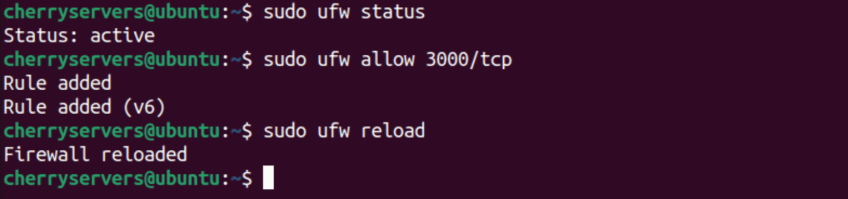
اگر UFW روی سرور شما فعال است، باید ترافیک ورودی را روی پورت پیش‌فرض Grafana، یعنی ۳۰۰۰، مجاز کنید.

ابتدا بررسی کنید که آیا UFW فعال است یا خیر:

sudo ufw status

اگر فایروال فعال است، ۳۰۰۰با اجرای دستور زیر ترافیک را روی پورت مجاز کنید:

sudo ufw allow 3000/tcp

برای اعمال تغییرات، فایروال را مجدداً بارگذاری کنید:

sudo ufw reload
 

آموزش نصب گرافانا
آموزش نصب گرافانا

تنظیم تنظیمات فایروال تضمین می‌کند که می‌توانید از طریق مرورگر خود به رابط وب گرافانا دسترسی داشته باشید.

مرحله ۹: دسترسی به رابط وب گرافانا #

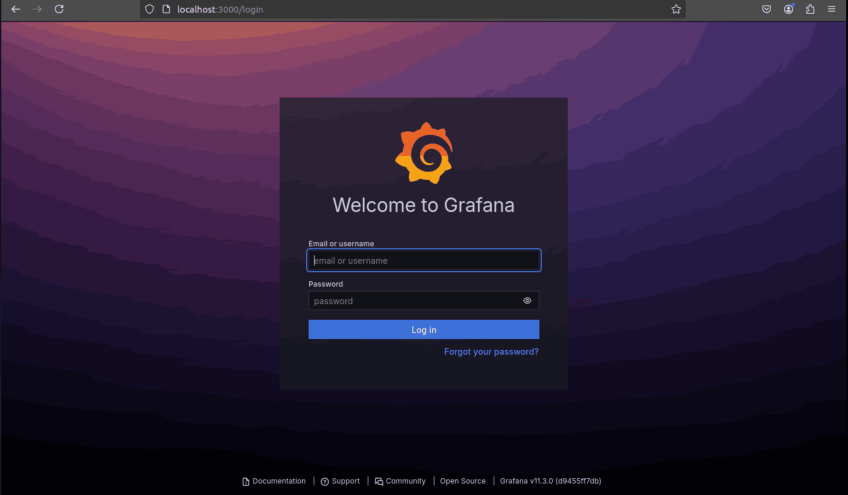
مرحله بعدی دسترسی به رابط وب گرافانا از طریق مرورگر شماست. به آدرس زیر مراجعه کنید:

http://your_server_ip:3000

به جای از آدرس IP سرور اوبونتوی واقعی خود استفاده کنید your_server_ip. با این حال، اگر به صورت محلی روی همان دستگاهی که گرافانا نصب شده است به آن دسترسی دارید، می‌توانید از دستور زیر استفاده کنید:

http://localhost:3000
آموزش نصب گرافانا
آموزش نصب گرافانا

صفحه ورود به Grafana ظاهر خواهد شد. برای ورود از اطلاعات پیش‌فرض زیر استفاده کنید:

  • نام کاربری:admin
  • رمز عبور:admin

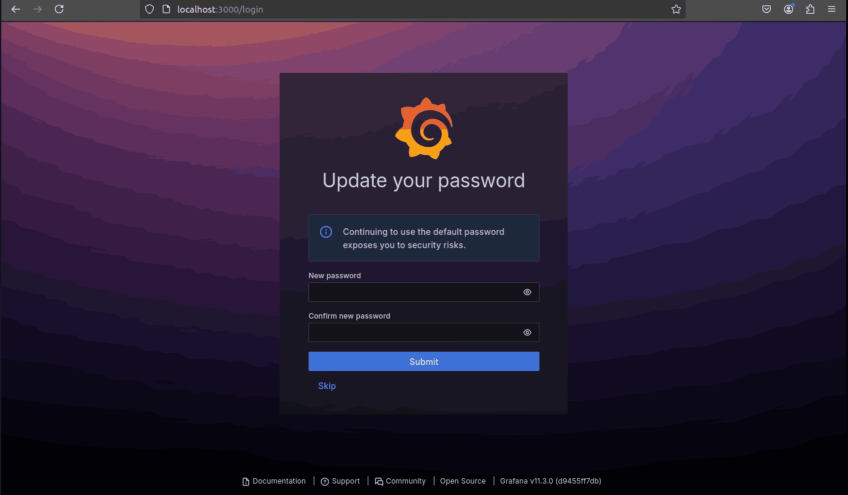
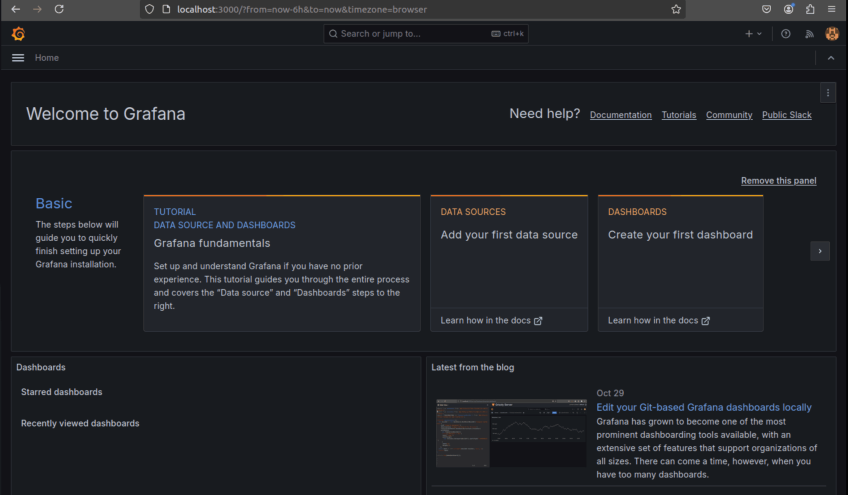
پس از ورود به سیستم، گرافانا از شما می‌خواهد که رمز عبور پیش‌فرض را تغییر دهید.

آموزش نصب گرافانا

انتخاب یک رمز عبور قوی و منحصر به فرد برای ایمن نگه داشتن تنظیمات Grafana شما مهم است.
آموزش نصب گرافانا

نتیجه‌ گیری #

تبریک می‌گویم که گرافانا را روی سیستم اوبونتو ۲۴.۰۴ خود نصب کرده‌اید! اکنون شما یک ابزار بلادرنگ برای تجسم داده‌ها و ردیابی سیستم‌های خود دارید.

ابتدا، منابع داده‌ای مانند Prometheus، InfluxDB یا MySQL را به پیکربندی Grafana خود اضافه کنید. در مرحله بعد، قابلیت‌های Grafana را برای شخصی‌سازی داشبوردهای خود بررسی کنید. می‌توانید کارایی سیستم، آمار برنامه و داده‌ها را نظارت کنید. همه اینها در یک پلتفرم واحد.

به یاد داشته باشید که برای عملکرد ایمن، سیستم و گرافانا خود را همیشه به‌روز نگه دارید.

علاوه بر این، گرافانا به طور کلی برای هر کسی که با داده‌ها کار می‌کند مفید است؛ این ابزار بصری و همه‌کاره است. چه در زمینه نظارت بر سرور، ارزیابی عملکرد برنامه یا ایجاد استراتژی باشد، گرافانا پشتیبان شماست.

Updated on مهر ۲۹, ۱۴۰۴

نظر شما چیست؟!

  • Happy
  • Normal
  • Sad

Related Docs

  • نصب NextCloud در اوبونتو
  • فعال کردن SSH اوبونتو
  • نصب ماینکرافت روی اوبونتو
  • نصب کاساندرا Cassandra در اوبونتو
  • آموزش نصب اوبونتو
  • نصب Graylog در اوبونتو
  • نصب Redis در اوبونتو
  • نصب Maven در اوبونتو
  • نصب تامکت در اوبونتو
  • آموزش نصب Ghost CMS در ubuntu
  • نصب GitLab در اوبونتو
  • نصب GCC در اوبونتو
  • نصب جاوا در اوبونتو
  • نصب و راه اندازی Bind DNS Server اوبونتو
  • نصب جنکینز در اوبونتو
  • نصب وردپرس در اوبونتو
  • نصب Oh My Zsh در اوبونتو
  • نصب پرومتئوس در اوبونتو
  • نصب Kubectl در اوبونتو
  • نصب PyTorch در اوبونتو
  • حذف داکر در اوبونتو
  • نصب آناکوندا
  • آموزش نصب Wine
  • آموزش نصب آپاچی کافکا
  • نصب Xrdp در اوبونتو
  • نصب وایرشارک در اوبونتو
  • آموزش نصب Go در اوبونتو
  • آموزش نصب MariaDB در اوبونتو
  • آموزش نصب Ansible
  • نصب درایور انویدیا در اوبونتو
  • آموزش نصب Hadoop
  • آموزش نصب Terraform
  • نصب و کانفیگ SSH در Ubuntu
  • نصب KVM در Ubuntu
  • نصب گوگل کروم در ubuntu
  • آموزش نصب گرافانا
  • چک کردن نسخه ubuntu
  • آموزش نصب phpMyAdmin در اوبونتو
  • آموزش نصب Postman
  • نصب داکر در اوبونتو
  • نصب Redis در اوبونتو
  • نصب MySQL در اوبونتو
  • نصب و کانفیگ آپاچی در اوبونتو
  • کران جاب در اوبونتو
  • ارتقا اوبونتو
  • نصب MongoDB در اوبونتو
  • نصب محیط گرافیکی در اوبونتو

Share This Article :

  • Facebook
  • X
  • LinkedIn
  • Pinterest
چک کردن نسخه ubuntuنصب گوگل کروم در ubuntu

دیدگاهتان را بنویسید لغو پاسخ

نشانی ایمیل شما منتشر نخواهد شد. بخش‌های موردنیاز علامت‌گذاری شده‌اند *

فهرست مطلب
  • نحوه نصب گرافانا در اوبونتو 24.04: راهنمای گام به گام
  • گرافانا چیست؟
  • گرافانا برای چه مواردی استفاده می‌شود؟
  • پیش‌ نیازها
  • نصب گرافانا در اوبونتو
    • مرحله ۱: به‌روزرسانی بسته‌های سیستمی
    • مرحله ۲: نصب وابستگی‌های مورد نیاز
    • مرحله 3: کلید Grafana GPG را وارد کنید
    • مرحله 4: مخزن Grafana APT را اضافه کنید
    • مرحله ۵: دوباره لیست بسته‌ها را به‌روزرسانی کنید
    • مرحله 6: نصب گرافانا
    • مرحله 7: سرویس Grafana را شروع و فعال کنید
    • مرحله ۸: تنظیمات فایروال را تنظیم کنید
    • مرحله 9: دسترسی به رابط وب گرافانا
  • نتیجه‌ گیری
نوین هاست

نوین هاست ارائه دهنده خدمات میزبانی، فروش انواع سرورهای مجازی و اختصاصی ایران و خارج برترین لوکیشن ها و استفاده از بهترین سخت افزارها با پشتیبانی 7/24

نماد اعتماد نوین هاست
لوگو ساماندهی
نظام صنفی رایانه ای کشور
دانش بنیان

دسترسی سریع

  • سرور مجازی
  • سرور مجازی ایران
  • سرور اختصاصی
  • هاست اشتراکی
  • ثبت دامنه
  • درباره ما
  • قوانین سرویس دهی

سرورهای مجازی

  • سرور مجازی المان
  • سرور مجازی فرانسه
  • سرور مجازی انگلیس
  • سرور مجازی امریکا
  • سرور مجازی کانادا
  • سرور مجازی فنلاند
  • سرور مجازی هلند

سرورهای اختصاصی

  • سرور اختصاصی ایران
  • سرور اختصاصی برج میلاد
  • سرور اختصاصی زیرساخت
  • سرور اختصاصی خارج
  • سرور اختصاصی آلمان
  • سرور اختصاصی فرانسه
  • سرور اختصاصی آمریکا
تمام حقوق این سایت محفوظ و متعلق به نوین هاست می باشد.
Facebook Twitter Youtube Whatsapp Instagram Telegram