

زبان برنامه نویسی گو چیست؟ #
زبان برنامه نویسی Go که با نام Golang نیز شناخته میشود، در سال ۲۰۰۷ توسط گوگل توسعه داده شد و اولین نسخه پایدار آن در سال ۲۰۰۹ منتشر شد. این نشان میدهد که این زبان برنامهنویسی در مقایسه با جاوا ، پایتون ، جاوا اسکریپت و سایر زبانهای محبوب، نسبتاً جدید است.
گو (Go) به یک زبان برنامه نویسی یا برنامهی بومی ابری (cloud-native) پرکاربرد تبدیل شده است که رویکردی ساده اما قدرتمند برای ساخت نرمافزارهای کارآمد و مقیاسپذیر ارائه میدهد.
گولنگ برای چه مواردی استفاده میشود؟ #
گولنگ برای ساخت برنامه های ساده تا پیچیده استفاده میشود و یک زبان برنامه نویسی قدرتمند اما آسان برای یادگیری است. گوگل عمدتاً زبان Go را برای رفع مشکلات خود در ساخت برنامههای بزرگ توسعه داد. آنها به یک زبان برنامه نویسی نیاز داشتند که در برنامهنویسی همزمان بسیار خوب باشد. آنها همچنین به زبانی نیاز داشتند که سینتکس واضح و سادهای داشته باشد که خطاها و اشکالات را هنگام نوشتن کدها کاهش دهد. Go برای برآوردن هر دوی این نیازها ایجاد شد.
حال، بیایید به مزایای اصلی Golang و مزایای استفاده از Go نگاهی بیندازیم.
مزایای گولنگ: گولنگ برای چه چیزی مفید است؟ #
مزایای Golang مقیاسپذیری، خوانایی و قابلیت های کامپایل متقابل آن است. Go برای برنامهنویسی سیستمها، برنامههای شبکه، میکروسرویس ها، ابزارهای خط فرمان و سایر نرمافزارهای حساس به عملکرد یا همزمان بسیار مناسب است.
- زبان برنامهنویسی Go زمان کامپایل سریعی را ارائه میدهد. این ویژگی آن را برای ساخت برنامههای با کارایی بالا ایدهآل میکند.
- زبان برنامهنویسی Go دارای Goroutine است که سبکتر و مقیاسپذیرتر از threadهای سنتی هستند. آنها میتوانند به طور مؤثر هزاران یا حتی میلیونها عملیات همزمان را مدیریت کنند.
- این زبان سینتکس ساده و سرراستی دارد که باعث کاهش کدهای تکراری میشود. بنابراین، خواندن، نوشتن و نگهداری کد برای توسعهدهندگان آسانتر است.
- زبان برنامهنویسی گو (Go) یک جمعآوریکنندهی زباله (garbage collector) دارد که به طور خودکار تخصیص و آزادسازی حافظه را مدیریت میکند؛
- گو شامل ابزارهای قدرتمندی مانند «go fmt» برای قالببندی کد و «go test» برای آزمایش است.
پیش نیازها #
برای این آموزش نصب Go به دو پیشنیاز زیر نیاز دارید:
- یک سرور یا کامپیوتر که اوبونتو روی آن نصب شده باشد . نسخههای اوبونتو موجود در آن را با استفاده از
lsb_release -aدستور زیر بررسی کنید؛ - دسترسی به یوزر root یا کاربری با امتیازات sudo.
نحوه نصب Go در اوبونتو : آموزش گام به گام #
حالا، بیایید مراحل لازم برای نصب Go روی اوبونتو ۲۲.۰۴ را بررسی کنیم. دو گزینه را نشان خواهیم داد: استفاده از sudo apt installدستور یا wgetدستور.
مرحله ۱: بروزرسانی بستهها و مخازن #
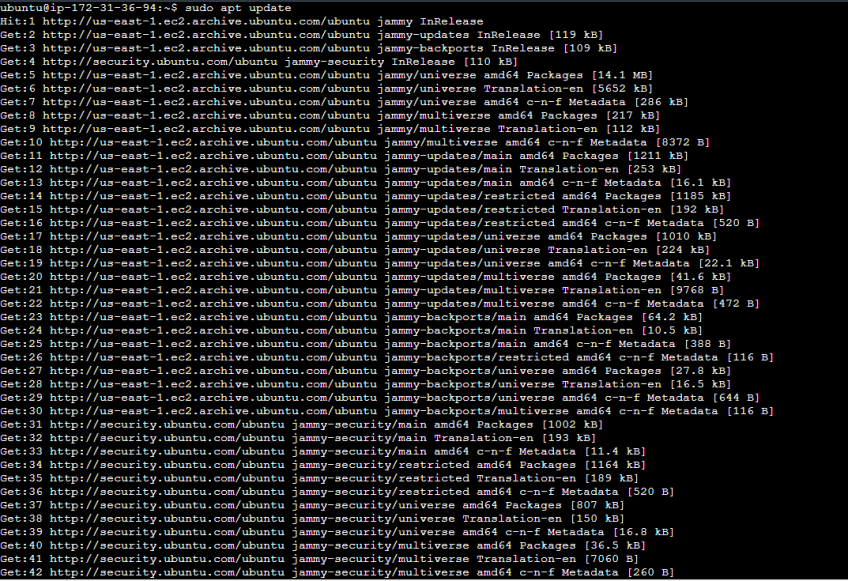
قبل از نصب Go روی دستگاه اوبونتو ۲۲.۰۴ خود، توصیه میشود بستهها و مخازن موجود را بهروزرسانی کنید تا مطمئن شوید که آخرین نسخههای بستهها را دارید. بنابراین، اولین کاری که باید انجام دهید این است که ترمینال را روی دستگاه اوبونتو خود باز کنید و از sudo apt updateدستور برای دریافت جدیدترین بهروزرسانیها استفاده کنید.
sudo apt update
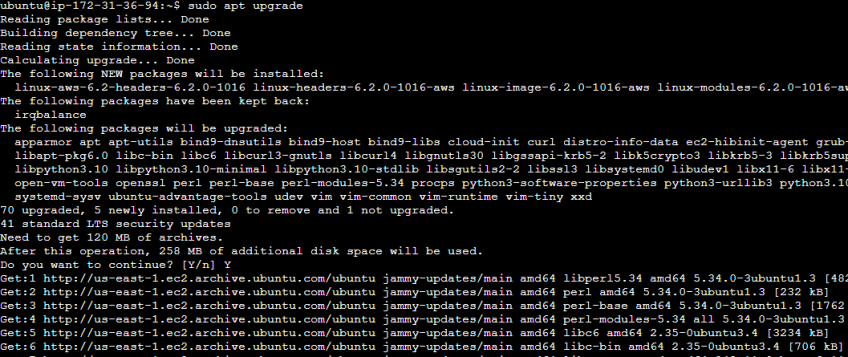
پس از اجرای دستور update، دستور زیر را برای ارتقاء بستههای نصب شده سیستم خود اجرا کنید.
sudo apt upgrade
همچنین میتوانید هر دو دستور را با هم ترکیب کرده و همزمان اجرا کنید.
sudo apt update && sudo apt upgrade
مرحله ۲: نصب Go روی اوبونتو #
Go را میتوان به چند روش نصب کرد. سادهترین روش استفاده از دستور sudo apt install یا package manager برای نصب آن است. با این حال، این تضمین نمیکند که آخرین نسخه Go نصب شود.
از طرف دیگر، میتوانید فایلهای راه دور را با استفاده از روش wget، یک ابزار خط فرمان، دانلود کنید.
گزینه ۱: نصب Go با استفاده از بسته اوبونتو #
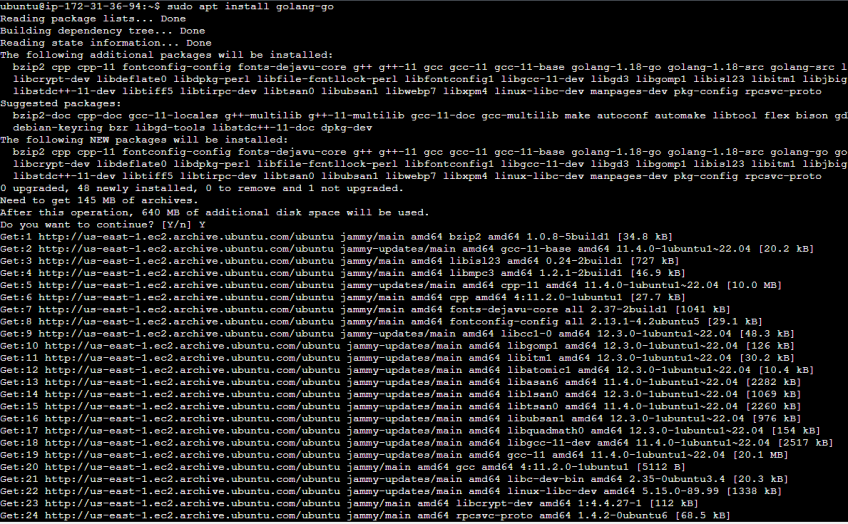
در زیر دستور نصب Go با استفاده از مدیر بسته اوبونتو آمده است.
sudo apt install Golang-go
این نصب برای ادامه از شما اجازه میخواهد. برای ادامه نصب Golang، «Y» را تایپ کرده و Enter را فشار دهید.
گزینه ۲: نصب Go با استفاده از دستور wget #
فرض کنید آخرین بسته Go را با استفاده از بسته باینری از وبسایت رسمی Golang نصب میکنید. سپس، باید از wgetدستوری برای دریافت آن استفاده کنید که URL آخرین نسخه را مشخص میکند.
دریافت بستهی باینری #
به وبسایت رسمی Go و صفحه « همه نسخهها » بروید. نسخه صحیح بسته دودویی لینوکس را انتخاب کنید و آدرس لینک را کپی کنید.
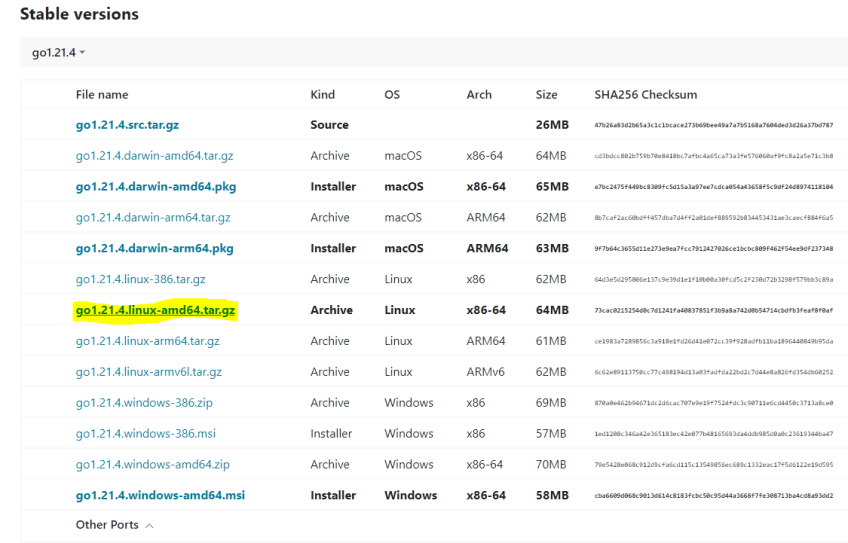
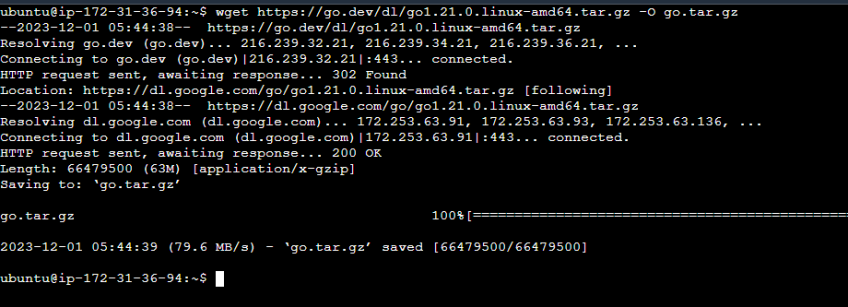
سپس، مانند مثال زیر، دستور wget را اجرا کنید. میتوانید یک نام فایل دلخواه برای دانلود فایل تعیین کنید.
wget https://go.dev/dl/go1.21.4.linux-amd64.tar.gz -O go.tar.gz
بسته را اکسترکت کنید! #
پس از دانلود، باید آن را با استفاده از دستور زیر از حالت فشرده خارج کنید.
sudo tar -xzvf go.tar.gz -C /usr/local
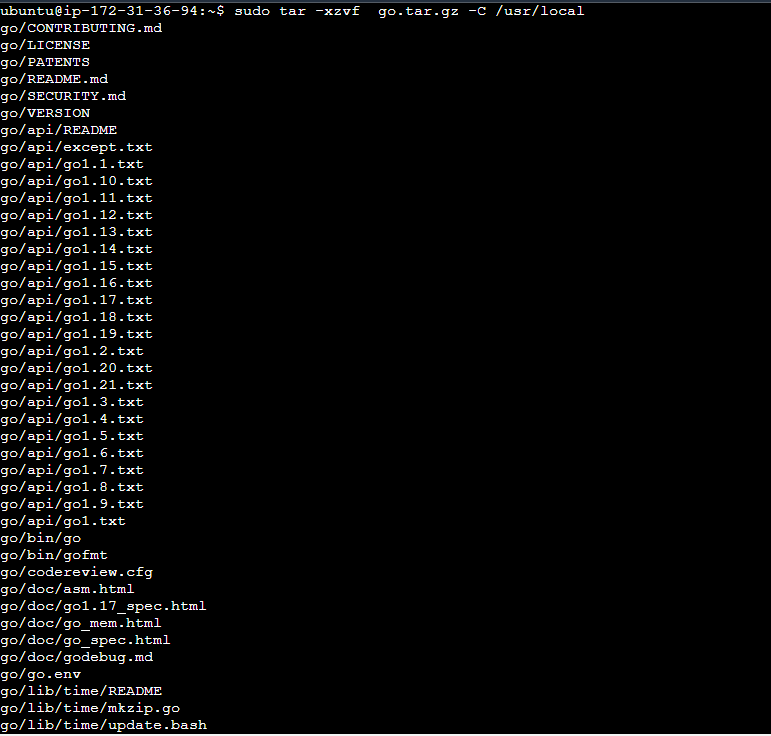
سپس این دستور تمام فایلها را در دایرکتوری /usr/local/go استخراج میکند. این کار مدتی طول میکشد تا فایلها استخراج شوند.
فایلهای اجرایی go اکنون در مسیر /usr/local/go/bin/go قرار دارند.

متغیر PATH را تنظیم کنید #
وقتی با Go کار میکنید، باید بتوانید از هر یک از دایرکتوریهای سیستم خود به دستور Go دسترسی داشته باشید. برای فعال کردن این قابلیت، باید متغیر محیطی PATH را با اضافه کردن مسیر فایلهای اجرایی Go در فایل ~/.profile یا ~/.bashrc پیکربندی کنید. از دستور زیر برای تنظیم مسیر استفاده کنید.
echo export PATH=$HOME/go/bin:/usr/local/go/bin:$PATH >> ~/.profile
این دستور متغیر PATH بهروزرسانیشده را در فایل پروفایل وارد میکند. بهطور جایگزین، میتوانید فایل پروفایل را با استفاده از ‘vi’ یا ‘nano’ باز کنید و مستقیماً خط بالا را وارد کنید.
سپس، با استفاده از دستور زیر، تغییرات را با منبعیابی فایل ذخیره کنید.
source ~/.profile
مرحله ۳: تأیید نصب Golang #
پس از استفاده از هر یک از روشهای فوق برای نصب Go در اوبونتو، میتوانید با استفاده از دستور زیر، نصب را تأیید کنید.
go version

در این مثال، بخش «go1.21.1» نسخه نصبشده Go را نشان میدهد. بخش «linux/amd64» سیستم عامل و معماری که Go برای آن نصب شده است را نشان میدهد.
مرحله ۴: تست نصب Go #
برای بررسی اینکه آیا Go به درستی نصب شده است، میتوانید یک برنامه Go ساده ایجاد کنید و بررسی کنید که آیا خروجی صحیح تولید میشود یا خیر. ابتدا، یک پوشه در فضای کاری خود ایجاد کنید و فایل ‘test.go’ را اضافه کنید. کد زیر را در فایل Go وارد کنید.
package main

import "fmt"

func main() {
    fmt.Println("Hello, World!")
}
سپس، برنامه ساده go را با استفاده از دستور زیر اجرا کنید.
go run test.go

اگر خروجی «Hello, World!» باشد، میتوانید تأیید کنید که نصب Golang با موفقیت انجام شده است.
چگونه بسته نصبی Go را حذف کنیم؟! #
اگر از دستور برای نصب Go روی دستگاه اوبونتو ۲۲.۰۴ خود استفاده کردهاید apt-get، برای حذف نصب آن از دستور زیر استفاده کنید:
sudo apt remove golang-go
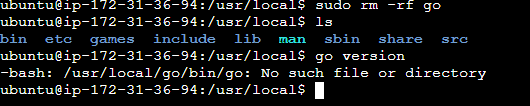
روش دیگر، اگر از دستور برای نصب آن استفاده کردهاید wget، فایلهای استخراجشده در مخزن go را حذف کنید. همچنین، متغیرهای PATH اعلامشده در پروفایل را نیز حذف کنید:
نتیجه گیری #
در این آموزش، نحوه نصب Go روی اوبونتو ۲۲.۰۴ را یاد گرفتید. این یک فرآیند نسبتاً ساده است؛ به عنوان یک روش بهتر، بستههای خود را قبل از نصب بهروزرسانی کنید. چه در حال توسعه برنامههای وب، سرویسهای ابری یا ابزارهای سیستمی باشید، Golang یک تجربه توسعه ساده و کارآمد ارائه میدهد که برای تیمهای توسعه ارزشمند است.


