

گوست که برای وبلاگنویسان و ناشران آنلاین ایدهآل است، به کاربران اجازه میدهد تا بدون پیچیدگیهای پلتفرمهای سنتی CMS، روی ایجاد محتوا تمرکز کنند.
در این مقاله، شما را در نصب Ghost روی یک سرور مجازی خصوصی اوبونتو (VPS)، راهاندازی یک سایت جدید، سفارشیسازی آن و ادغام سرویسهای شخص ثالث راهنمایی خواهیم کرد. در پایان این راهنما، شما آماده ساخت و مدیریت وبسایت Ghost خود خواهید بود.
چگونه سیستم مدیریت محتوای Ghost را نصب کنیم؟ #
برای شروع کار با Ghost CMS، باید آن را در یک ارائه دهنده قابل اعتماد میزبانی کنید. نوین هاست یک راه حل ایده آل است که محیطی قدرتمند و کاربرپسند را فراهم می کند.
سرور مناسب Ghost ما چندین مزیت کلیدی ارائه میدهد:
- قالب از پیش نصب شده Ghost . Ghost و تمام اجزای ضروری آن به طور خودکار پیکربندی میشوند. این امر نیاز به تنظیم دستی را از بین میبرد، در زمان صرفهجویی میکند و خطر خطا را کاهش میدهد.
- اسکنر بدافزار . پلنهای Ghost VPS نوین هاست با یک اسکنر بدافزار ارائه میشوند تا با دور نگه داشتن ترافیک مشکوک، وبسایت شما را از تهدیدات احتمالی محافظت کنند.
- پشتیبانگیری خودکار هفتگی . ما پشتیبانگیری خودکار هفتگی را برای ذخیره ایمن دادههای شما ارائه میدهیم و هر نسخه پشتیبان در یک مکان سرور متفاوت ذخیره میشود. این تضمین میکند که در صورت از دست رفتن دادهها یا خرابی سرور، همیشه نسخههایی در دسترس دارید.
- هوش مصنوعی کدی (Kodee AI) . دستیار هوش مصنوعی داخلی ما، کدی (Kodee)، به شما کمک میکند تا سرور خود را مدیریت کنید، مشکلات را تشخیص دهید و وظایف را با کارایی بیشتری انجام دهید. کافیست دستور خود را تایپ کنید و کدی (Kodee) بر اساس آن پاسخ خواهد داد.
همانطور که قبلاً ذکر شد، با هاستینگ Ghost از شرکت نوین هاست، نیازی به تنظیم دستی Ghost ندارید. با این حال، اگر از پلن VPS معمولی ما استفاده میکنید یا اخیراً سیستم عامل خود را تغییر دادهاید، میتوانید Ghost را با مراحل زیر دوباره نصب کنید
تنظیمات داشبورد Ghost #
پس از نصب Ghost، مرحله بعدی آشنایی با رابط کاربری ادمین است که برای کمک به مدیریت کارآمد سایت شما طراحی شده است.
داشبورد گوست دارای یک طرح بندی تمیز و کاربرپسند است که پیمایش آن آسان است. در اینجا میتوانید همه چیز را از نظارت بر آمار عضویت و ایجاد محتوای جدید گرفته تا مشاهده سایت عمومی خود مدیریت کنید.
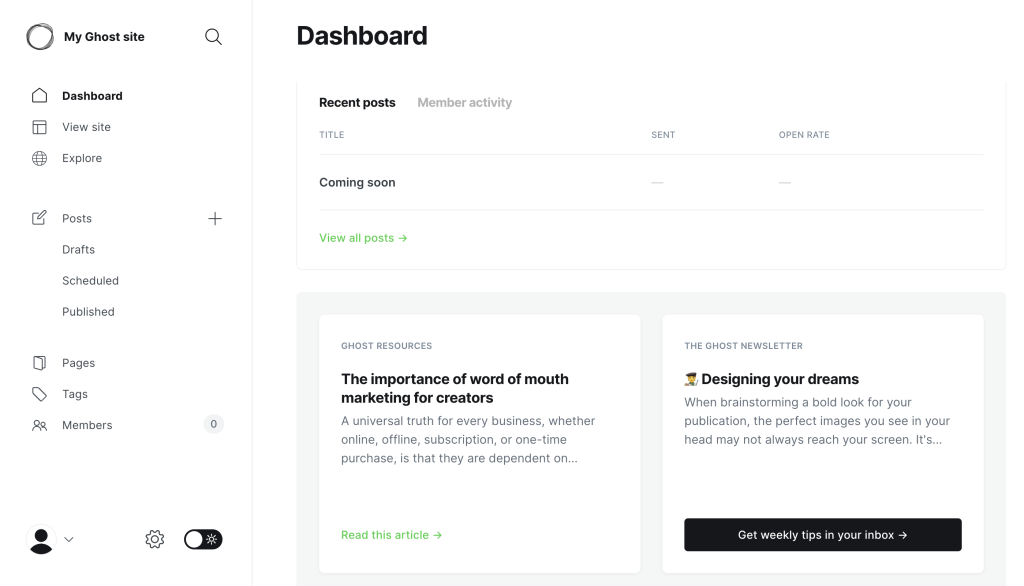
نوار کناری سمت چپ دسترسی سریع به بخشهایی مانند Posts, Pages, Tags و تنظیمات را فراهم میکند . این پیمایش ساده، جابجایی بین ایجاد محتوا، سفارشیسازی و پیکربندی را ساده میکند.
در بخش Settings ، میتوانید جزئیات سایت خود، مانند عنوان، توضیحات و پیوندهای رسانههای اجتماعی را بهروزرسانی کنید. همچنین میتوانید تنظیمات ضروری سئو را پیکربندی کنید، ادغامها را مدیریت کنید و طراحی را برای انعکاس بهتر برند خود تنظیم کنید.
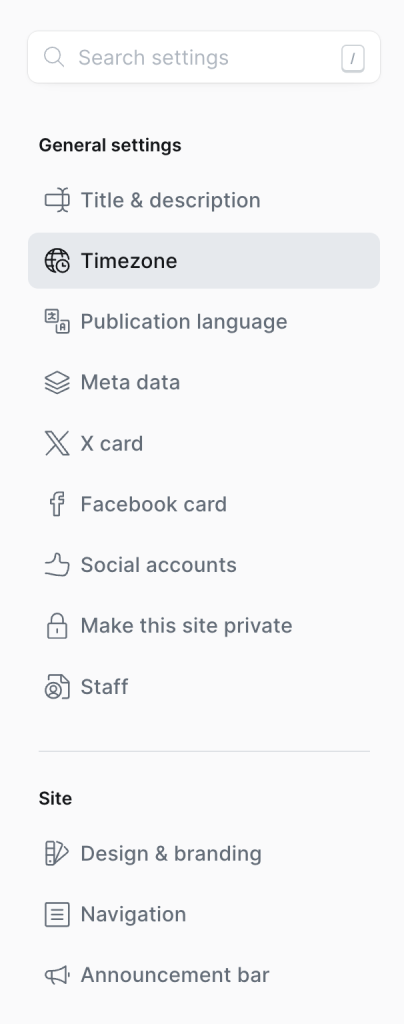
در بخشهای بعدی این تنظیمات را با جزئیات بیشتری بررسی خواهیم کرد.
چگونه یک سایت Ghost جدید راه اندازی کنیم؟ #
گوست (Ghost) با ارائه گزینههای سفارشیسازی ضروری، راهاندازی اولین وبسایت شما را ساده میکند.
اگرچه جزئیات اولیه را در پیکربندی اولیه سایت وارد کردهاید، اما میتوانید آنها را در بخش تنظیمات بیشتر اصلاح کنید . در اینجا میتوانید عنوان، توضیحات، زبان و منطقه زمانی انتشار وبسایت خود را بهروزرسانی کنید.
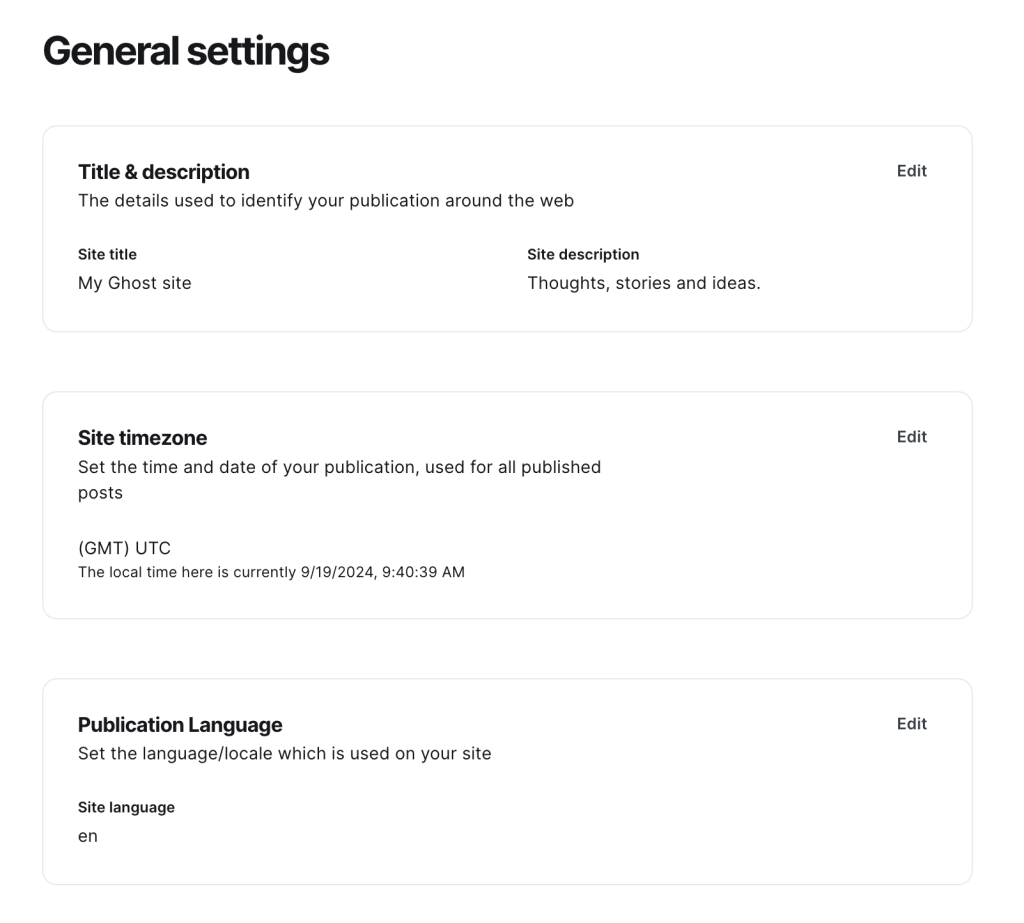
برای یافتن گزینههایی برای پیوند دادن حسابهای رسانههای اجتماعی خود، به پایین بروید. در حال حاضر، Ghost فقط از فیسبوک و X (که قبلاً با نام توییتر شناخته میشد) پشتیبانی میکند. علاوه بر این، به شما این امکان را میدهد که با فعال کردن محافظت از رمز عبور، وبسایت خود را خصوصی کنید تا فقط کاربرانی که رمز عبور صحیح را دارند بتوانند به محتوای شما دسترسی پیدا کنند.
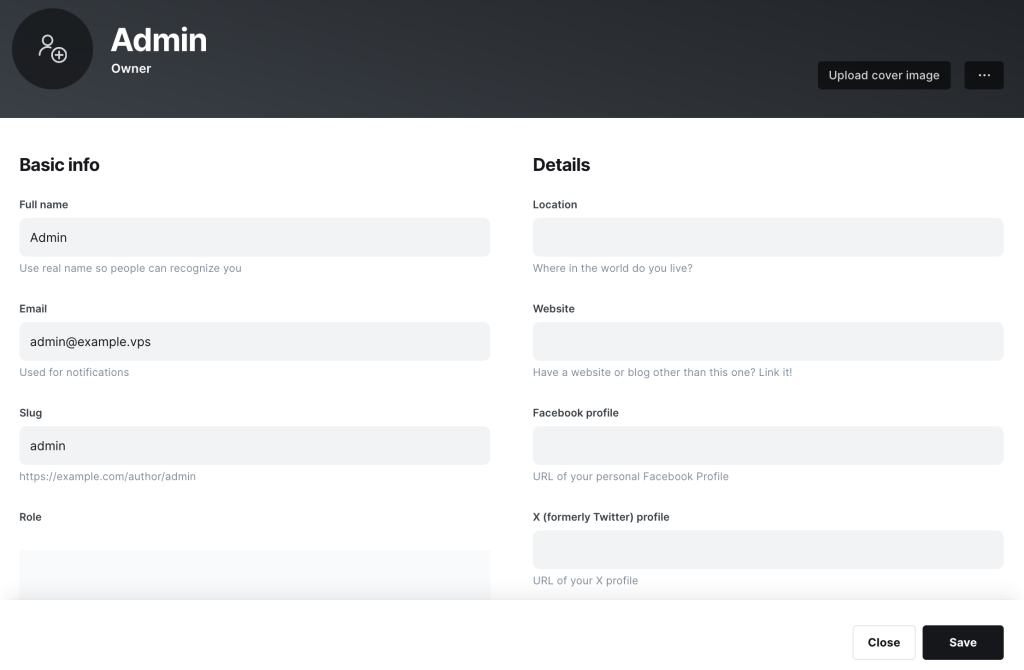
برای شخصیسازی حساب کاربری ادمین خود، به بخش Staffبروید و روی View کلیک کنید . در اینجا میتوانید آدرس ایمیل خود را بهروزرسانی کنید، رمز عبور خود را تغییر دهید، اعلانهای ایمیل را مدیریت کنید و سایر اطلاعات شخصی خود را ویرایش کنید.
چگونه تمها و طراحی را سفارشی کنیم؟ #
با سفارشیسازی قالب سایت خود، میتوانید ظاهر آن را شخصیسازی کنید. گوست چندین قالب از پیش ساخته شده و انعطافپذیری برای تغییر آنها ارائه میدهد، بنابراین میتوانید طرحی منحصر به فرد ایجاد کنید که متناسب با برند شما باشد.
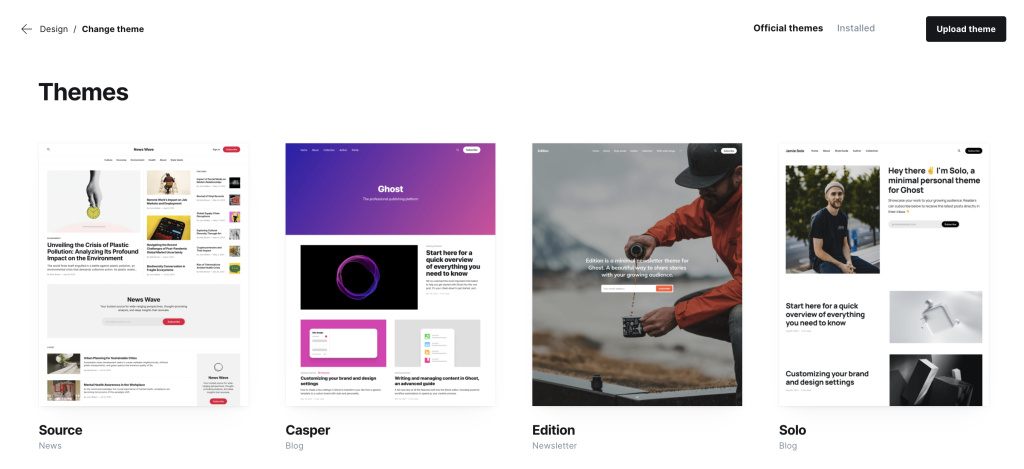
برای تغییر یک تم، به Settings → Design & branding → Customize بروید . سپس، روی منوی Change theme در گوشه پایین سمت راست کلیک کنید و گزینههای از پیش نصب شده موجود را مرور کنید. وقتی تمی را که متناسب با نیازهای شما است پیدا کردید، آن را انتخاب کرده و روی Install کلیک کنید .
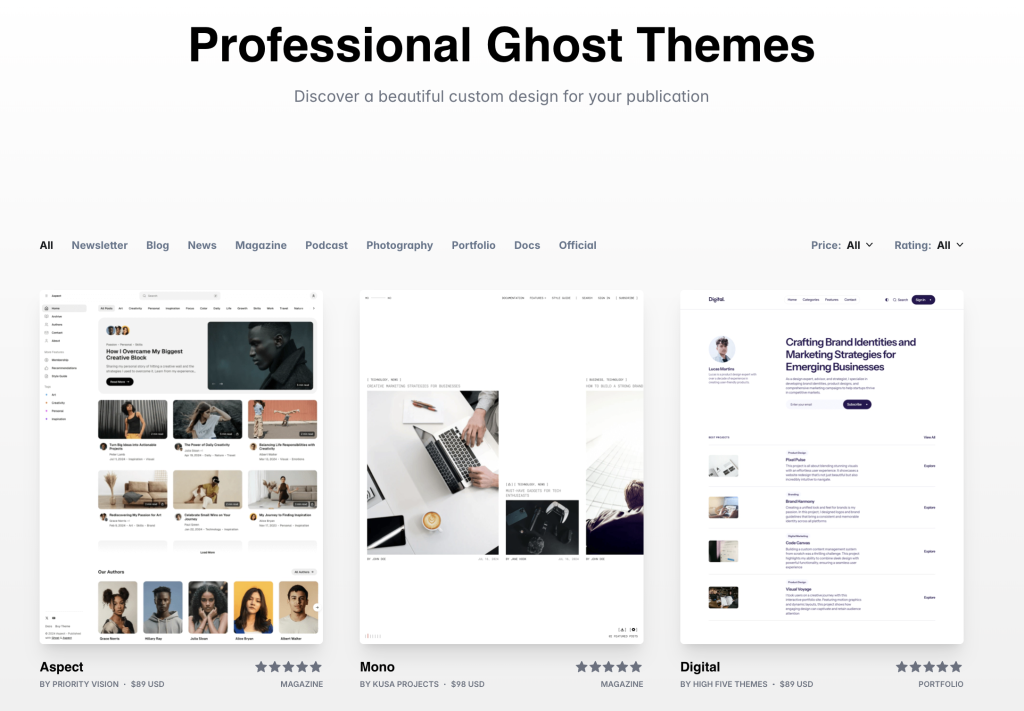
اگر از تمهای پیشفرض راضی نیستید، میتوانید به بازار تمهای Ghost که مجموعههای رایگان و پولی دارد، سر بزنید. یک تم دانلود یا خریداری کنید، سپس آن را از همان بخش Change theme آپلود کنید .
برای سفارشیسازی بیشتر قالب خود، به بخشDesignبرگردید . رابط کاربری به دو بخش تقسیم شده است. پنل سمت چپ، پیشنمایش زندهای از ظاهر سایت شما در دسکتاپ و موبایل ارائه میدهد.
در همین حال، پنل سمت راست به شما امکان میدهد رنگها، تایپوگرافی و طرحبندی را بدون ویرایش هیچ کدی تنظیم کنید. میتوانید بین تبها جابجا شوید تا طراحی کل سایت، صفحه اصلی یا پستهای وبلاگ را سفارشی کنید.
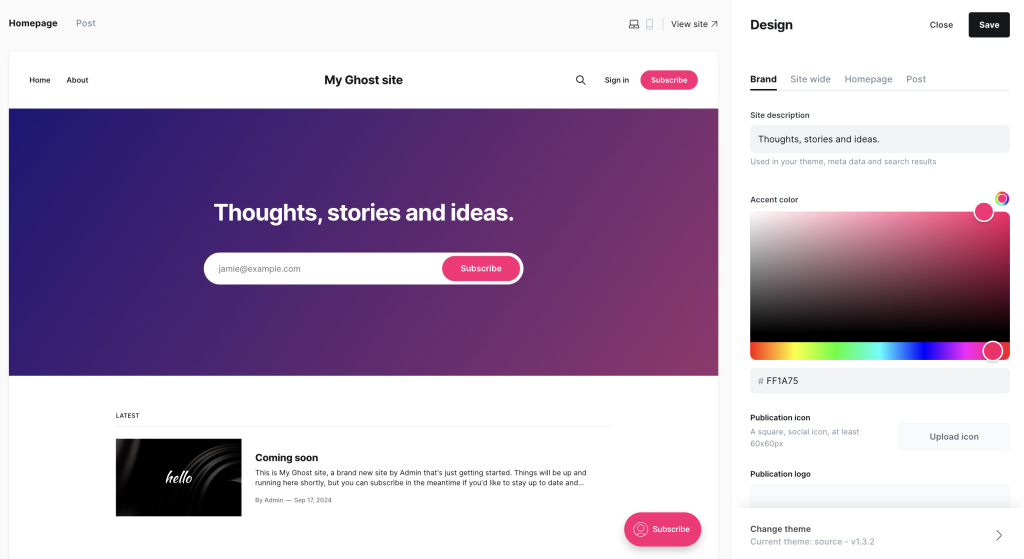
همزمان با اعمال تغییرات، پیشنمایش سمت چپ بهطور خودکار بهروزرسانی میشود. پس از نهایی کردن ویرایشها، برای اعمال آنها روی Save کلیک کنید.
ایجاد و مدیریت محتوا #
پس از سفارشیسازی ظاهر سایت، وقت آن است که روی محتوا تمرکز کنید. این سیستم مدیریت محتوای متنباز به شما امکان میدهد پستها و صفحات وبلاگ بنویسید، آنها را مطابق با سبک خود قالببندی کنید و برنامه انتشار خود را به طور موثر مدیریت کنید.
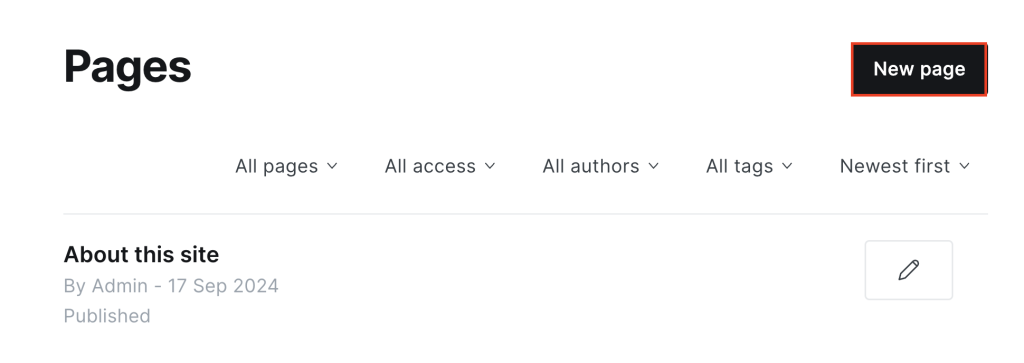
از نوار کناری سمت چپ داشبورد، با کلیک روی نماد + در کنار نوشتهها ، یک نوشته جدید را شروع کنید . برای ایجاد یک صفحه، Pages → New Page را انتخاب کنید . هر دو گزینه یک رابط ویرایشگر یکسان را باز میکنند، جایی که میتوانید شروع به نوشتن و قالببندی محتوای خود کنید.
گوست امکان قالببندی غنی محتوا را فراهم میکند. میتوانید به راحتی تصاویر، ویدیوها و کدهای HTML را برای بهبود پستها و صفحات خود اضافه کنید. این ویرایشگر از عناوین، لیستها، نقل قولها و سایر گزینههای قالببندی متن برای کمک به ساختاردهی محتوای شما پشتیبانی میکند. همچنین شامل یک ویژگی ذخیره خودکار است که پیشنویسهای شما را فوراً ذخیره میکند.
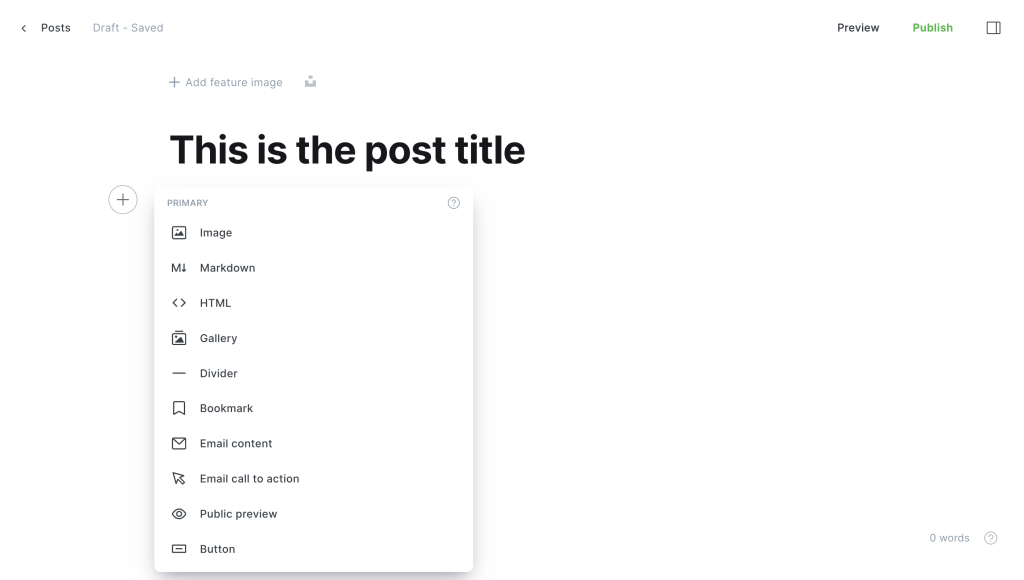
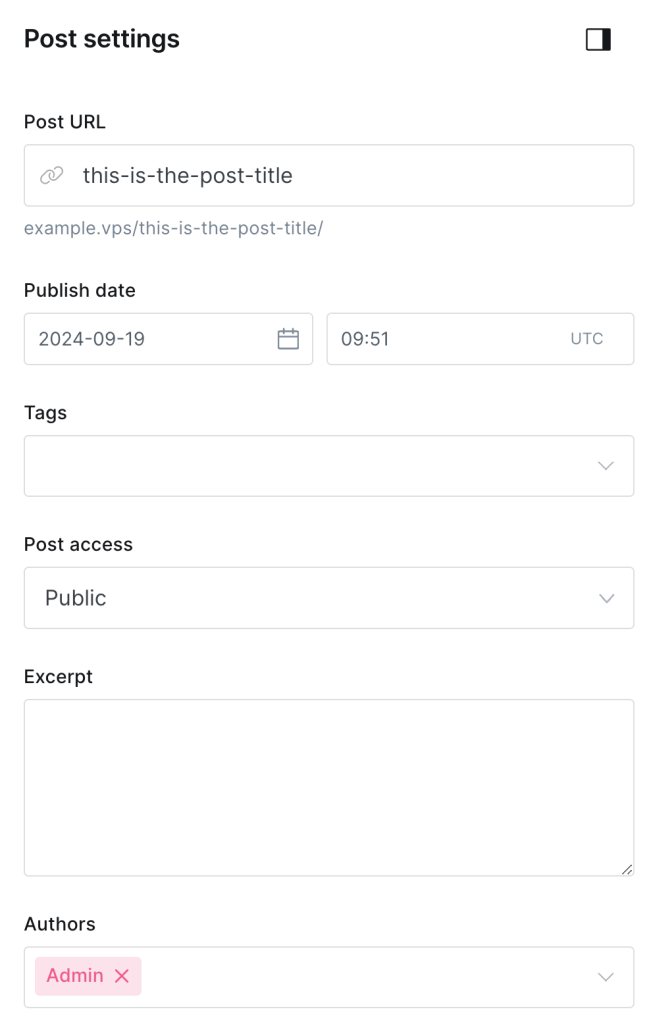
برای دسترسی به تنظیمات بیشتر، روی آیکونPost settings در گوشه بالا سمت راست کلیک کنید . در اینجا میتوانید آدرس اینترنتی پست یا صفحه را تعریف کنید، برچسبها را اختصاص دهید، گزیدهای اضافه کنید و نویسندگان را تنظیم کنید. حتی میتوانید در صورت همکاری چندین نویسنده، آنها را به یک پست واحد اضافه کنید.
گوست پیشنمایشهای زنده ارائه میدهد و به شما این امکان را میدهد که ظاهر محتوای خود را هنگام انتشار ببینید. پس از آماده شدن، دکمه Publish را بزنید تا آن را منتشر کنید. این پلتفرم همچنین ویژگیهای زمانبندی را ارائه میدهد و به شما این امکان را میدهد که تاریخ و زمان آینده را برای انتشار خودکار محتوای خود تعیین کنید.
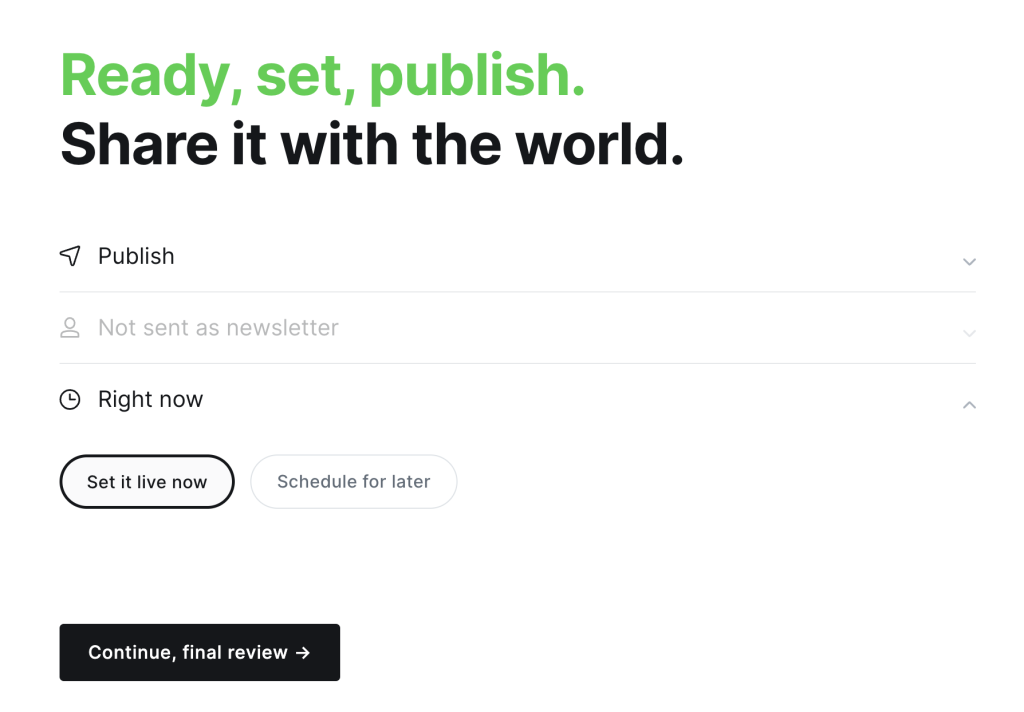
علاوه بر این، میتوانید هر زمان که خواستید محتوا را بهروزرسانی یا از حالت انتشار خارج کنید، که این به شما انعطافپذیری کاملی در مدیریت محتوا میدهد.
پیشنهاد مطالعه #
آیا میخواهید بازی تولید محتوای خود را به سطح دیگری ببرید؟ یاد بگیرید که چگونه با استفاده از n8n محتوا تولید کنید و آن را در Ghost منتشر کنید .
استفاده از برچسب ها و دسته بندی ها #
برچسبها و دستهبندیها برای سازماندهی محتوا ضروری هستند و به شما و مخاطبانتان کمک میکنند تا پستهای مرتبط را به راحتی پیدا کنید. گوست از دستهبندیهای سنتی استفاده نمیکند، اما میتوانید با استفاده از برچسبها، محتوا را به طور مؤثر سازماندهی کنید.
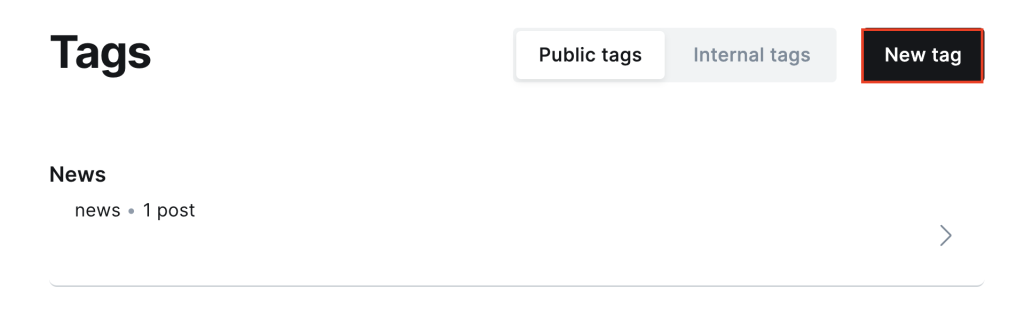
برای تنظیم برچسبها، به بخش Tags → New tag در داشبورد مدیریت بروید. میتوانید جزئیات برچسبها، از جمله نامها، توضیحات، نامکها و فرادادهها را در اینجا سفارشی کنید. دو مورد آخر به سئو کمک میکنند و محتوای شما را در موتورهای جستجو قابل کشفتر میکنند.
همچنین میتوانید رنگها و تصاویر پوششی را به برچسبها اضافه کنید. برای ایجاد برچسبهای داخلی که برای بازدیدکنندگان قابل مشاهده نیستند، قبل از نام برچسب، یک هشتگ ( # ) اضافه کنید. این میتواند به شما در سازماندهی پستها در پشت صحنه برای مدیریت بهتر محتوا کمک کند.
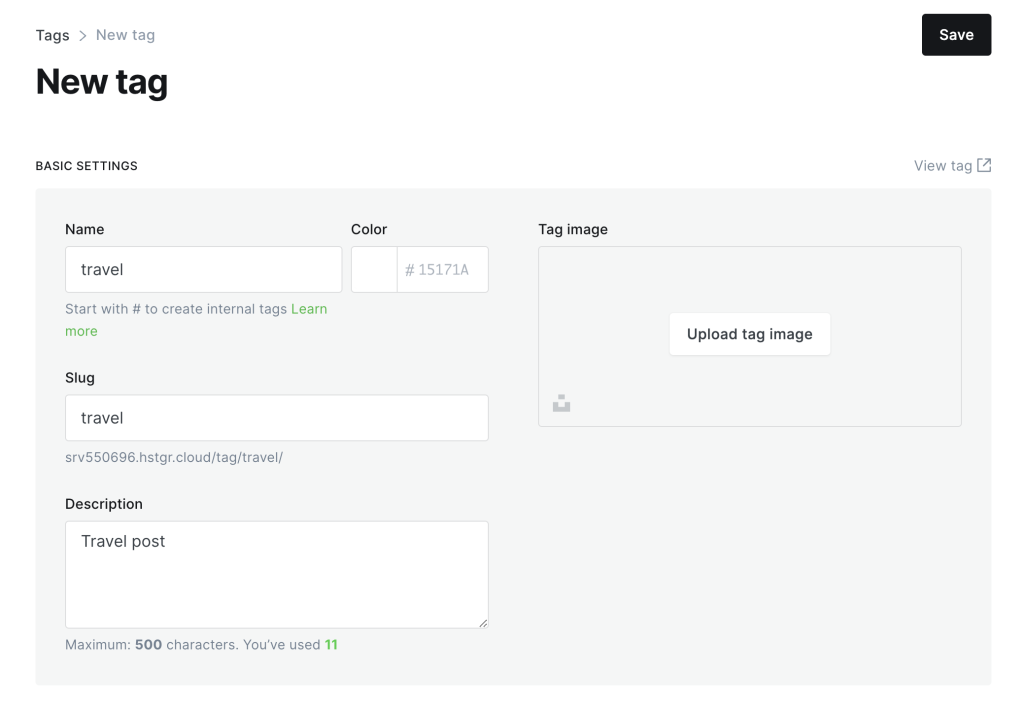
پس از ایجاد برچسبها، میتوانید هنگام انتشار یک پست جدید یا ویرایش یک پست موجود، آنها را اضافه کنید. این به شما امکان میدهد موضوعات پرطرفدار را برجسته کنید یا پستها را بر اساس موضوع، تاریخ انتشار یا قالب دستهبندی کنید.
مدیریت کاربران و مجوزها #
با رشد سایت شما، ممکن است لازم باشد اعضای تیم را برای کمک به مدیریت محتوا، طراحی یا جنبههای فنی اضافه کنید. Ghost یک سیستم کامل نقشها و مجوزها را برای مدیریت کاربران و کنترل موثر دسترسی آنها فراهم میکند.
قبل از اضافه کردن کاربران، باید Mailgun را برای ارسال دعوتنامه پیکربندی کنید. از طریق سایت رسمی Mailgun برای یک حساب API ایمیل ثبتنام کنید . پس از دریافت اطلاعات کاربری خود، به Settings → Mailgun بروید و منطقه، دامنه و کلید API خود را وارد کنید.
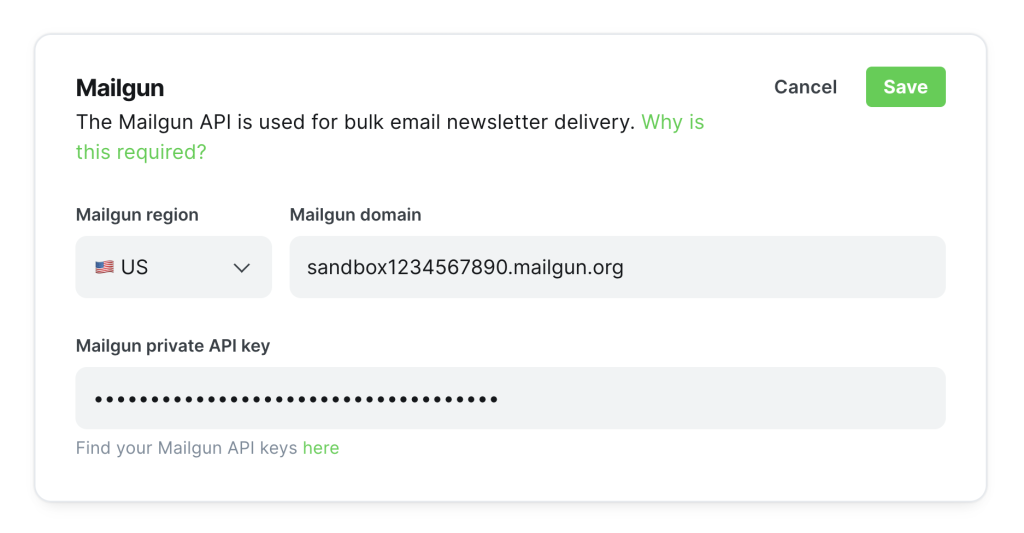
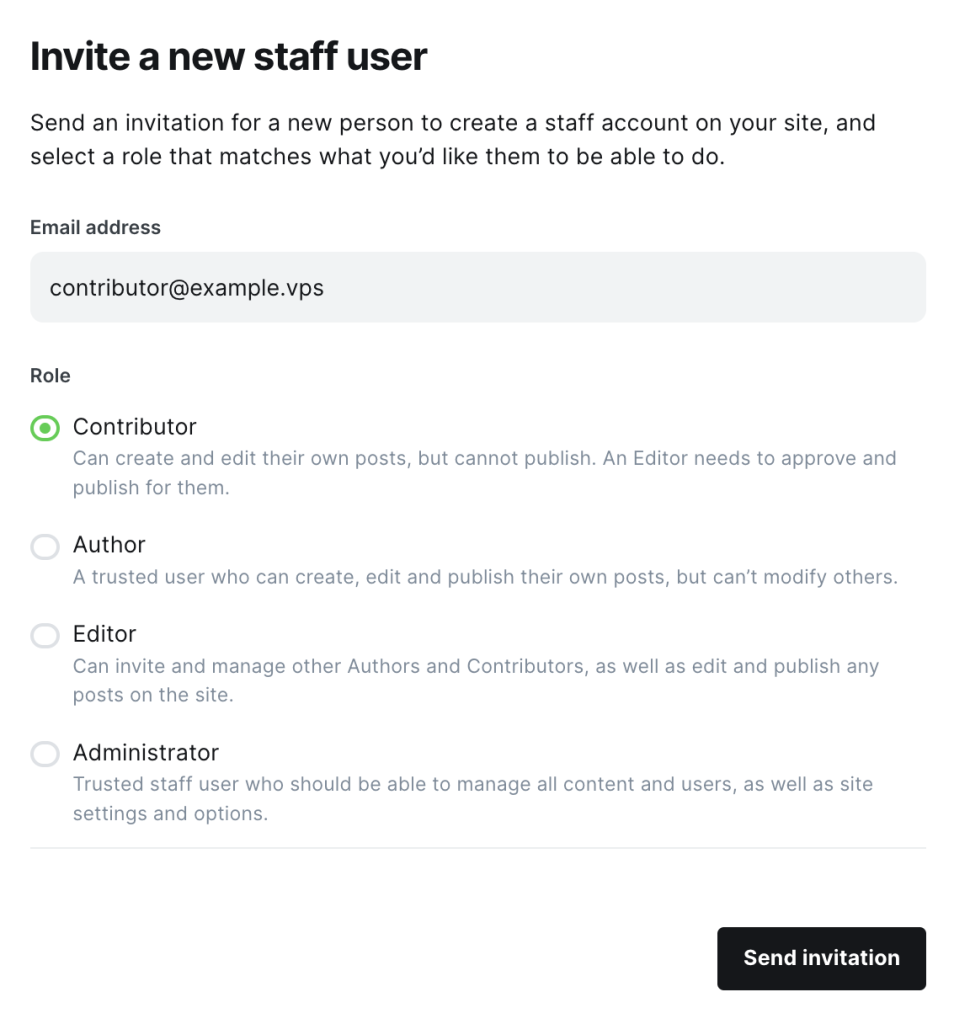
پس از راهاندازی، با رفتن به مسیر Staff → Invite people ، اعضای جدید تیم را دعوت کنید . آدرس ایمیل کاربرانی را که میخواهید دعوت کنید وارد کنید و نقشهای مربوطه را به آنها اختصاص دهید. سپس Ghost برای آنها دعوتنامهای برای پیوستن به سایت شما ارسال میکند.
پس از پذیرش دعوت، کاربران میتوانند بر اساس مجوزهای تعیینشده به پلتفرم دسترسی داشته باشند. در همان بخش Staff ، میتوانید نقشهای کاربری را تغییر دهید یا در صورت نیاز حسابها را غیرفعال کنید.
اگر مطمئن نیستید کدام نقش را باید اختصاص دهید، در اینجا یک مرور سریع آورده شده است:
- مشارکتکننده . میتواند محتوا را ایجاد و برای بررسی ارسال کند. Contributor
- نویسنده . میتواند محتوای خود را ایجاد، ویرایش و منتشر کند. Author
- ویرایشگر . میتواند محتوا، از جمله ویرایش و انتشار پستهای همه کاربران را مدیریت کند. Editor
- مدیر . دسترسی کامل به تمام تنظیمات، محتوا و مدیریت کاربران دارد. Administrator
بهبود بهینهسازی موتور جستجو (سئو) #
بهینهسازی سایت Ghost شما برای موتورهای جستجو میتواند باعث افزایش دیده شدن آن و جذب بازدیدکنندگان بیشتر شود. Ghost چندین گزینه داخلی برای بهبود رتبه سایت شما در صفحات نتایج موتور جستجو (SERP) ارائه میدهد.
برای پیکربندی این تنظیمات، به Settings → Meta data → Edit بروید . عنوان و توضیحات متای خود را وارد کنید. در زیر این، Facebook و کارتهای X را طوری پیکربندی کنید که یک تصویر پیشفرض برای اشتراکگذاری در شبکههای اجتماعی آپلود کنند.
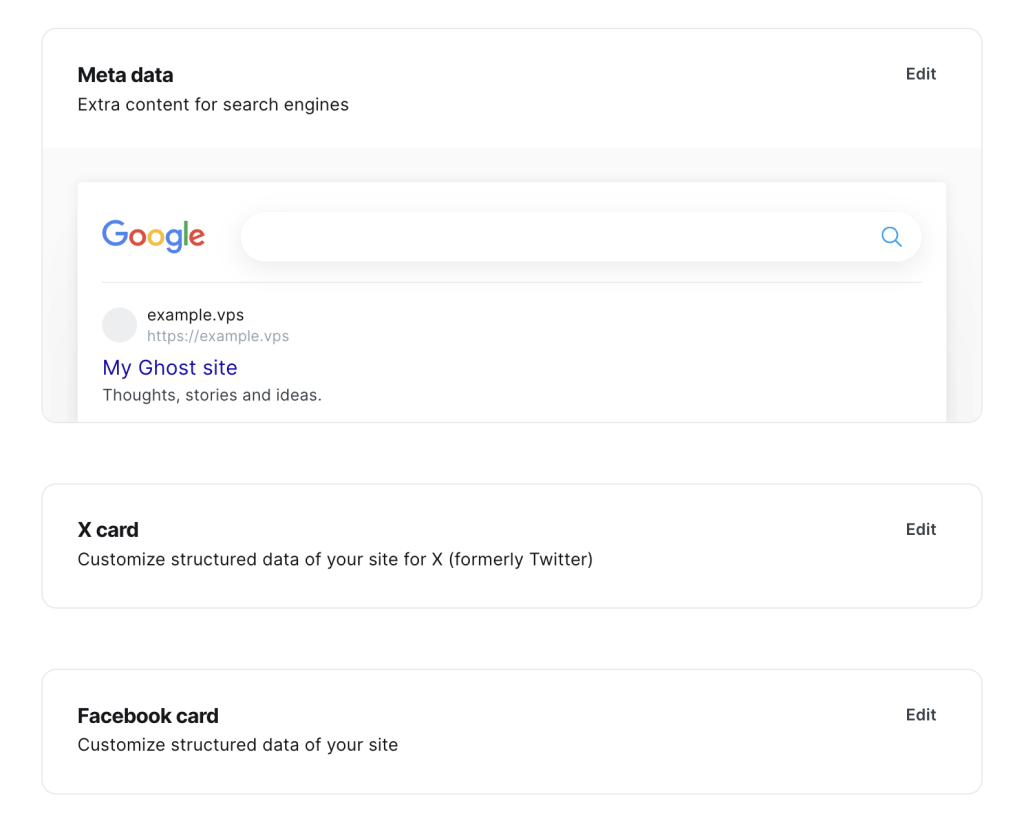
برای هر پست و صفحه، میتوانید اطلاعات متا را با رفتن به Post settings → Meta data سفارشی کنید . در اینجا، میتوانید عنوان متا، توضیحات و URL متعارف را وارد کنید. مورد دوم با مشخص کردن نسخه ترجیحی یک صفحه وب برای موتورهای جستجو، به جلوگیری از مشکلات محتوای تکراری کمک میکند.
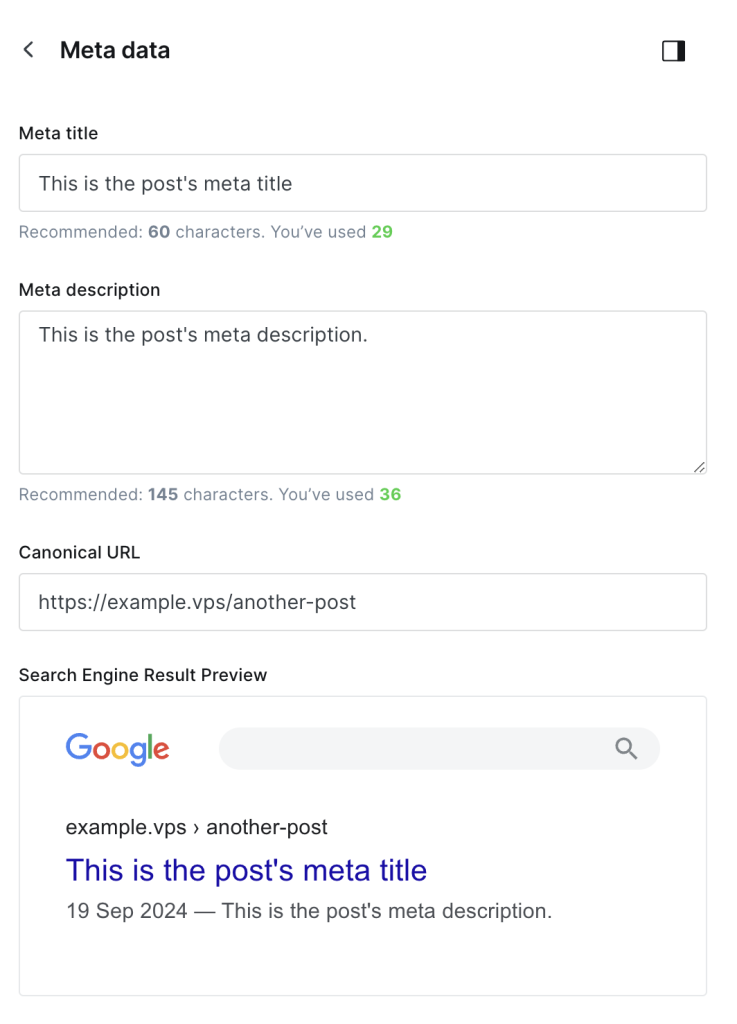
اگرچه Ghost از قابلیتهای سئو قوی برخوردار است، میتوانید با ادغام ابزارهای خارجی مانند کنسول جستجوی گوگل (GSC) برای نظارت بر عملکرد کلمات کلیدی و Google Analytics (GA) برای ردیابی رفتار بازدیدکنندگان، سئوی سایت خود را بیشتر بهبود بخشید.
برای اتصال Ghost به GSC ، سایت خود را ثبت کنید، تگ HTML را کپی کنید، سپس به Settings → Code injection → Open بروید و آن را در فیلد هدر سایت جایگذاری کنید . برای ادغام GA ، با تنظیم یک ویژگی و کپی کردن کد رهگیری در همان فیلد، فرآیند مشابهی را دنبال کنید.
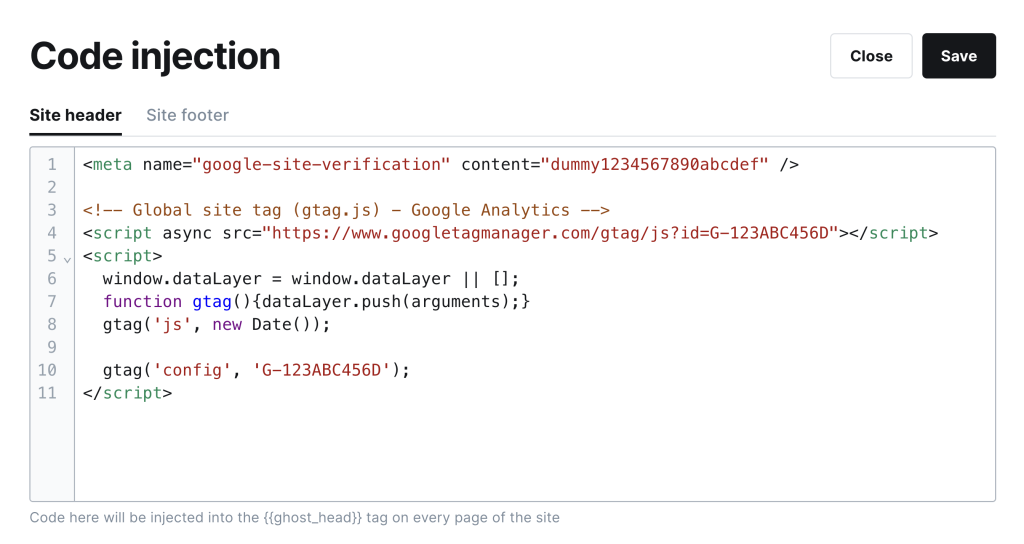
برای اطمینان از اینکه محتوای شما در موتورهای جستجو رتبه خوبی دارد، این نکات کلیدی سئو را دنبال کنید:
- بهینه سازی عناوین و توضیحات متا . برای هر پست یا صفحه، عناوین و توضیحات متای جذاب و مرتبط ایجاد کنید تا به موتورهای جستجو در درک محتوای شما و تشویق آنها به کلیک کردن کمک کند. Optimize meta titles and descriptions
- از URL های واضح و توصیفی استفاده کنید . URL های خود را کوتاه، مرتبط و عاری از کاراکترهای غیرضروری نگه دارید. این کار باعث Use clean, descriptive URLsمیشود موتورهای جستجو آنها را راحتتر فهرستبندی کنند و کاربران آنها را بخوانند.
- برای تصاویر متن جایگزین (alt text) اضافه کنید . برای همه تصاویر از متن جایگزین توصیفی استفاده کنید تا دسترسیپذیری بهبود یابد و به موتورهای جستجو در ایندکس محتوای بصری کمک کند. Add alt text for images
- از سازگاری با موبایل اطمینان حاصل کنید . قالبهای گوست عموماً واکنشگرا هستند، اما همیشه عملکرد سایت خود را در دستگاههای تلفن همراه آزمایش کنید تا تجربه کاربری و سئو را بهبود بخشید. Ensure mobile friendliness
- از لینکهای داخلی استفاده کنید . لینکهایی به پستها یا صفحات مرتبط را در محتوای خود قرار دهید تا به بازدیدکنندگان در پیمایش سایت شما کمک کرده و زمان حضورشان در آن را افزایش دهید. Use internal linking
ادغام سرویسهای خارجی #
شما میتوانید سایت خود را به سرویسهای شخص ثالث مختلف متصل کنید تا عملکرد آن را بهبود بخشید. گوست (Ghost) با استفاده از رابط برنامهنویسی کاربردی (API) گوست، پشتیبانی داخلی برای چندین پلتفرم و ادغامهای سفارشی ارائه میدهد.
به Settings → Integrations بروید ، جایی که میتوانید سرویسهایی مانند Zapier، Slack یا Unsplash را انتخاب کنید و دستورالعملها را برای اتصال آنها به سایت خود دنبال کنید.
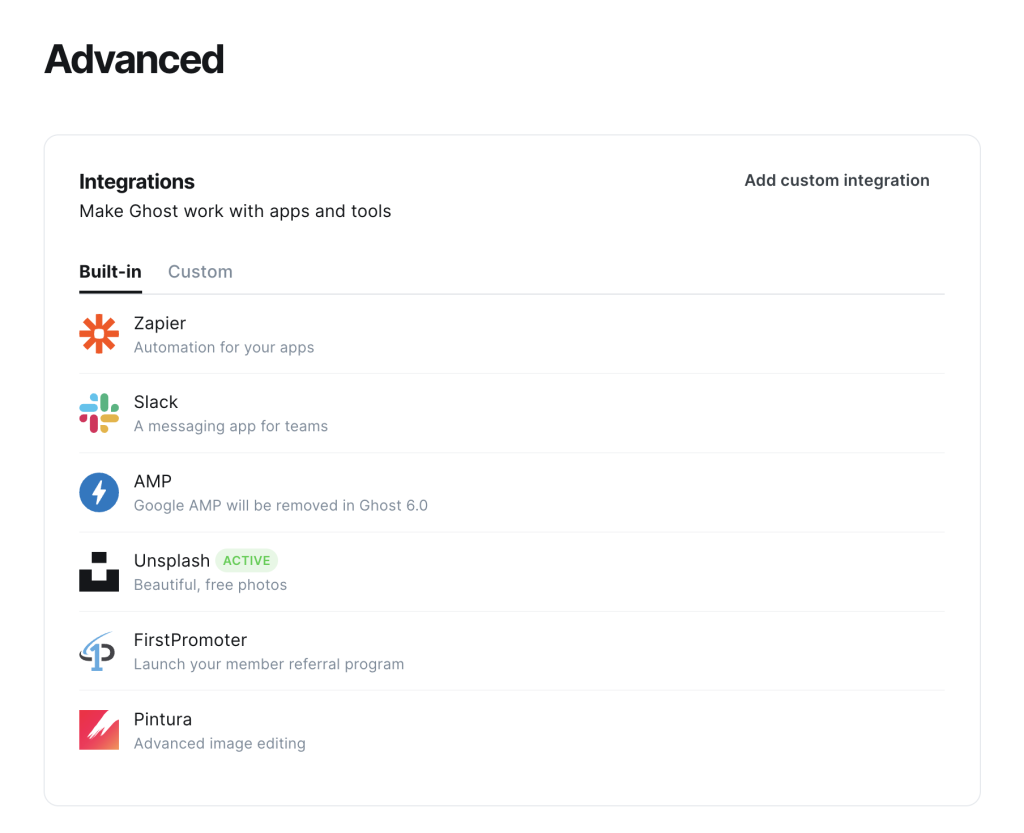
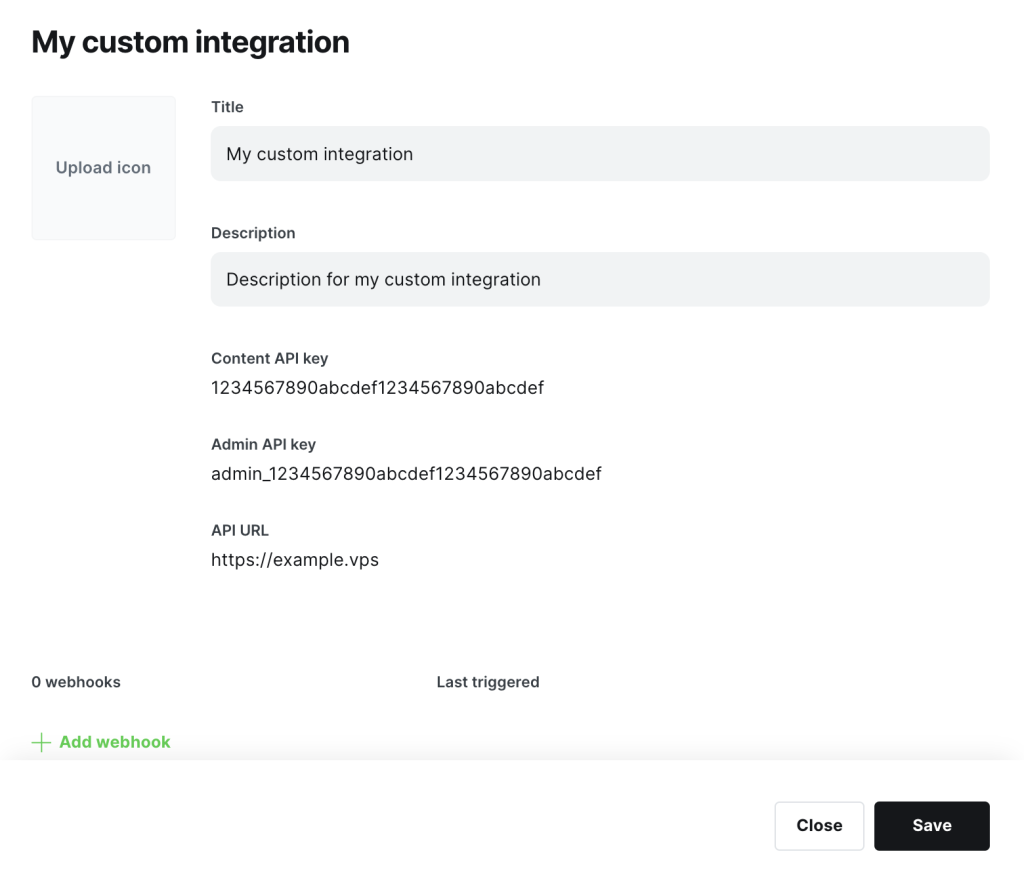
اگر سرویس مورد نظر شما در دسترس نیست، از Ghost API برای ایجاد یکپارچهسازیهای سفارشی استفاده کنید. این API به شما امکان میدهد تا به صورت برنامهنویسی شده با سایت خود تعامل داشته باشید و ویژگیهای پیشرفتهای مانند گردشهای کاری دادههای سفارشی، اتصالات برنامههای شخص ثالث یا همگامسازی با نرمافزار خود را فعال کنید.
برای انجام این کار، روی Add custom integration کلیک کنید ، یکپارچهسازی خود را نامگذاری کنید و کلیدهای API محتوا و مدیریت را در سرویس مناسب کپی کنید. همچنین میتوانید با کلیک روی Add webhook ، یک وبهوک اضافه کنید که به شما امکان میدهد هنگام وقوع رویدادهای خاص در وبسایت خود، مانند بهروزرسانی پستها، اقدامات خودکار را تنظیم کنید.
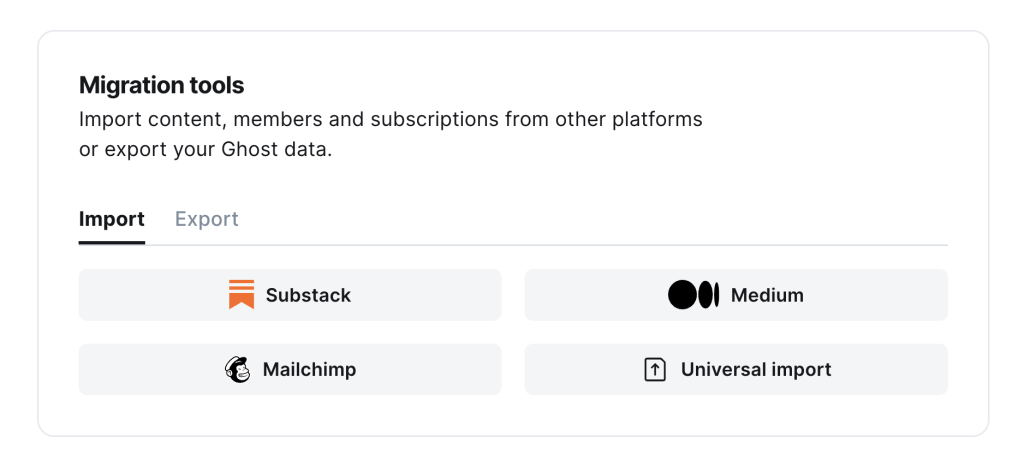
علاوه بر این، Ghost ابزارهای مهاجرتی برای انتقال محتوا، اعضا و اشتراکها بین پلتفرمها ارائه میدهد. برای استفاده از این ابزارها، سرویسی مانند Mailchimp یا Medium را انتخاب کنید و دستورالعملهای روی صفحه را دنبال کنید.
عیبیابی مشکلات رایج #
اگرچه Ghost یک پلتفرم کاربرپسند است، اما ممکن است گاهی اوقات در طول نصب، راهاندازی یا استفاده منظم با مشکلاتی روبرو شوید. در اینجا برخی از مشکلات رایج و نحوه حل آنها آورده شده است:
- Missing dependencies . هنگام تنظیم دستی Ghost، ممکن است به دلیل عدم وجود وابستگیهای نرمافزاری، خطاهایی رخ دهد. اطمینان حاصل کنید که Node.js، MySQL، NGINX و سایر بستههای مورد نیاز نصب و بهروز هستند.
- Port conflicts . اگر چندین سرویس را روی VPS خود اجرا میکنید، ممکن است با تداخل پورت مواجه شوید، به خصوص با پورت پیشفرض Ghost ( ۲۳۶۸ ). برای رفع این مشکل، یا سرویس تداخلکننده را متوقف کنید یا فایل پیکربندی NGINX خود را ویرایش کنید تا Ghost را برای اجرا روی پورت دیگری پیکربندی کنید.
server {

listen 80;

server_name your-domain.com;

location / {

proxy_set_header X-Real-IP $remote_addr;

proxy_set_header Host $host;

proxy_pass http://127.0.0.1:2370; # Change port to 2370 or any unused port

}

# Additional configurations...

}
- مشکلات مربوط به مجوزها . مجوزهای نادرست فایل میتواند باعث خرابی نصب یا جلوگیری از اجرای صحیح Ghost شود. از دستور chown برای تنظیم مالکیت صحیح دایرکتوری Ghost خود استفاده کنید:
sudo chown -R ghostuser:ghostuser /var/www/ghost/
- خطای داخلی سرور ۵۰۰ : این خطای رایج میتواند پس از بهروزرسانی Ghost یا تغییر پیکربندی سرور شما رخ دهد. برای جزئیات بیشتر، لاگهای NGINX یا Ghost خود را بررسی کنید. به جای your-domain ، نام واقعی پروژه Ghost خود را قرار دهید.
- خطاهای گواهی SSL . اگر سایت شما به صورت ایمن (HTTPS) بارگیری نمیشود، ممکن است مشکلی در گواهی SSL شما وجود داشته باشد. مطمئن شوید که گواهی شما معتبر است و به درستی در فایل پیکربندی NGINX پیکربندی شده است. در صورت لزوم، گواهی SSL خود را با استفاده از دستور Let’s Encrypt دوباره صادر کنید:
sudo certbot --nginx
- مشکلات کمبود حافظه . اگرچه Ghost به منابع زیادی نیاز ندارد، اما ممکن است در نمونههای کوچکتر VPS در هنگام ترافیک بالا یا وارد کردن محتوای بزرگ، با کمبود حافظه مواجه شود. برای جلوگیری از خرابی، با استفاده از دستورات زیر، یک فایل swap برای اختصاص حافظه مجازی اضافی تنظیم کنید. اگر این کار کمکی نکرد، برای منابع بیشتر، ارتقاء پلن VPS خود را در نظر بگیرید.
sudo fallocate -l 2G /swapfile
sudo chmod 600 /swapfile
sudo mkswap /swapfile
sudo swapon /swapfile
نتیجه گیری #
در این مقاله، مراحل ضروری برای نصب و استفاده از Ghost CMS روی یک سرور مجازی اوبونتو، از جمله راهاندازی یک سایت جدید، سفارشیسازی طراحی آن، مدیریت کاربران، بهبود سئو و عیبیابی مشکلات را پوشش دادهایم.
گوست (Ghost) یک پلتفرم قدرتمند و انعطافپذیر برای ایجاد وبسایتهای محتوامحور فراهم میکند. با رابط کاربری آسان و ابزارهای داخلی آن، میتوانید به راحتی سایت خود را مدیریت کرده و عملکرد آن را بهبود بخشید.
حالا که با گوست آشنا شدید، میتوانید شروع به ساخت اولین وبسایت خود کنید و از امکانات آن نهایت استفاده را ببرید.
نحوه نصب سوالات متداول Ghost #
سیستم مدیریت محتوای گوست چیست؟ #
Ghost CMS یک سیستم مدیریت محتوای متنباز برای وبلاگنویسان و ناشران حرفهای است. این سیستم رابط کاربری تمیز و مدرن، ابزارهای سئو داخلی و قابلیت سفارشیسازی انعطافپذیری را ارائه میدهد که همگی با هدف ارائه وبسایتهای محتوایی با عملکرد بالا طراحی شدهاند.
چرا برای اجرای Ghost CMS به VPS نیاز دارم؟ #
از نظر فنی، میتوانید Ghost CMS را روی هر میزبانی اجرا کنید. با این حال، یک VPS ایدهآل است زیرا منابع بیشتر، عملکرد بهتر و کنترل کاملتری در مقایسه با میزبانی مشترک ارائه میدهد. این امر تضمین میکند که محتوای شما سریعتر بارگذاری میشود و میتواند سطوح بالاتر ترافیک را به طور مؤثر مدیریت کند.
چگونه Ghost CMS را روی اوبونتو نصب کنم؟ #
برای نصب Ghost CMS در اوبونتو، مطمئن شوید که Node.js، MySQL و NGINX نصب شدهاند، سپس Ghost CLI را برای راهاندازی سایت خود اجرا کنید. روش دیگر، استفاده از یک VPS با قالب Ghost از پیش نصب شده، مانند طرحهای Ghost ارائه شده توسط نوین هاست، برای راهاندازی سادهتر است.


