

اگرچه رسماً در مخازن اوبونتو میزبانی نشده است، اما میتوانید مرورگر کروم را با دانلود فایل نصب از وبسایت گوگل و استفاده از آن برای نصب مرورگر، به راحتی نصب کنید. این کار را میتوان با دو رویکرد اصلی انجام داد:
استفاده از رابط کاربری گرافیکی (GUI)
از CLI (رابط خط فرمان)
بیایید نگاهی به هر یک از این روشهای نصب بیندازیم.
پیش نیاز ها #
برای این مقاله، مطمئن شوید که موارد زیر را دارید:
یک نمونه گرافیکی از اوبونتو ۲۴.۰۴ .
یک کاربر sudo که برای نصب کروم در خط فرمان پیکربندی شده است
روش اول: نصب گوگل کروم با استفاده از رابط کاربری گرافیکی #
این روش، کاربرپسندترین و ترجیحیترین روش برای نصب گوگل کروم است. این روش به ویژه برای تازهکارها و مبتدیانی که با کار با خط فرمان آشنا نیستند، توصیه میشود.
مرحله ۱: فایل نصب .DEB را دانلود کنید #
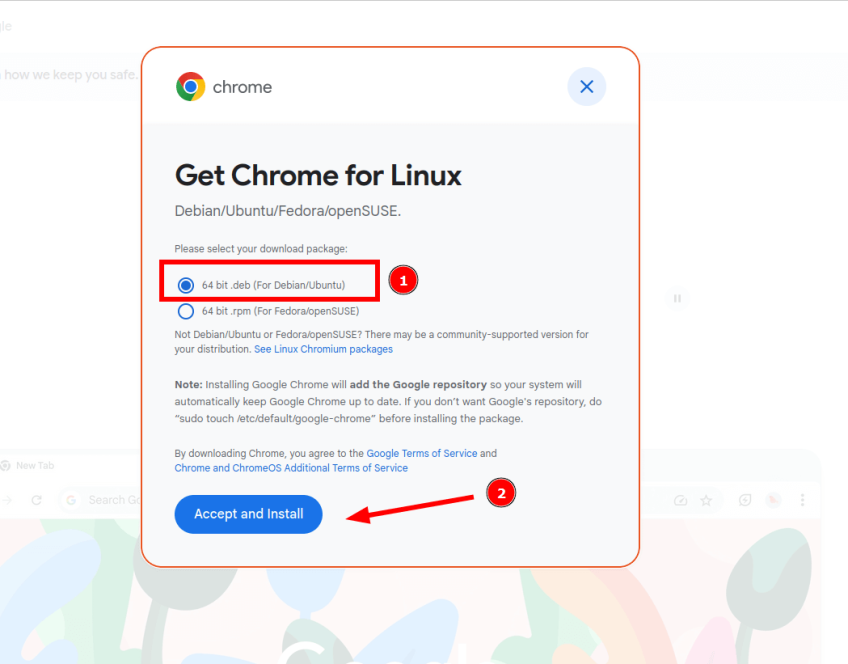
برای شروع، به وبسایت گوگل کروم بروید و مانند تصویر زیر روی لینک دانلود کلیک کنید.

سایت به طور خودکار تشخیص میدهد که شما از توزیع لینوکس دبیان استفاده میکنید و اولین گزینه برای دانلود فایل .DEB با برچسب ۶۴-bit .deb (برای دبیان/اوبونتو) تنظیم میشود. کافیست روی دکمه Accept and install کلیک کنید تا فایل نصب دانلود شود.
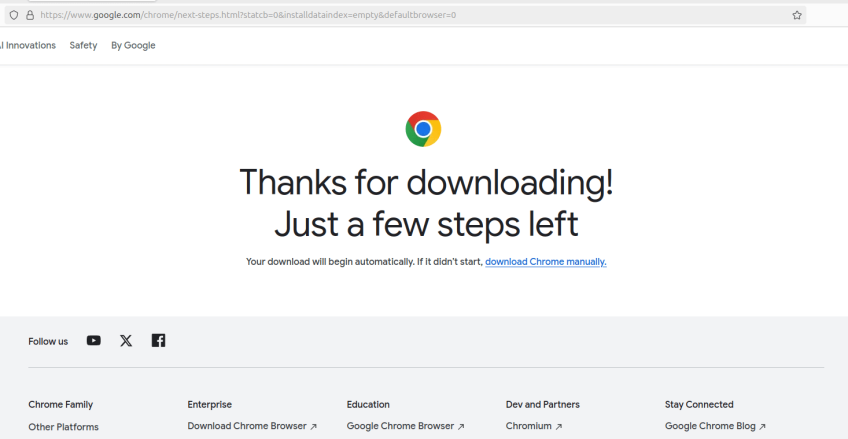
یک پیام تأیید در مرورگر مشاهده خواهید کرد که نشان میدهد دانلود با موفقیت انجام شده است. این مرحله باید چند ثانیه طول بکشد تا به پایان برسد.
مرحله ۲: نصب مدیر بسته Gdebi #
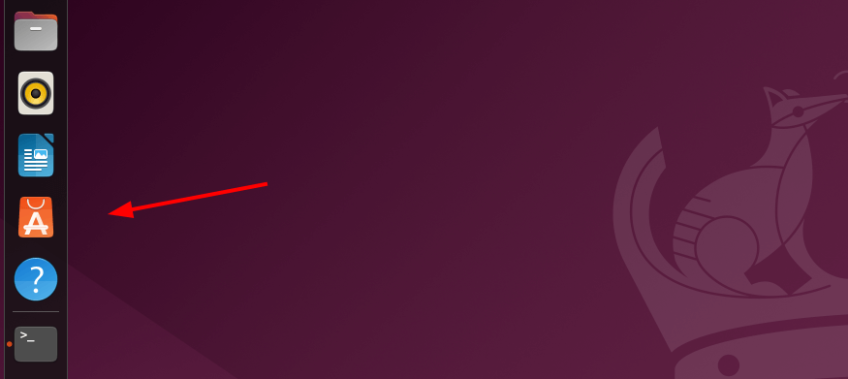
Gdebi یک ابزار رابط کاربری گرافیکی ساده برای نصب فایلهای .deb و مدیریت وابستگیها است. باید مطمئن شوید که Gdebi نصب شده است. این به شما امکان میدهد کروم را از فایل .deb دانلود شده نصب کنید. برای ادامه، با کلیک بر روی آیکون آن در Dock، به برنامه نرمافزاری اوبونتو دسترسی پیدا کنید.
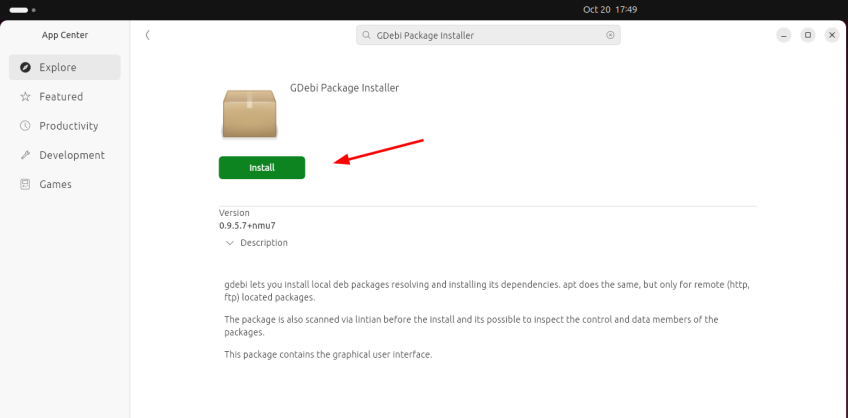
در قسمت متن جستجو، عبارت GDebi Package Installer را جستجو کنید. دکمه Install را بزنید و با استفاده از رمز عبور حساب کاربری خود، احراز هویت کنید. پس از احراز هویت، Gdebi ظرف چند دقیقه نصب خواهد شد.
مرحله ۳: نصب کروم با استفاده از Gdebi از فایل .deb #
با نصب Gdebi، میتوانید کروم را بدون هیچ مشکلی نصب کنید. به پوشهی دانلودها که حاوی فایل .deb دانلود شده است، بروید.
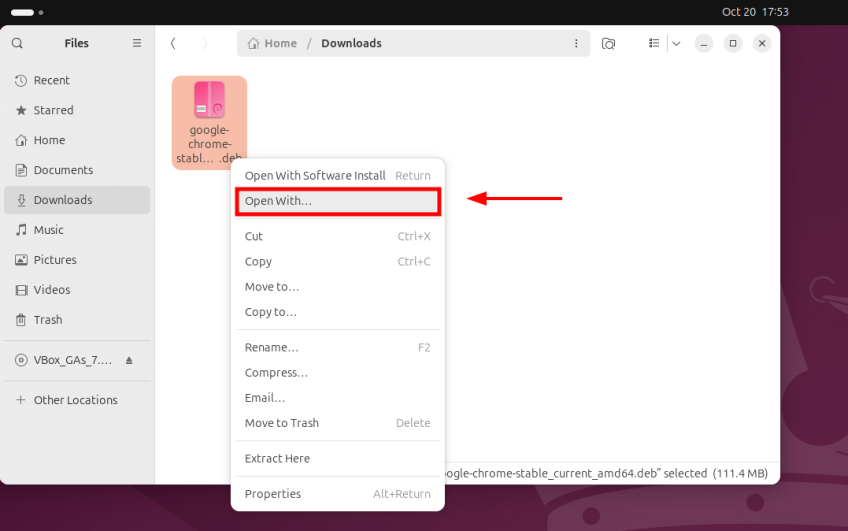
روی فایل کلیک راست کرده و از منو، گزینه Open With را انتخاب کنید.
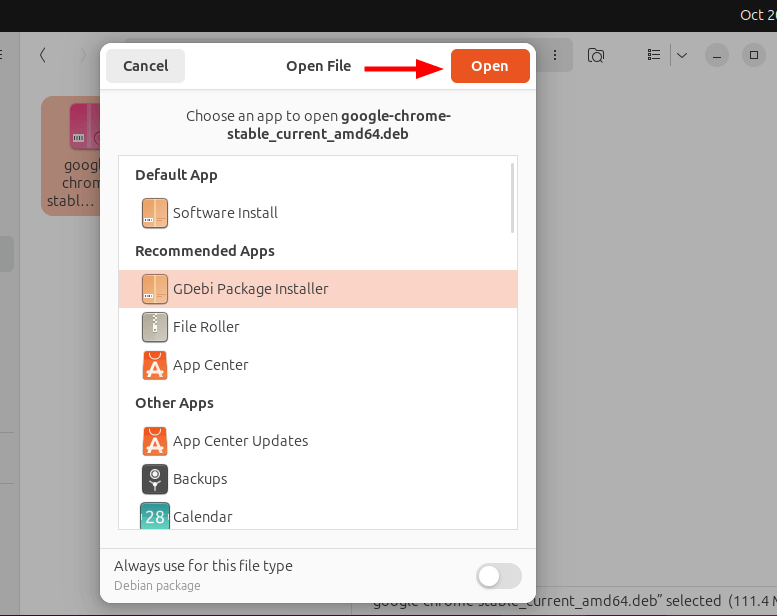
در مرحله بعد، گزینه GDebi Package Installer را انتخاب کرده و روی دکمه Open کلیک کنید .
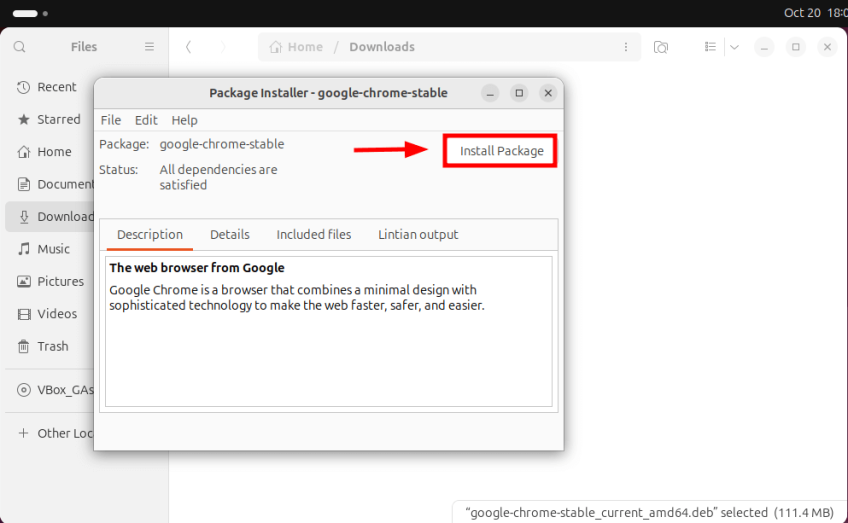
رابط کاربری گرافیکی Gdebi اجرا خواهد شد و نام بسته و وضعیت وابستگیهای مورد نیاز برای نصب آن را نمایش میدهد. برای نصب کروم، روی Install Package کلیک کنید .
نصب طبق تصویر زیر آغاز خواهد شد.
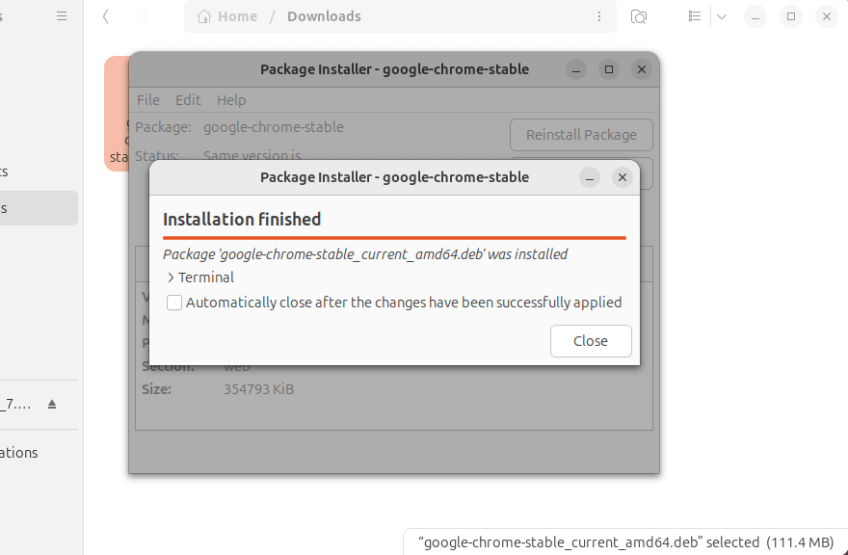
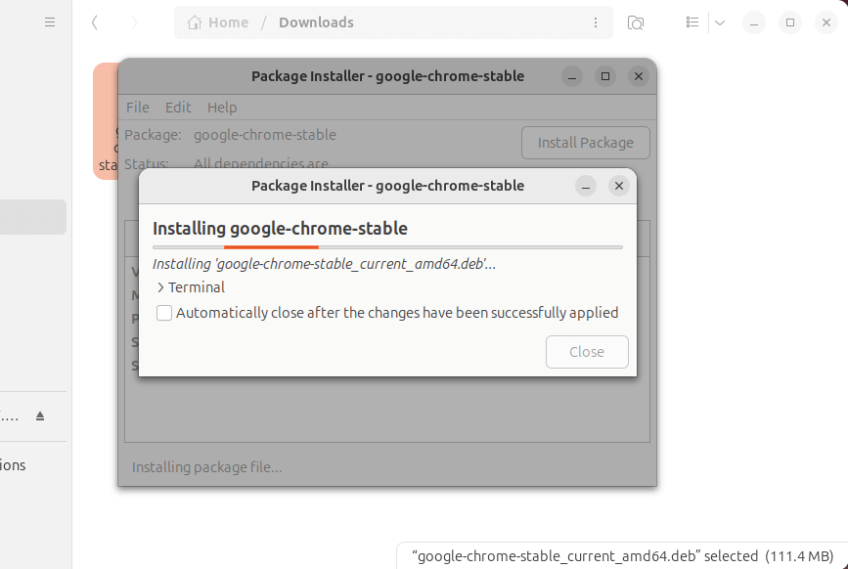 پس از چند ثانیه، بسته کروم با موفقیت نصب خواهد شد. برای خروج از اعلان پاپآپ، روی دکمه Close کلیک کنید و در نهایت، پنجره GDebi GUI را ببندید.
مرحله ۴: گوگل کروم را اجرا کنید #
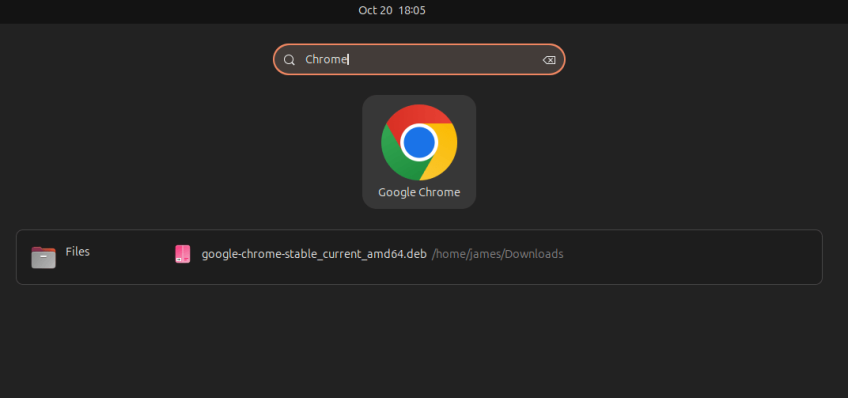
در این مرحله، گوگل کروم نصب شده است. برای اجرای آن، کلید Super یا کلید ویندوز را فشار دهید تا منوی برنامهها باز شود. سپس، مرورگر کروم را جستجو کنید و روی آیکون آن کلیک کنید تا اجرا شود. همچنین میتوانید با نصب برخی از بهترین افزونههای کروم از فروشگاه وب کروم، تجربه مرور خود را بهبود بخشید .
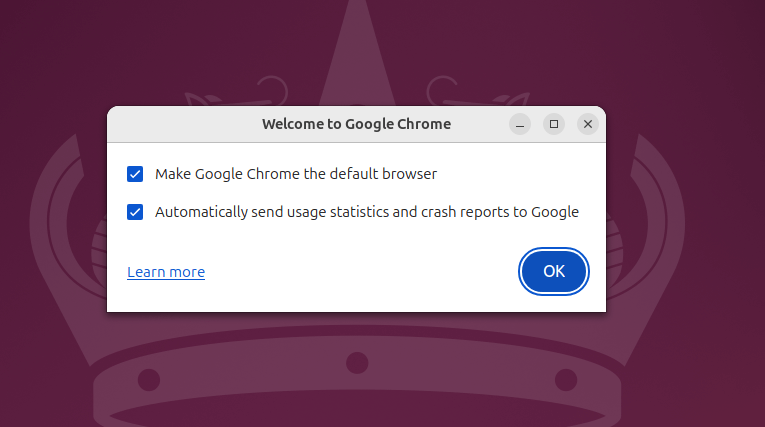
یک پنجره پاپآپ با گزینههای پیشفرض ظاهر میشود که گوگل کروم را به مرورگر پیشفرض تبدیل میکند و ارسال خودکار آمار استفاده و گزارشهای خرابی را فعال میکند. میتوانید انتخابهای پیشفرض را انتخاب کنید یا تیک آنها را بردارید. سپس روی تأیید کلیک کنید .
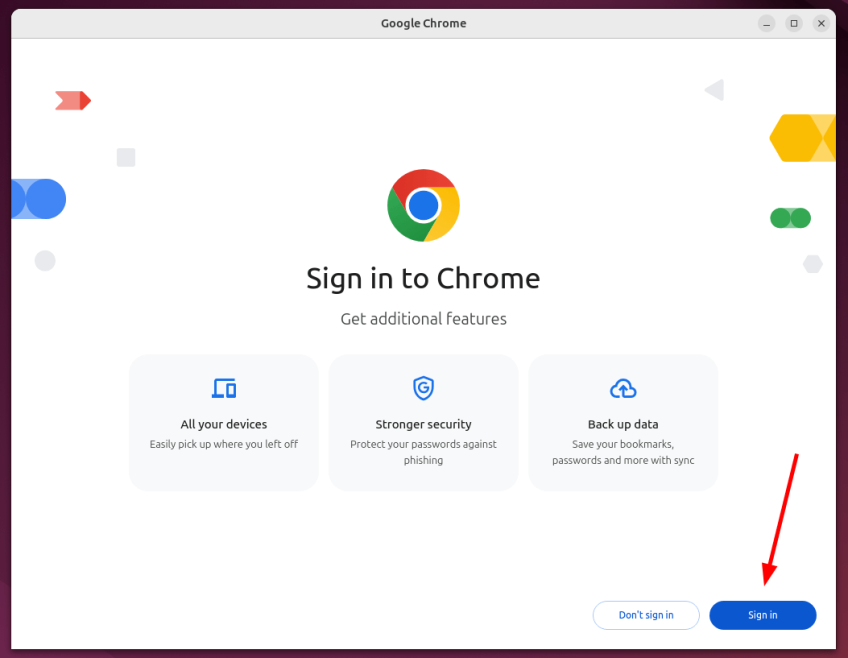
در نهایت، مرورگر ظاهر میشود. برای شروع سفر مرور خود، روی ورود کلیک کنید.
روش دوم: نصب گوگل کروم از طریق رابط خط فرمان (CLI) #
نصب گوگل کروم از طریق رابط خط فرمان، کوتاهترین روش نصب است و برای کاربرانی که در کار با ترمینال مهارت دارند توصیه میشود. برای شروع، مراحل ذکر شده را دنبال کنید.
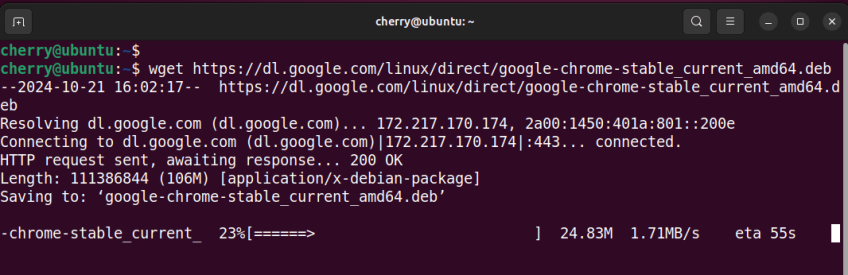
ابتدا بسته نصب گوگل کروم را دانلود کنید.
wget https://dl.google.com/linux/direct/google-chrome-stable_current_amd64.deb
سپس، از dpkgمدیر بسته برای نصب گوگل کروم از فایل .DEB استفاده کنید.
sudo dpkg -i google-chrome-stable_current_amd64.deb
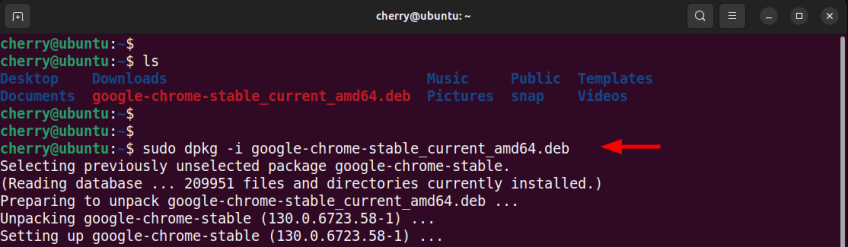
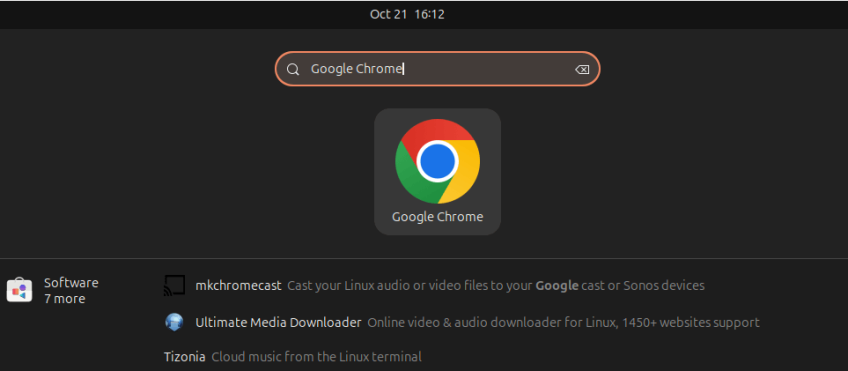
کروم باید ظرف چند ثانیه نصب شود. از اینجا، از منوی برنامه برای جستجو و اجرای مرورگر استفاده کنید.
نحوه بهروزرسانی گوگل کروم #
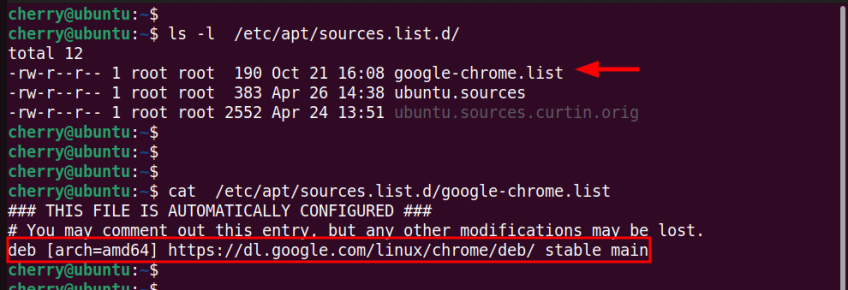
نصب کروم به طور خودکار یک فایل جدید به /etc/apt/sources.list.dدایرکتوری با برچسب اضافه میکند google-chrome.list. این فایل حاوی ورودی مخزن برای گوگل کروم است. برای تأیید این موضوع، دستور زیر را اجرا کنید:
ls /etc/apt/sources.list.d
همچنین میتوانید محتویات مخزن گوگل کروم را نمایش دهید.
cat /etc/apt/sources.list.d/google-chrome.list
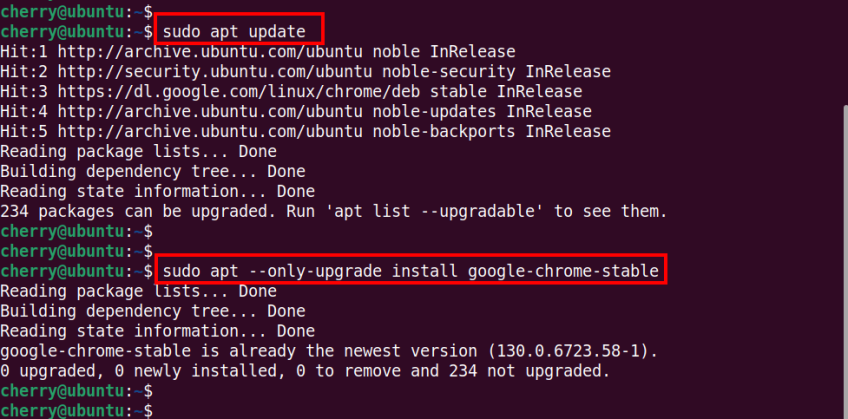
 بنابراین، برای بهروزرسانی گوگل کروم، ابتدا لیست بستههای محلی را بهروزرسانی کنید. این کار تعاریف مخزن نرمافزار را در
 /etc/apt/sources.list/فایل و /etc/apt/sources.list.d/دایرکتوری بهروزرسانی میکند.
sudo apt update
سپس گوگل کروم را به آخرین نسخه ارتقا دهید.
sudo apt --only-upgrade install google-chrome-stable
نحوه حذف نصب گوگل کروم #
اگر دیگر نمیخواهید از گوگل کروم استفاده کنید و مرورگر دیگری را ترجیح میدهید، میتوانید به راحتی با اجرای دستور زیر آن را حذف کنید:
sudo apt remove google-chrome-stable
برای حذف نصب گوگل کروم، به همراه فایلهای پیکربندی و تنظیمات آن، دستور زیر را اجرا کنید:
sudo apt purge google-chrome-stable
نتیجه گیری #
این آموزش به شما نحوه نصب گوگل کروم را در اوبونتو ۲۴.۰۴ LTS آموزش داد. علاوه بر این، نحوه ارتقاء و حذف مرورگر را نیز مشاهده کردید. گوگل کروم مرورگری است که همچنان یک تجربه کاربری قابل توجه و هیجانانگیز را ارائه میدهد و در عین حال یک تجربه مرور ایمن را تضمین میکند. برای اطلاعات بیشتر به وبسایت اصلی مراجعه کنید.


