پرش به محتوا
نوین هاست
  • سرور مجازی
  • درباره ما
  • تماس با ما
  • بازارچه
  • دانشنامه
نوین هاست
  • سرور مجازی
    • برگشت
    • سرور مجازی ایران
      • برگشت
      • سرور مجازی برج میلاد
      • سرور مجازی زیرساخت
    • سرور مجازی اروپا
      • برگشت
      • سرور مجازی المان
      • سرور مجازی انگلیس
      • سرور مجازی فرانسه
      • سرور مجازی اتریش
      • سرور مجازی هلند
      • سرور مجازی بلغارستان
      • سرور مجازی مجارستان
      • سرور مجازی دانمارک
      • سرور مجازی سوئد
      • سرور مجازی جزیره من
      • سرور مجازی جمهوری چک
      • سرور مجازی ایتالیا
      • سرور مجازی فنلاند
      • سرور مجازی یونان
      • سرور مجازی سوئیس
      • سرور مجازی ایسلند
      • سرور مجازی کرواسی
      • سرور مجازی اسپانیا
    • سرور مجازی آسیا
      • برگشت
      • سرور مجازی ترکیه
      • سرور مجازی سنگاپور
      • سرور مجازی مالزی
      • سرور مجازی شیلی
      • سرور مجازی هنگ کنگ
      • سرور مجازی امارات
      • سرور مجازی ژاپن
      • سرور مجازی روسیه
    • سرور مجازی آمریکا
      • برگشت
      • سرور مجازی امریکا
      • سرور مجازی کانادا
    • سایر VPS ها
      • برگشت
      • سرور مجازی استرالیا
      • سرور مجازی رایگان
      • سرور مجازی اقتصادی
      • سرور مجازی ترید و بایننس
      • سرور مجازی با کارت گرافیک
      • سرور مجازی نیجریه
      • سرور مجازی بورس
      • سرور مجازی کلاس آنلاین
      • سرور مجازی کاهش پینگ
      • سرور مجازی والتر
      • سرور مجازی فارکس
      • سرور مجازی میکروتیک
      • سرور مجازی NVME
  • سرور اختصاصی
    • برگشت
    • سرور اختصاصی ایران
      • برگشت
      • سرور اختصاصی برج میلاد
      • سرور اختصاصی زیرساخت
    • سرور اختصاصی اروپا
      • برگشت
      • سرور اختصاصی آلمان
      • سرور اختصاصی ترکیه
      • سرور اختصاصی فنلاند
      • سرور اختصاصی هلند
      • سرور اختصاصی انگلیس
      • سرور اختصاصی فرانسه
    • سرور اختصاصی آمریکا
      • برگشت
      • سرور اختصاصی آمریکا
      • سرور اختصاصی کانادا
    • کولوکیشن
      • برگشت
      • آسیاتک
      • زیرساخت
  • هاست
    • برگشت
    • هاست دانلود
    • هاست نامحدود
    • هاست وردپرس
    • هاست ویندوز ایران
  • نوین پلاس +
  • پنل کاربری ارتباط با ما
  • سرور مجازی
  • سرور مجازی ایرانسرور مجازی حرفه ای از ایران
  • سرور مجازی اروپاپایداری و کیفیت ، سرعت بالا
  • سرور مجازی آسیاوب سرور لایت اسپید و امنیت و سرعت بالا
  • سایر VPS هابهینه برای فروشگاه های وردپرسی
  • سرور مجازی زیرساخت
    • سرور مجازی برج میلاد
  • سرور مجازی المان
    • سرور مجازی فرانسه
    • سرور مجازی سوئد
    • سرور مجازی اتریش
    • سرور مجازی اسپانیا
    • سرور مجازی انگلیس
    • سرور مجازی ایتالیا
    • سرور مجازی ایسلند
    • سرور مجازی بلغارستان
    • سرور مجازی سوئیس
    • سرور مجازی جزیره من
    • سرور مجازی جمهوری چک
    • سرور مجازی فنلاند
    • سرور مجازی دانمارک
    • سرور مجازی مجارستان
    • سرور مجازی هلند
    • سرور مجازی یونان
  • سرور مجازی شیلی
    • سرور مجازی روسیه
    • سرور مجازی ترکیه
    • سرور مجازی مالزی
    • سرور مجازی ژاپن
    • سرور مجازی سنگاپور
    • سرور مجازی هنگ کنگ
    • سرور مجازی امارات
  • سرور مجازی کانادا
    • سرور مجازی امریکا
    • سرور مجازی نیجریه
    • سرور مجازی استرالیا
    • سرور مجازی NVME
    • سرور مجازی با کارت گرافیک
    • سرور مجازی رایگان
    • سرور مجازی ترید و بایننس
    • سرور مجازی فارکس
    • سرور مجازی کلاس آنلاین
    • سرور مجازی میکروتیک
    • سرور مجازی والتر
    • سرور مجازی NVME
    • سرور مجازی اقتصادی
  • سرور اختصاصی
  • سرور اختصاصی ایرانمنابع کاملا اختصاصی و قدرتمند
  • سرور اختصاصی اروپابا ip اختصاصی از بهترین کشور ها
  • سرور اختصاصی آمریکاup time 99.99%
  • سایر VDS ها
  • برج میلاد
    • زیرساخت
  • سرور اختصاصی آلمان
    • سرور اختصاصی انگلیس
    • سرور اختصاصی ترکیه
    • سرور اختصاصی فرانسه
    • سرور اختصاصی فنلاند
    • سرور اختصاصی هلند
  • سرور اختصاصی آمریکا
    • سرور اختصاصی کانادا
  • کولوکیشن
  • آسیاتک
  • زیرساخت
  • هاست
  • دامنه
  • نوین پلاس +
021-49624 ورود / عضویت
لینوکس

راهنمای لینوکس

70
  • اجرای دستورات لینوکس در ویندوز
  • راه اندازی سایت در سرور لینوکس
  • IP شناور در اوبونتو و دبیان
  • بازیابی رمز root
  • آموزش بکاپ از سرور لینوکس
  • آموزش اجرای دستور از راه دور
  • ایجاد یوزر در لینوکس
  • تفاوت ipv4 با ipv6 چیست
  • دستور tar لینوکس
  • کانفیگ IPv6 در لینوکس
  • بکاپ گیری از سرور لینوکس
  • راه اندازی سایت در سرور
  • نصب فایروال در لینوکس
  • لیست کردن کاربران در لینوکس
  • پارتیشن بندی در لینوکس
  • بش bash چیست؟
  • آموزش تغییر نام فایل در لینوکس
  • آموزش نصب آلمالینوکس
  • آلمالینوکس
    • تبدیل Centos به AlmaLinux
    • نصب Visual Studio Code در آلمالینوکس
    • نصب پایتون روی آلمالینوکس
    • نصب Node.js در AlmaLinux
  • دبیان
    • ارتقا دبیان
  • اوبونتو
    • نصب NextCloud در اوبونتو
    • فعال کردن SSH اوبونتو
    • نصب ماینکرافت روی اوبونتو
    • نصب کاساندرا Cassandra در اوبونتو
    • آموزش نصب اوبونتو
    • نصب Graylog در اوبونتو
    • نصب Redis در اوبونتو
    • نصب Maven در اوبونتو
    • نصب تامکت در اوبونتو
    • آموزش نصب Ghost CMS در ubuntu
    • نصب GitLab در اوبونتو
    • نصب GCC در اوبونتو
    • نصب جاوا در اوبونتو
    • نصب و راه اندازی Bind DNS Server اوبونتو
    • نصب جنکینز در اوبونتو
    • نصب وردپرس در اوبونتو
    • نصب Oh My Zsh در اوبونتو
    • نصب پرومتئوس در اوبونتو
    • نصب Kubectl در اوبونتو
    • نصب PyTorch در اوبونتو
    • حذف داکر در اوبونتو
    • نصب آناکوندا
    • آموزش نصب Wine
    • آموزش نصب آپاچی کافکا
    • نصب Xrdp در اوبونتو
    • نصب وایرشارک در اوبونتو
    • آموزش نصب Go در اوبونتو
    • آموزش نصب MariaDB در اوبونتو
    • آموزش نصب Ansible
    • نصب درایور انویدیا در اوبونتو
    • آموزش نصب Hadoop
    • آموزش نصب Terraform
    • نصب و کانفیگ SSH در Ubuntu
    • نصب KVM در Ubuntu
    • نصب گوگل کروم در ubuntu
    • آموزش نصب گرافانا
    • چک کردن نسخه ubuntu
    • آموزش نصب phpMyAdmin در اوبونتو
    • آموزش نصب Postman
    • نصب داکر در اوبونتو
    • نصب Redis در اوبونتو
    • نصب MySQL در اوبونتو
    • نصب و کانفیگ آپاچی در اوبونتو
    • کران جاب در اوبونتو
    • ارتقا اوبونتو
    • نصب MongoDB در اوبونتو
    • نصب محیط گرافیکی در اوبونتو

تحقیق و توسعه

8
  • آموزش Portainer داکر
  • پاک کردن کش DNS
  • افزایش امنیت سرور
  • آموزش لود بالانسینگ
  • پیکربندی SSL در PostgreSQL
  • پایتون
    • ترکیب دو لیست در پایتون
    • تبدیل رشته به عدد در پایتون
    • معکوس کردن لیست در پایتون

سوالات متداول

4
  • رید (RAID) چیست؟
  • عمومی
    • ترافیک مورد نیاز سایت
    • SELinux چیست؟
    • محافظت در برابر حملات DDoS
View Categories
  • خانه
  • مستدات
  • راهنمای لینوکس
  • اوبونتو
  • آموزش نصب Ansible

آموزش نصب Ansible

زمان مطالعه: 4 دقیقه

Ansible ابزاری برای اتوماسیون است که برای ساده‌سازی استقرار نرم‌افزار و تغییرات پیکربندی در محیط‌های مختلف استفاده می‌شود. این ابزار شامل ماژول‌های مختلفی برای کارهایی مانند نصب، مدیریت فایل، پیکربندی سرویس و غیره است. اسکریپت‌های اتوماسیون اعلانی که معمولاً playbooks نامیده می‌شوند، به مدیران سیستم و توسعه‌دهندگان این امکان را می‌دهند که پیکربندی‌ها و اتوماسیون محیط را در Ansible مدیریت کنند.

این مستند آموزش نصب Ansible در اوبونتو را بررسی خواهد کرد .

پیش‌ نیازها #

قبل از شروع، مطمئن شوید که موارد زیر را دارید:

  1. حداقل دو سرور مجازی (VPS) که سیستم عامل اوبونتو ۲۴.۰۴ را اجرا می‌کنند. یکی به عنوان گره کنترل‌کننده Ansible و دیگری به عنوان گره کارگر یا مدیریت‌شده عمل خواهد کرد.
  2. دسترسی SSH به VPS (با دسترسی روت یا کاربر sudo ).

انسیبل چیست؟ #

Ansible یک ابزار اتوماسیون متن‌باز برای تعریف، مدیریت و خودکارسازی پیکربندی، استقرار و هماهنگ‌سازی زیرساخت‌ها و برنامه‌های فناوری اطلاعات است. می‌توان آن را به صورت اعلانی با تعریف وضعیت مطلوب سیستم شما در YAML استفاده کرد. با انجام این کار، تضمین می‌شود که سیستم شما مطابق انتظار پیکربندی شده است. برخلاف سایر ابزارهای مبتنی بر عامل، Ansible بدون عامل است. از SSH (برای سیستم‌های لینوکس و BSD) و WinRM (برای سیستم‌های مبتنی بر ویندوز) برای دسترسی به زیرساخت شما و اجرای وظایف استفاده می‌کند.

بزرگترین نقطه قوت Ansible، پایه و اساسی است که بر روی آن ساخته شده است. مدل اعلانی، اتوماسیون زیرساخت را کمتر چالش برانگیز می‌کند. این ماهیت اعلانی، همراه با سایر ویژگی‌های Ansible، تضمین می‌کند که وقتی همان playbook دوباره اجرا شود، بدون ایجاد تغییرات ناخواسته دیگر، همان نتیجه را ارائه می‌دهد.

سرور مجازی

انسیبل برای چه مواردی استفاده می‌شود؟ #

Ansible معمولاً برای موارد زیر استفاده می‌شود:

  • خودکارسازی وظایف مدیریتی تکراری مانند به‌روزرسانی‌های سیستم و نصب بسته‌ها.
  • مدیریت پیکربندی‌ها در خوشه‌های بزرگی از سرورها.
  • استقرار آسان برنامه‌های چند لایه.
  • تضمین ثبات پیکربندی از طریق Playbookهای کنترل‌شده با نسخه.

با تعریف حالت‌های مطلوب و بهره‌گیری از ماهیت خودتوان Ansible، می‌توانید از پایدار و قابل پیش‌بینی بودن محیط‌ها اطمینان حاصل کنید.

نحوه نصب Ansible در اوبونتو ۲۴.۰۴ #

در این بخش، شما با نصب Ansible آشنا خواهید شد. در پایان آموزش، یک محیط Ansible آماده و در حال اجرا برای مدیریت سیستم‌های خود خواهید داشت.

در این آموزش، از سه سرور استفاده خواهم کرد. Ansible روی یکی (گره کنترلر) نصب خواهد شد و دو سرور دیگر به عنوان گره‌های مدیریت‌شده که وظایف Ansible در آنها اجرا می‌شوند، استفاده می‌شوند.

مرحله ۱: به‌روزرسانی بسته‌های سیستمی #

قبل از شروع، مطمئن شوید که به گره کنترلر خود وارد شده‌اید. به‌روزرسانی مداوم سیستم، تضمین می‌کند که از آخرین وصله‌های امنیتی و بهبودهای نرم‌افزاری بهره‌مند هستید.

sudo apt update && sudo apt upgrade -y

این apt updateدستور لیست بسته‌ها را برای به‌روزرسانی‌ها و نسخه‌های جدید بسته‌ها به‌روزرسانی می‌کند. این apt upgrade -yدستور بسته‌های نصب شده را به آخرین نسخه‌هایشان ارتقا می‌دهد و -yبه طور خودکار پیام‌های تأیید را نمایش می‌دهد.

مرحله ۲: نصب ویژگی‌های نرم‌افزار رایج #

یکی از جنبه‌های مهم این مرحله software-properties-common، بسته‌ای است که PPAها را مدیریت می‌کند و نصب نرم‌افزار از منابع شخص ثالث را آسان‌تر می‌سازد.

sudo apt install software-properties-common -y

مرحله ۳: اضافه کردن PPA رسمی Ansible (بایگانی بسته شخصی) #

برای اطمینان از دسترسی به آخرین نسخه پایدار Ansible، فایل رسمی PPA مربوط به Ansible را اضافه کنید.

sudo add-apt-repository --yes --update ppa:ansible/ansible
  • add-apt-repository: یک PPA جدید به سیستم شما اضافه می‌کند.
  • --yes: عملیات جمع را بدون وارد کردن دستی اطلاعات تایید می‌کند.
  • --updateبلافاصله پس از افزودن PPA، اطلاعات بسته را به‌روزرسانی می‌کند.

مرحله ۴: نصب Ansible #

پس از افزودن PPA، نصب Ansible ساده است.

sudo apt Install Ansible -y

این دستور Ansible و تمام وابستگی‌های لازم را نصب می‌کند.

مرحله ۵: تأیید نصب Ansible #

تأیید کنید که Ansible با موفقیت نصب شده است و نسخه آن را بررسی کنید.

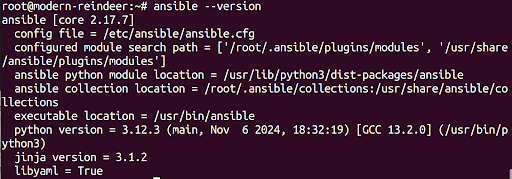
ansible --version

این دستور نسخه Ansible نصب شده و مسیرهای پیکربندی مرتبط را نمایش می‌دهد و از آماده بودن ابزار برای استفاده اطمینان حاصل می‌کند.

آموزش نصب Ansible

نصب Ansible با Pip (روش جایگزین) #

نصب Ansible از طریق ‘pip’ انعطاف‌پذیری و کنترل بیشتری را ارائه می‌دهد اگر ترجیح می‌دهید بسته‌های پایتون را مستقل از مدیر بسته سیستم خود مدیریت کنید. این روش به ویژه در محیط‌هایی که مخازن بسته ممکن است آخرین نسخه Ansible را نداشته باشند یا هنگام کار در محیط‌های توسعه ایزوله، مفید است.

۱. قبل از نصب Ansible از طریق pip، install python3و pip3:

sudo apt update
sudo apt install python3 python3-pip  -y

۲. نصب‌ها را تأیید کنید:

python3 --version
pip3 --version

آموزش نصب Ansible
۳. اگر ماژول از قبل نصب نشده است، آن را نصب کنید venv. راه‌اندازی یک محیط تضمین می‌کند که Ansible و تمام وابستگی‌های آن با بسته‌های پایتون در سطح سیستم تداخل نداشته باشند.

sudo apt install python3-venv -y

۴. ایجاد و فعال‌سازی یک محیط مجازی:

python3 -m venv ansible_env
source ansible_env/bin/activate

اکنون اعلان ترمینال شما باید نشان دهد که محیط مجازی فعال است.

۵. پس از آماده شدن محیط، Ansible را نصب کنید:

pip3 Install Ansible

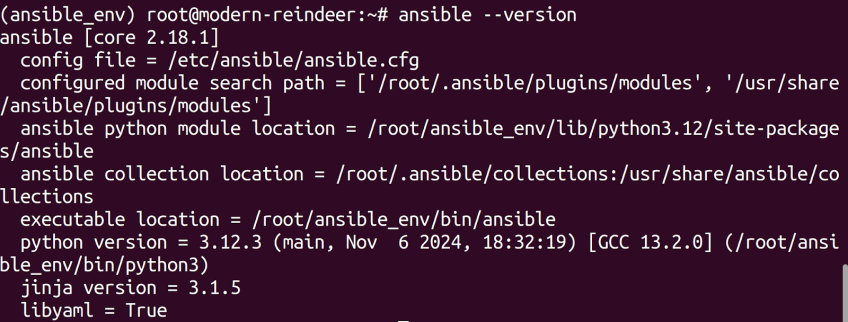
۶. نصب را تأیید کنید. با بررسی نسخه، تأیید کنید که Ansible با موفقیت نصب و در دسترس است:

ansible --version
آموزش نصب Ansible
آموزش نصب Ansible

برای به‌روزرسانی Ansible به آخرین نسخه:

pip3 install --upgrade ansible

۷. وقتی کارتان تمام شد، با اجرای دستور زیر محیط مجازی را غیرفعال کنید:

deactivate

مزایای استفاده از pipنصب #

  • محیط‌های مجازی، محیط‌های ایزوله‌ای را برای پروژه‌های مختلف فراهم می‌کنند.
  • با استفاده از این قابلیت، به راحتی می‌توان محیط‌ها را برای استقرارهای مداوم، تکثیر کرد.

توجه: استفاده pipاز Ansible برای نصب ممکن است هنگام تنظیم وابستگی‌های سیستم یا افزونه‌های خاص، مانند ansible-coreماژول‌های اضافی برای ادغام با فضای ابری، نیاز به توجه بیشتری داشته باشد.

مرحله ۷: پیکربندی Ansible با یک فایل موجودی سفارشی #

پس از نصب، با تنظیم یک فایل inventory و نوشتن یک playbook ساده، Ansible را پیکربندی کنید. فایل inventory جزئی از Ansible است که تمام گره‌های مدیریت‌شده را فهرست کرده و آن‌ها را در گروه‌ها سازماندهی می‌کند و هدف قرار دادن سیستم‌های خاص برای وظایف اتوماسیون را آسان‌تر می‌کند. از سوی دیگر، یک playbook مجموعه‌ای از وظایف را تعریف می‌کند که Ansible باید روی آن گره‌ها اجرا کند. این اجزا در کنار هم، هسته اصلی چارچوب اتوماسیون Ansible را تشکیل می‌دهند.

Ansible با یک فایل موجودی پیش‌فرض که در /etc/ansible/hosts قرار دارد، ارائه می‌شود. این فایل می‌تواند برای تعریف گره‌های مدیریت‌شده و گروه‌بندی‌های آنها استفاده شود. با این حال، تغییر فایل موجودی پیش‌فرض به طور کلی به دلایل مختلف توصیه نمی‌شود. در عوض، ایجاد یک فایل موجودی اختصاصی در دایرکتوری پروژه یا سایر مکان‌های خاص، سازماندهی و قابلیت نگهداری بهتری را تضمین می‌کند.

در اینجا دلایلی وجود دارد که چرا استفاده از فایل موجودی پیش‌فرض توصیه نمی‌شود:

  • جدا نگه داشتن پیکربندی‌های سفارشی شما به حفظ وضوح کمک می‌کند و از تغییرات تصادفی در پیش‌فرض‌های سیستم جلوگیری می‌کند.
  • فایل‌های موجودی سفارشی ذخیره شده در دایرکتوری پروژه شما را می‌توان به راحتی با استفاده از سیستم‌های کنترل نسخه ردیابی کرد.
  • موجودی‌های سفارشی امکان ایجاد فایل‌های مختلف برای محیط‌های مختلف، مانند توسعه، آزمایش و تولید را فراهم می‌کنند.

۱. یک دایرکتوری برای فایل موجودی سفارشی خود، مانند پوشه پروژه خود، انتخاب کنید.

mkdir ~/ansible-project
cd ~/ansible-project
nano custom_inventory.ini

محتوای زیر را به فایل اضافه کنید:

[webservers]
۵.۱۹۹.۱۷۳.۲۲۵

[databases]
۵.۱۹۹.۱۷۳.۲۹

آدرس‌های IP را با آدرس‌های IP سرور فعلی خود جایگزین کنید. می‌توانید هر تعداد که می‌خواهید اضافه کنید. [webservers]و [databases]گروه‌های میزبان و آدرس‌های IP نشان‌دهنده سرورهای مجزا در هر گروه هستند.

۲. یک دفترچه راهنما برای پینگ کردن همه میزبان‌های موجود در فهرست ایجاد کنید:

nano test-playbook.yml

محتوای YAML زیر را اضافه کنید:

---
- name: Test Ansible Custom Inventory
  hosts: all
  tasks:
    - name: Ping all hosts
      ansible.builtin.ping:

name: وظیفه را توصیف می‌کند. hosts: all: وظیفه را روی تمام میزبان‌های موجود در فهرست سفارشی اجرا می‌کند. ansible.builtin.ping: اتصال به هر میزبان را بررسی می‌کند.

۳. Ansible از SSH برای ارتباط استفاده می‌کند، بنابراین اگر قبلاً یک جفت کلید روی دستگاه محلی خود ایجاد نکرده‌اید، آن را ایجاد کنید. شما در حال تولید از دستگاهی هستید که Ansible را از طریق آن میزبانی می‌کنید:

ssh-keygen -t rsa -b 2048

۴. کلید عمومی را در میزبان‌های راه دور کپی کنید:

ssh-copy-id root@5.199.173.225
ssh-copy-id root@5.199.173.29

آدرس‌های IP را با آدرس‌های خودتان جایگزین کنید.

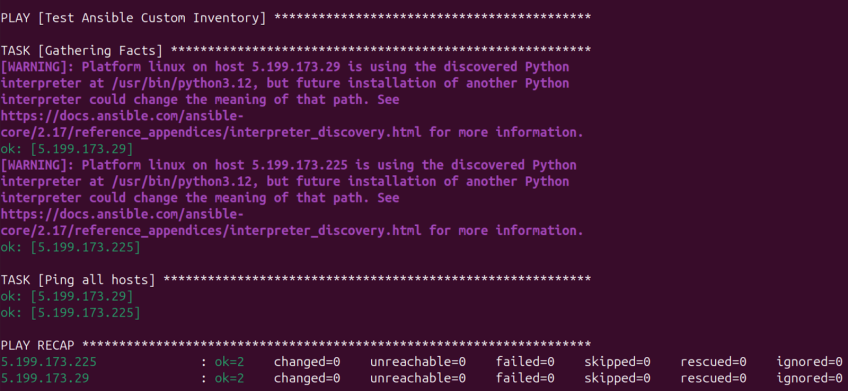
۵. با مشخص کردن فایل موجودی سفارشی، playbook را اجرا کنید:

ansible-playbook -i custom_inventory.ini test-playbook.yml

۶. با مشخص کردن فایل موجودی سفارشی، playbook را اجرا کنید:

ansible-playbook -i custom_inventory.ini test-playbook.yml

اگر همه چیز به درستی پیکربندی شده باشد، Ansible با موفقیت هر میزبان فهرست شده در فهرست سفارشی شما را پینگ خواهد کرد.
آموزش نصب Ansible
با ایجاد این پایه، می‌توانید روی کارهای اتوماسیون پیچیده‌تر، مانند پیکربندی سرورها، استقرار برنامه‌ها، مدیریت سرویس‌ها، ادغام با پلتفرم‌های ابری و غیره کار کنید.

نتیجه‌ گیری #

در این آموزش، نحوه نصب و پیکربندی Ansible در اوبونتو ۲۴.۰۴ را آموختید که شامل هر دو pipروش مبتنی بر بسته و مبتنی بر – بود. ما یک فهرست موجودی راه‌اندازی کردیم و یک playbook ساده اجرا کردیم تا تأیید کنیم که Ansible برای وظایف اتوماسیون آماده است. با نصب و آزمایش Ansible، می‌توانید شروع به ساخت راه‌حل‌های اتوماسیون پیچیده‌تر برای ساده‌سازی عملیات فناوری اطلاعات خود کنید.

Updated on آبان ۷, ۱۴۰۴

نظر شما چیست؟!

  • Happy
  • Normal
  • Sad

Related Docs

  • نصب درایور انویدیا در اوبونتو
  • آموزش نصب Hadoop
  • آموزش نصب phpMyAdmin در اوبونتو
  • ارتقا اوبونتو

Share This Article :

  • Facebook
  • X
  • LinkedIn
  • Pinterest
نصب درایور انویدیا در اوبونتوآموزش نصب MariaDB در اوبونتو

دیدگاهتان را بنویسید لغو پاسخ

نشانی ایمیل شما منتشر نخواهد شد. بخش‌های موردنیاز علامت‌گذاری شده‌اند *

فهرست مطلب
  • پیش‌ نیازها
  • انسیبل چیست؟
  • انسیبل برای چه مواردی استفاده می‌شود؟
  • نحوه نصب Ansible در اوبونتو 24.04
  • مرحله ۱: به‌روزرسانی بسته‌های سیستمی
  • مرحله 2: نصب ویژگی‌های نرم‌افزار رایج
  • مرحله 3: اضافه کردن PPA رسمی Ansible (بایگانی بسته شخصی)
  • مرحله 4: نصب Ansible
  • مرحله 5: تأیید نصب Ansible
  • نصب Ansible با Pip (روش جایگزین)
    • مزایای استفاده از pipنصب
  • مرحله 7: پیکربندی Ansible با یک فایل موجودی سفارشی
  • نتیجه‌ گیری
نوین هاست

نوین هاست ارائه دهنده خدمات میزبانی، فروش انواع سرورهای مجازی و اختصاصی ایران و خارج برترین لوکیشن ها و استفاده از بهترین سخت افزارها با پشتیبانی 7/24

نماد اعتماد نوین هاست
لوگو ساماندهی
نظام صنفی رایانه ای کشور
دانش بنیان

دسترسی سریع

  • سرور مجازی
  • سرور مجازی ایران
  • سرور اختصاصی
  • هاست اشتراکی
  • ثبت دامنه
  • درباره ما
  • قوانین سرویس دهی

سرورهای مجازی

  • سرور مجازی المان
  • سرور مجازی فرانسه
  • سرور مجازی انگلیس
  • سرور مجازی امریکا
  • سرور مجازی کانادا
  • سرور مجازی فنلاند
  • سرور مجازی هلند

سرورهای اختصاصی

  • سرور اختصاصی ایران
  • سرور اختصاصی برج میلاد
  • سرور اختصاصی زیرساخت
  • سرور اختصاصی خارج
  • سرور اختصاصی آلمان
  • سرور اختصاصی فرانسه
  • سرور اختصاصی آمریکا
تمام حقوق این سایت محفوظ و متعلق به نوین هاست می باشد.
Facebook Twitter Youtube Whatsapp Instagram Telegram