

هر نسخه اوبونتو یک شماره نسخه خاص دارد که شامل سال و ماه انتشار است. برای مثال، اوبونتو ۲۴.۰۴ LTS با نام رمز Noble Numbat در ۲۵ آوریل ۲۰۲۴ منتشر شد. مقدار ۲۴ مربوط به سال انتشار و ۰۴ مربوط به … است. ماه خاص انتشار (در این مورد، آوریل) را نشان میدهد. LTS مخفف پشتیبانی طولانی مدت است، به این معنی که این نسخه به طور رسمی توسط Canonical برای ۱۰ سال آینده پشتیبانی خواهد شد (تا ۱۲ سال پشتیبانی برای مشتریان اوبونتو پرو).
این آموزش پنج روش آسان برای پیدا کردن نسخه اوبونتو به شما آموزش میدهد.
اوبونتو چیست؟ #
اوبونتو یک توزیع لینوکس مبتنی بر دبیان است که نیازهای کاربران متوسط و حرفهای را برآورده میکند. اوبونتو با رابط کاربری گرافیکی کاربرپسند خود، در بین کاربران کامپیوتری که تصمیم میگیرند از ویندوز یا مک او اس به لینوکس مهاجرت کنند، محبوبیت پیدا کرده است. این سیستم عامل تقریباً برای هر نیازی، مانند بازی، برنامهنویسی کامپیوتر، ویرایش ویدیو، نویسندگی، چندرسانهای و پیمایش اینترنت، راهحلهای متنباز ارائه میدهد.
به دلیل مقیاسپذیری و سازگاری بالا، اوبونتو به طور گسترده در بسیاری از بخشهای صنعت فناوری اطلاعات مانند اینترنت اشیا، محاسبات ابری، سرور مجازی و دسکتاپهای شخصی مورد استفاده قرار میگیرد.
پیش نیازها #
برای دنبال کردن دستورالعملهای این آموزش، به یک سرور اوبونتو نیاز دارید . آشنایی با ترمینال ترجیح داده میشود.
چگونه نسخه اوبونتو خود را بررسی کنیم؟ #
بررسی نسخه دسکتاپ یا سرور اوبونتو در مدیریت آن بسیار مهم است زیرا باید با آخرین اصلاحات امنیتی و ویژگیها بهروز باشید و همچنین قبل از نصب یک بسته نرمافزاری یا چارچوب جدید، وابستگیهای مناسب را فراهم کنید.
در ادامه پنج روش آسان برای بررسی نسخه سیستم اوبونتو ارائه شده است.
روش ۱: نسخه اوبونتو خود را از طریق تنظیمات پیدا کنید #
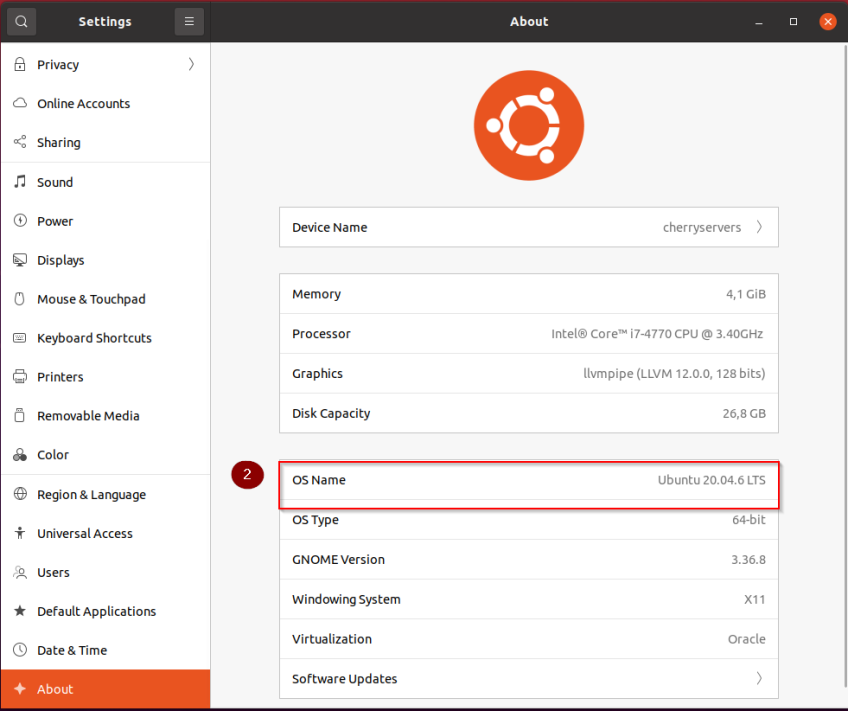
صفحه «درباره ما» در تنظیمات اوبونتو، اطلاعات دقیقی در مورد سیستم، از جمله نسخه آن، ارائه میدهد.
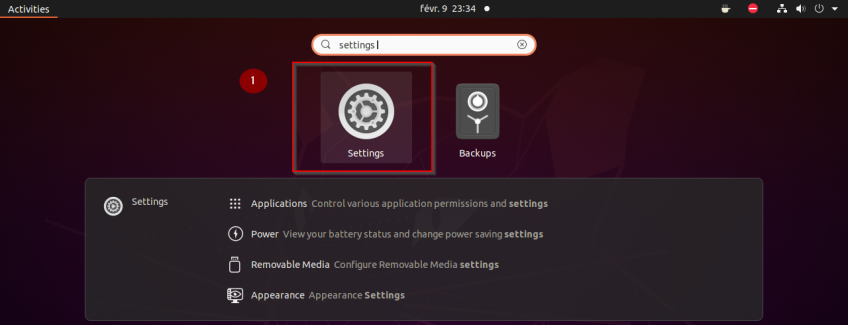
به تنظیمات نشان داده شده در زیر بروید.
سپس به پایین صفحه بروید و روی «About» کلیک کنید . در زیر «نام سیستم عامل»، نسخه اوبونتو خود را خواهید یافت.
روش دوم: پیدا کردن نسخه اوبونتو از طریق Neofetch #
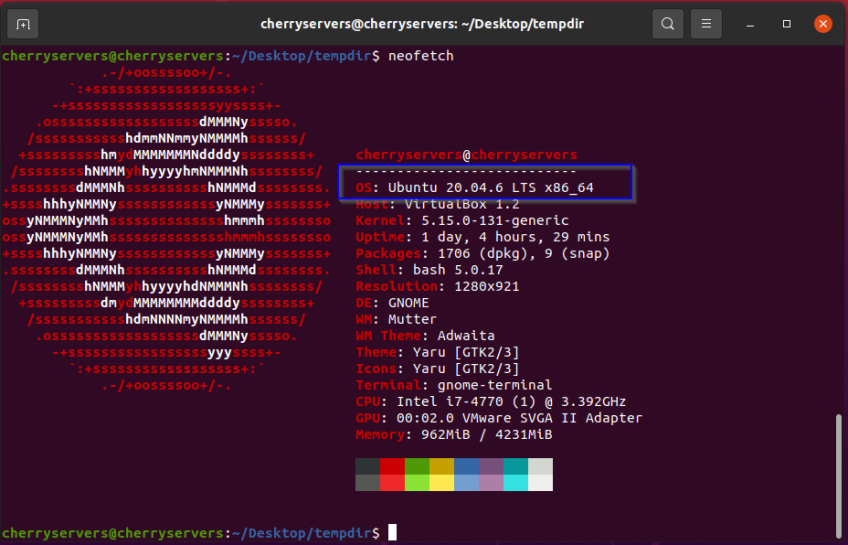
Neofetch یک ابزار خط فرمان است که به زبان Bash نوشته شده و اطلاعاتی در مورد سیستم لینوکس شما، مانند نسخه سیستم عامل، نسخه هسته، ترمینال، تم و موارد دیگر را نمایش میدهد. برای استفاده از آن، ابتدا باید Neofetch را در اوبونتو نصب کنید. برای انجام این کار، یک ترمینال جدید (CTRL + ALT + T) باز کنید.
حتماً اندیس بسته را بهروزرسانی کنید:
sudo apt update
سپس، ابزار خط فرمان Neofetch را به صورت زیر نصب کنید:
sudo apt install neofetch -y
پس از نصب Neofetch، آن را با تایپ کردن دستور زیر در کنسول اجرا کنید:
neofetch
در زیر، میتوانید نتیجه نسخه اوبونتو خود را در کنار انواع دیگر اطلاعات سیستم مشاهده کنید.
روش ۳: نسخه اوبونتو خود را از طریق lsb_release پیدا کنید #
این lsb_releaseابزار خط فرمان، اطلاعاتی در مورد مشخصات یک توزیع لینوکس را روی کنسول چاپ میکند. اگرچه گزینههای زیادی در این برنامه موجود است، ما به دو گزینه علاقهمندیم، -rو -c.
برای پیدا کردن نسخه دقیق نوع سیستم اوبونتوی خود:
lsb_release -r
گزینه -rموجود در lsb_releaseدستور، نسخه انتشار را مطابق شکل زیر درخواست میکند.

از طرف دیگر، -cگزینه موجود در lsb_releaseدستور، همانطور که در زیر نشان داده شده است، نام کد اوبونتوی شما را درخواست میکند.

روش ۴: نسخه اوبونتو خود را از طریق فایل /etc/os-release پیدا کنید #
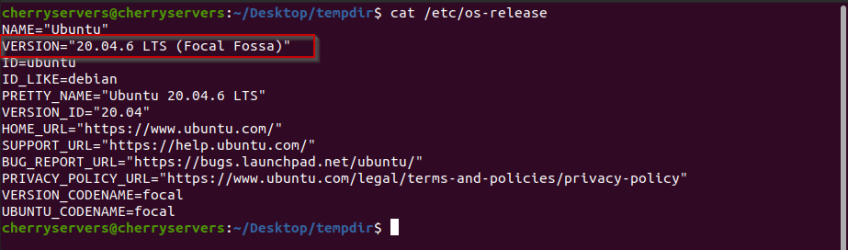
این /etc/os-releaseفایل حاوی اطلاعات دقیقی در مورد سیستم لینوکس شما است. ابزار cat به شما امکان میدهد محتویات آن را در کنسول، همانطور که در زیر نشان داده شده است، نمایش دهید.
cat /etc/os-release
روش ۵: نسخه اوبونتو خود را با hostnamectl پیدا کنید #
آخرین روشی که در مورد نحوه بررسی نسخه اوبونتو به شما آموزش خواهیم داد، حول محور hostnamectlابزار خط فرمان میچرخد. این برنامه علاوه بر اینکه برای تنظیم نام میزبان دستگاه شما استفاده میشود، میتواند به طور موثری برای جمعآوری اطلاعات در مورد سیستم شما، مانند نسخه آن، مورد استفاده قرار گیرد.
برای پیدا کردن نسخه اوبونتو، hostnamectlترمینال را باز کنید و تایپ کنید:
hostnamectlنتیجه نهایی #
بررسی نسخه اوبونتو بسیار مهم است زیرا به شما کمک میکند تا از اکوسیستم نرمافزاری سازگار با دستگاه خود آگاه باشید. در این آموزش، یاد گرفتید که چگونه نسخه اوبونتو خود را از طریق رابط کاربری گرافیکی و خط فرمان بررسی کنید. اگرچه بسیاری از روشهای دیگر میتوانند به نتایج مشابهی دست یابند، اکنون اصول اولیه را دارید و میتوانید بیشتر کاوش کنید.


