

#
در حالی که یک آدرس IP استاتیک، یک آدرس ثابت برای هر سرور ارائه میدهد، آدرسهای IP شناور این مزیت را دارند که در صورت نیاز از یک سرور به سرور دیگر منتقل شوند. #
داشتن یک آدرس IP شناور در مدیریت سرویسها یا برنامههای مختلف روی یک سرور مفید است. این راهنما نحوه تنظیم یک آدرس IP شناور روی سرور شما با استفاده از ابزار ” netplan ” را توضیح میدهد.
برخی از نکات کلیدی که باید در نظر گرفته شوند: #
- این راهنما برای سرورهای VPS، VDS و Bare Metal که سیستم عاملهای Ubuntu 20.04، ۲۲.۰۴ و ۲۴.۰۴ را اجرا میکنند، کاربرد دارد. برای سیستم عامل Debian 12، فقط برای سرورهای VPS و VDS قابل استفاده است.
- آیپیهای شناور، آدرسهای آیپی عمومی هستند که میتوانند فوراً از یک سرور به سرور دیگر در همان منطقه منتقل شوند و مدیریت و مقیاسبندی سرویسهای شما را آسانتر کنند.
دستورالعملهای گام به گام #
مرحله ۱: دسترسی به پورتال مشتری #
- وارد ناحیه کاربری نوین هاست خود شوید.
- روی دکمهی « سرویس ها» در بالای نوار منو کلیک کنید
مرحله ۲: آدرس IP شناور خود را تأیید کنید #
- در بخش « سرویس ها»، روی سرویس مورد نظر کلیک کنید
- آن را با استفاده از دکمه « Ctrl+F» می توانید پیدا کنید.
مرحله ۳: آدرس IP شناور را به صورت دستی پیکربندی کنید #
اگر دادههای ضروری روی سرور خود دارید، توصیه میشود IP شناور را به صورت دستی پیکربندی کنید. در این مقاله نحوه انجام این کار برای سیستم عاملهای اوبونتو ۲۰.۰۴ ، ۲۲.۰۴ ، ۲۴.۰۴ و دبیان ۱۲ توضیح داده خواهد شد.
- به پوشهی « netplan » بروید :
$ cd /etc/netplan/
$ ls
به دنبال فایلهایی باشید که به .yaml ختم میشوند . برای مثال، ممکن است عبارت “۵۰-cloud-init.yaml ” را ببینید (شکل ۳ را ببینید) .

شکل ۳. رفتن به دایرکتوری ‘netplan’ و فهرست کردن فایلها. - فایل پیکربندی را ویرایش کنید:
$ nano 50-cloud-init.yaml
- آدرس IP شناور خود را اضافه کنید:
در بخش ” addresses ” فایل، آدرس IP شناور جدید خود را با استفاده از نمادگذاری زیرشبکه /۳۲ اضافه کنید ( مثلاً ۹۳.۱۱۵.۲۴.۱۸۶/۳۲ ). این باید زیر آدرس IP عمومی شما قرار گیرد (شکل ۴ را ببینید) .
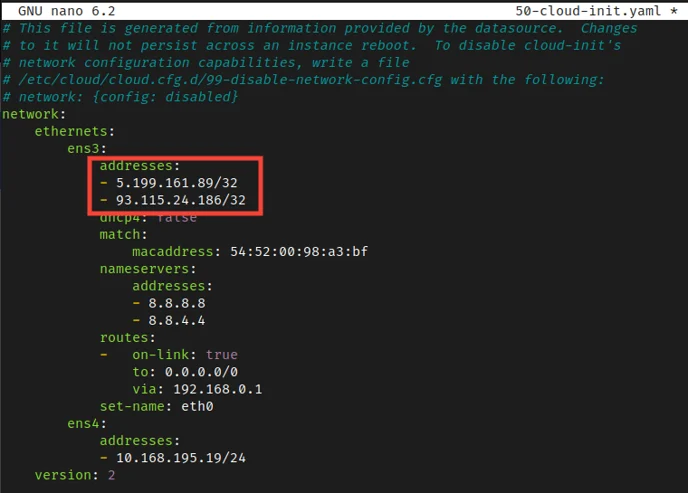
شکل ۴. ویرایش فایل پیکربندی برای اضافه کردن آدرس IP شناور. - تغییرات را ذخیره کنید:
- برای خروج، Ctrl + X را فشار دهید .
- برای تأیید ذخیره تغییرات، Y را فشار دهید .
- برای نهایی کردن ذخیره، Enter را فشار دهید .
- پیکربندی را اعمال کنید:
$ sudo netplan اعمال میشود
مرحله ۴: اطمینان حاصل کنید که پیکربندی در طول راهاندازی مجدد همچنان پابرجا میماند #
برای اطمینان از اینکه تغییرات شما پس از راهاندازی مجدد باقی میمانند، باید پیکربندی شبکه Cloud-init را غیرفعال کنید.
- فایل پیکربندی persistence را ایجاد کنید و پیکربندی را اضافه کنید:
$ echo "network: {config: disabled}" | sudo tee /etc/cloud/cloud.cfg.d/99-disable-network-config.cfg
خلاصه #
با دنبال کردن این مراحل، میتوانید با موفقیت یک IP شناور روی سرور خود تنظیم کنید و مطمئن شوید که در طول راهاندازی مجدد، پایدار میماند.


