پرش به محتوا
نوین هاست
  • سرور مجازی
  • درباره ما
  • تماس با ما
  • بازارچه
  • دانشنامه
نوین هاست
  • سرور مجازی
    • برگشت
    • سرور مجازی ایران
      • برگشت
      • سرور مجازی برج میلاد
      • سرور مجازی زیرساخت
    • سرور مجازی اروپا
      • برگشت
      • سرور مجازی المان
      • سرور مجازی انگلیس
      • سرور مجازی فرانسه
      • سرور مجازی اتریش
      • سرور مجازی هلند
      • سرور مجازی بلغارستان
      • سرور مجازی مجارستان
      • سرور مجازی دانمارک
      • سرور مجازی سوئد
      • سرور مجازی جزیره من
      • سرور مجازی جمهوری چک
      • سرور مجازی ایتالیا
      • سرور مجازی فنلاند
      • سرور مجازی یونان
      • سرور مجازی سوئیس
      • سرور مجازی ایسلند
      • سرور مجازی کرواسی
      • سرور مجازی اسپانیا
    • سرور مجازی آسیا
      • برگشت
      • سرور مجازی ترکیه
      • سرور مجازی سنگاپور
      • سرور مجازی مالزی
      • سرور مجازی شیلی
      • سرور مجازی هنگ کنگ
      • سرور مجازی امارات
      • سرور مجازی ژاپن
      • سرور مجازی روسیه
    • سرور مجازی آمریکا
      • برگشت
      • سرور مجازی امریکا
      • سرور مجازی کانادا
    • سایر VPS ها
      • برگشت
      • سرور مجازی استرالیا
      • سرور مجازی رایگان
      • سرور مجازی اقتصادی
      • سرور مجازی ترید و بایننس
      • سرور مجازی با کارت گرافیک
      • سرور مجازی نیجریه
      • سرور مجازی بورس
      • سرور مجازی کلاس آنلاین
      • سرور مجازی کاهش پینگ
      • سرور مجازی والتر
      • سرور مجازی فارکس
      • سرور مجازی میکروتیک
      • سرور مجازی NVME
  • سرور اختصاصی
    • برگشت
    • سرور اختصاصی ایران
      • برگشت
      • سرور اختصاصی برج میلاد
      • سرور اختصاصی زیرساخت
    • سرور اختصاصی اروپا
      • برگشت
      • سرور اختصاصی آلمان
      • سرور اختصاصی ترکیه
      • سرور اختصاصی فنلاند
      • سرور اختصاصی هلند
      • سرور اختصاصی انگلیس
      • سرور اختصاصی فرانسه
    • سرور اختصاصی آمریکا
      • برگشت
      • سرور اختصاصی آمریکا
      • سرور اختصاصی کانادا
    • کولوکیشن
      • برگشت
      • آسیاتک
      • زیرساخت
  • هاست
    • برگشت
    • هاست دانلود
    • هاست نامحدود
    • هاست وردپرس
    • هاست ویندوز ایران
  • نوین پلاس +
  • پنل کاربری ارتباط با ما
  • سرور مجازی
  • سرور مجازی ایرانسرور مجازی حرفه ای از ایران
  • سرور مجازی اروپاپایداری و کیفیت ، سرعت بالا
  • سرور مجازی آسیاوب سرور لایت اسپید و امنیت و سرعت بالا
  • سایر VPS هابهینه برای فروشگاه های وردپرسی
  • سرور مجازی زیرساخت
    • سرور مجازی برج میلاد
  • سرور مجازی المان
    • سرور مجازی فرانسه
    • سرور مجازی سوئد
    • سرور مجازی اتریش
    • سرور مجازی اسپانیا
    • سرور مجازی انگلیس
    • سرور مجازی ایتالیا
    • سرور مجازی ایسلند
    • سرور مجازی بلغارستان
    • سرور مجازی سوئیس
    • سرور مجازی جزیره من
    • سرور مجازی جمهوری چک
    • سرور مجازی فنلاند
    • سرور مجازی دانمارک
    • سرور مجازی مجارستان
    • سرور مجازی هلند
    • سرور مجازی یونان
  • سرور مجازی شیلی
    • سرور مجازی روسیه
    • سرور مجازی ترکیه
    • سرور مجازی مالزی
    • سرور مجازی ژاپن
    • سرور مجازی سنگاپور
    • سرور مجازی هنگ کنگ
    • سرور مجازی امارات
  • سرور مجازی کانادا
    • سرور مجازی امریکا
    • سرور مجازی نیجریه
    • سرور مجازی استرالیا
    • سرور مجازی NVME
    • سرور مجازی با کارت گرافیک
    • سرور مجازی رایگان
    • سرور مجازی ترید و بایننس
    • سرور مجازی فارکس
    • سرور مجازی کلاس آنلاین
    • سرور مجازی میکروتیک
    • سرور مجازی والتر
    • سرور مجازی NVME
    • سرور مجازی اقتصادی
  • سرور اختصاصی
  • سرور اختصاصی ایرانمنابع کاملا اختصاصی و قدرتمند
  • سرور اختصاصی اروپابا ip اختصاصی از بهترین کشور ها
  • سرور اختصاصی آمریکاup time 99.99%
  • سایر VDS ها
  • برج میلاد
    • زیرساخت
  • سرور اختصاصی آلمان
    • سرور اختصاصی انگلیس
    • سرور اختصاصی ترکیه
    • سرور اختصاصی فرانسه
    • سرور اختصاصی فنلاند
    • سرور اختصاصی هلند
  • سرور اختصاصی آمریکا
    • سرور اختصاصی کانادا
  • کولوکیشن
  • آسیاتک
  • زیرساخت
  • هاست
  • دامنه
  • نوین پلاس +
021-49624 ورود / عضویت
لینوکس

راهنمای لینوکس

70
  • اجرای دستورات لینوکس در ویندوز
  • راه اندازی سایت در سرور لینوکس
  • IP شناور در اوبونتو و دبیان
  • بازیابی رمز root
  • آموزش بکاپ از سرور لینوکس
  • آموزش اجرای دستور از راه دور
  • ایجاد یوزر در لینوکس
  • تفاوت ipv4 با ipv6 چیست
  • دستور tar لینوکس
  • کانفیگ IPv6 در لینوکس
  • بکاپ گیری از سرور لینوکس
  • راه اندازی سایت در سرور
  • نصب فایروال در لینوکس
  • لیست کردن کاربران در لینوکس
  • پارتیشن بندی در لینوکس
  • بش bash چیست؟
  • آموزش تغییر نام فایل در لینوکس
  • آموزش نصب آلمالینوکس
  • دبیان
    • ارتقا دبیان
  • آلمالینوکس
    • تبدیل Centos به AlmaLinux
    • نصب Visual Studio Code در آلمالینوکس
    • نصب پایتون روی آلمالینوکس
    • نصب Node.js در AlmaLinux
  • اوبونتو
    • نصب NextCloud در اوبونتو
    • فعال کردن SSH اوبونتو
    • نصب ماینکرافت روی اوبونتو
    • نصب کاساندرا Cassandra در اوبونتو
    • آموزش نصب اوبونتو
    • نصب Graylog در اوبونتو
    • نصب Redis در اوبونتو
    • نصب Maven در اوبونتو
    • نصب تامکت در اوبونتو
    • آموزش نصب Ghost CMS در ubuntu
    • نصب GitLab در اوبونتو
    • نصب GCC در اوبونتو
    • نصب جاوا در اوبونتو
    • نصب و راه اندازی Bind DNS Server اوبونتو
    • نصب جنکینز در اوبونتو
    • نصب وردپرس در اوبونتو
    • نصب Oh My Zsh در اوبونتو
    • نصب پرومتئوس در اوبونتو
    • نصب Kubectl در اوبونتو
    • نصب PyTorch در اوبونتو
    • حذف داکر در اوبونتو
    • نصب آناکوندا
    • آموزش نصب Wine
    • آموزش نصب آپاچی کافکا
    • نصب Xrdp در اوبونتو
    • نصب وایرشارک در اوبونتو
    • آموزش نصب Go در اوبونتو
    • آموزش نصب MariaDB در اوبونتو
    • آموزش نصب Ansible
    • نصب درایور انویدیا در اوبونتو
    • آموزش نصب Hadoop
    • آموزش نصب Terraform
    • نصب و کانفیگ SSH در Ubuntu
    • نصب KVM در Ubuntu
    • نصب گوگل کروم در ubuntu
    • آموزش نصب گرافانا
    • چک کردن نسخه ubuntu
    • آموزش نصب phpMyAdmin در اوبونتو
    • آموزش نصب Postman
    • نصب داکر در اوبونتو
    • نصب Redis در اوبونتو
    • نصب MySQL در اوبونتو
    • نصب و کانفیگ آپاچی در اوبونتو
    • کران جاب در اوبونتو
    • ارتقا اوبونتو
    • نصب MongoDB در اوبونتو
    • نصب محیط گرافیکی در اوبونتو

تحقیق و توسعه

8
  • آموزش Portainer داکر
  • پاک کردن کش DNS
  • افزایش امنیت سرور
  • آموزش لود بالانسینگ
  • پیکربندی SSL در PostgreSQL
  • پایتون
    • ترکیب دو لیست در پایتون
    • تبدیل رشته به عدد در پایتون
    • معکوس کردن لیست در پایتون

سوالات متداول

4
  • رید (RAID) چیست؟
  • عمومی
    • ترافیک مورد نیاز سایت
    • SELinux چیست؟
    • محافظت در برابر حملات DDoS
View Categories
  • خانه
  • مستدات
  • تحقیق و توسعه
  • آموزش Portainer داکر

آموزش Portainer داکر

زمان مطالعه: 7 دقیقه

هنگام استقرار و کار با کانتینرهای داکر، رابط خط فرمان داکر (Docker CLI) رویکرد بالفعل برای اکثر کاربران است. پورتاینر (Portainer) یک جایگزین عالی است. در این آموزش پورتاینر داکر، ابتدا توضیح می‌دهم که پورتاینر چیست و چه کاربردی دارد و سپس نحوه استفاده از آن را نشان می‌دهم. نحوه شروع، توقف و دسترسی به پورتاینر و نحوه استقرار کانتینرها در رابط کاربری وب پورتاینر را نشان خواهم داد.
سرور مجازی ایران

پورتینر و داکر #

رابط خط فرمان داکر (Docker CLI) ابزاری سریع و کارآمد برای ساخت و استقرار برنامه‌های کانتینری و مدیریت منابع داکر است. به همین دلیل، رابط خط فرمان داکر (Docker CLI) نامی آشنا برای اکثر توسعه‌دهندگان و علاقه‌مندان به خط فرمان است.

با این حال، همه کاربران علاقه‌ای به اجرای دستورات در ترمینال ندارند. تسلط بر دستورات داکر می‌تواند دلهره‌آور باشد، به خصوص برای مبتدیان. علاوه بر این، کار با رابط خط فرمان (CLI) می‌تواند چالش‌های زیادی را هنگام کار با برخی از ویژگی‌های پیشرفته داکر ایجاد کند.

چندین ابزار رابط کاربری گرافیکی (GUI) برای رفع پیچیدگی‌های مدیریت کانتینرها با استفاده از Docker CLI توسعه داده شده‌اند. یکی از پرکاربردترین ابزارهای رابط کاربری گرافیکی برای مدیریت برنامه‌های کانتینری، کلاینت Docker Desktop است. این ابزاری کارآمد برای ساخت، استقرار و اشتراک‌گذاری برنامه‌های کانتینری است. با این حال، Docker Desktop کاستی‌های خود را دارد، از جمله عدم توانایی در مدیریت خوشه‌ها و این واقعیت که بیشتر برای استقرارهای محلی استفاده می‌شود.

Portainer جایگزین مناسبی برای کلاینت دسکتاپ Docker است.

خرید سرور مجازی

پورتینر چیست؟ #

Portainer یک ابزار مدیریت رابط کاربری گرافیکی سبک برای کانتینرهای Docker است. این ابزار یک رابط کاربری وب بصری و غنی از ویژگی‌ها را ارائه می‌دهد که وظایف مدیریت کانتینر از جمله استقرار، مقیاس‌بندی و نظارت بر کانتینرهای Docker را بدون اجرای دستورات Docker ساده می‌کند.

با Portainer، می‌توانید تمام منابع مرتبط با محیط Docker خود را مدیریت کنید: از کانتینرها و تصاویر گرفته تا Volumeها، شبکه‌ها، رویدادها و مدیریت کاربران – همه از یک رابط کاربری وب متمرکز.

Portainer علاوه بر اینکه یک رابط کاربری برای Docker است، می‌تواند برنامه‌های کانتینر شده را در Kubernetes ، Docker Swarm و Azure ACI مدیریت کند.

Portainer در دو نسخه ارائه می شود: Portainer CE (نسخه انجمن) و Portainer BE (نسخه تجاری).

Portainer CE متن‌باز و رایگان است. این یک گزینه محبوب برای کاربران آزمایشگاه خانگی، به ویژه کسانی است که در حال یادگیری اصول مدیریت کانتینر هستند. این نرم‌افزار، استقرار و مدیریت برنامه‌های بومی کانتینر را بدون هزینه اضافی سرمایه‌گذاری در یک ارائه‌دهنده ابری یا زمان اجرای کانتینر، ساده می‌کند.

نسخه تجاری Portainer (BE) یک محصول تجاری است که ویژگی‌های متنوعی را برای سازمان‌ها و کسب‌وکارهای بزرگ ارائه می‌دهد. از جمله ویژگی‌های انحصاری ارائه شده توسط نسخه تجاری می‌توان به اتوماسیون GitOps، کنترل دسترسی مبتنی بر نقش (RBAC)، مدیریت رجیستری و بازیابی اطلاعات پس از سانحه اشاره کرد.

پورتینر برای چه مواردی استفاده می‌شود؟ #

Portainer به لطف رابط کاربری وب کاربرپسند خود، برای استقرار و نظارت بر کانتینرها و سایر منابع در محیط Docker شما با عملیات ساده و تنها با یک کلیک استفاده می‌شود.

Portainer به کاربران اجازه می‌دهد تا وظایف مدیریتی مانند متوقف کردن و شروع کانتینرها ، راه‌اندازی مجدد و حذف کانتینرها را انجام دهند. علاوه بر مدیریت کانتینرهای Docker، می‌توانید مجموعه‌ای از عملیات دیگر مرتبط با محیط Docker خود را انجام دهید، از جمله:

  • دریافت و مدیریت ایمیج از چندین مخزن؛
  • ایجاد و مدیریت حجم‌ها ، رمزها، شبکه‌ها و سرویس‌ها؛
  • مدیریت کاربران و احراز هویت؛
  • مدیریت رجیستری؛
  • پیکربندی کنترل‌های دسترسی دقیق با RBAC (کنترل دسترسی مبتنی بر نقش)؛
  • نظارت بر لاگ‌ها و رویدادها.

و بسیاری دیگر.

شروع کار با Portainer و Docker #

Portainer یک برنامه وب کانتینر شده است که در Docker Hub موجود است. برای اهداف نمایشی، Portainer CE (نسخه Community) را نصب خواهیم کرد. اما ابتدا، برای دنبال کردن این آموزش Portainer Docker، مطمئن شوید که پیش‌نیازهای زیر را دارید:

  • داکر روی سیستم شما نصب شده باشد. راهنمای ما در مورد نحوه نصب داکر روی اوبونتو ۲۲.۰۴ LTS را بررسی کنید .
  • آشنایی اولیه با دستورات داکر

۱. نحوه راه‌اندازی Portainer #

برای شروع، بیایید Portainer را راه‌اندازی کنیم. شما باید برنامه وب Portainer را به عنوان یک کانتینر Docker مستقر کنید. قبل از انجام این کار، توصیه می‌شود یک حجم خارجی برای ذخیره‌سازی مداوم داده‌های کانتینر ایجاد کنید. این حجم، داده‌های Portainer را ذخیره کرده و در صورت بروز هرگونه حادثه، آنها را حفظ خواهد کرد.

برای ایجاد یک درایو داکر برای ذخیره‌سازی خارجی، Docker volumeدستور را مطابق شکل اجرا کنید. در اینجا، portainer_dataنام درایو آمده است.

Docker volume create portainer_data

آموزش Portainer داکر
در مرحله بعد، دستور زیر را برای ایجاد یک کانتینر Portainer CE Docker اجرا کنید.

Docker run -d -p 9000:9000 --name portainer_ce --restart always -v /var/run/Docker.sock:/var/run/Docker.sock -v portainer_data:/data portainer/portainer-ce:latest
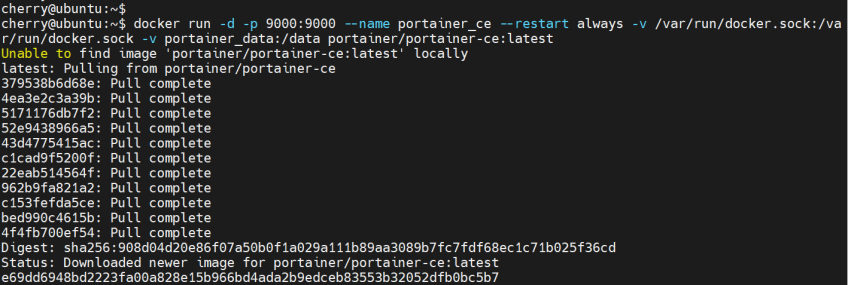
آموزش Portainer داکر
دستور بالا یک کانتینر داکر ایجاد می‌کند که portainer-ceبا --nameپرچم فراخوانی شده و با استفاده از گزینه، آن را در حالت جدا اجرا می‌کند -d. همچنین پورت ۹۰۰۰روی کانتینر را به پورت ۹۰۰۰روی میزبان یا سرور داکر نگاشت می‌کند. این اتصال پورت، دسترسی به رابط کاربری گرافیکی وب Portainer را فراهم می‌کند. این -vگزینه، Docker.sockسوکت یونیکس را که سرویس داکر portainer_dataبرای ماندگاری داده‌ها به آن گوش می‌دهد، نصب می‌کند. این ماندگاری، حفظ داده‌ها را حتی زمانی که کانتینر Portainer متوقف یا حذف می‌شود، تضمین می‌کند.

اطلاعات Portainer کجا ذخیره می‌شود؟ #

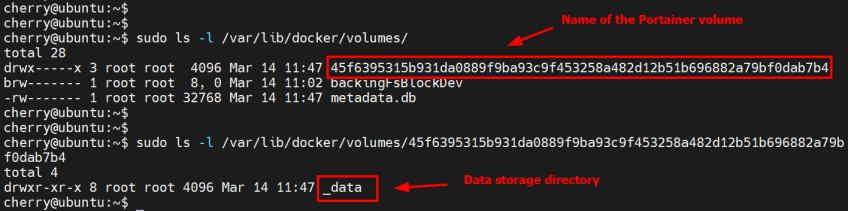
_dataبه طور پیش‌فرض، داده‌های Portainer در دایرکتوری واقع در مسیری ذخیره می‌شوند /var/lib/Docker/volumes/volume_name/که در آن volume_nameیک عدد الفبایی منحصر به فرد وجود دارد که حجم را مشخص می‌کند. می‌توانید با استفاده از lsدستور زیر این موضوع را تأیید کنید.
آموزش Portainer داکر
وقتی یک درایو ماندگار در حین ایجاد کانتینر Portaner مشخص می‌شود، مانند مورد ما، _dataدایرکتوری در مسیر درایو ماندگار mount می‌شود. در این مثال، _dataدایرکتوری در مسیر قرار دارد /var/lib/Docker/volumes/portainer_data.

آموزش Portainer داکر

۳. نحوه شروع Portainer #

حالا، بیایید ببینیم چگونه Portainer را شروع کنیم. وقتی کانتینر Portainer ایجاد می‌شود، Portainer شروع به کار می‌کند و بی‌صدا در پس‌زمینه اجرا می‌شود. برای تأیید این موضوع، Docker psدستور زیر را اجرا کنید تا کانتینرهای در حال اجرا را فهرست کند.

Docker ps

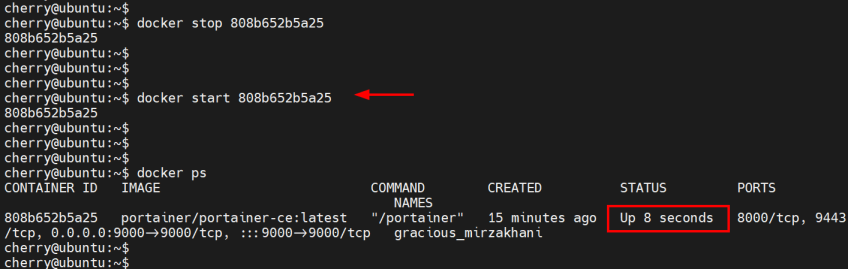
آموزش Portainer داکرهمانطور که می‌بینید، کانتینر در حال اجرا است. اگر کانتینر را با استفاده از Docker stopدستور متوقف کنید، می‌توانید آن را با استفاده از Docker startدستور و به دنبال آن شناسه کانتینر شروع کنید.

Docker start container_ID

برای تأیید اینکه کانتینر در حال اجرا است، می‌توانید کانتینرهای در حال اجرا را با اجرای Docker psدستور زیر فهرست کنید.

Docker ps
آموزش Portainer داکر

۴. چگونه Portainer را متوقف کنیم #

برای متوقف کردن Portainer، Docker stopدستور زیر را به همراه شناسه کانتینر Portainer اجرا کنید.

Docker stop container_ID

یک بار دیگر، می‌توانید با فهرست کردن کانتینرهای در حال اجرا، تأیید کنید که کانتینر متوقف شده است.

Docker ps

آموزش Portainer داکر
این بار، می‌توانید ببینید که هیچ کانتینر در حال اجرا در لیست وجود ندارد، که گواهی بر این واقعیت است که Portainer متوقف شده و از این رو، در حال اجرا نیست.

۵. نحوه دسترسی به Portainer #

پس از نصب Portainer ، به مرورگر وب خود بروید و به آدرس اینترنتی زیر دسترسی پیدا کنید.

http://server-ip:9000

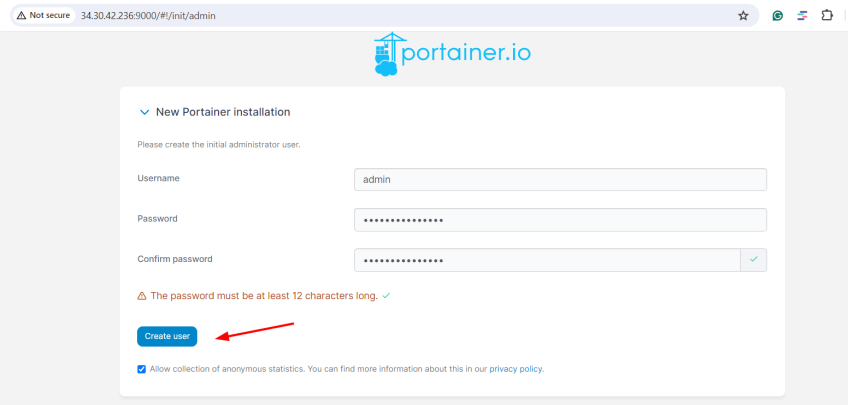
رابط کاربری Portainer مرورگر شما را نمایش می‌دهد. ابتدا از شما خواسته می‌شود که یک کاربر ادمین ایجاد کنید که کاربر ورود به سیستم نیز خواهد بود. نام کاربری از قبل به صورت زیر تعریف شده است admin. بنابراین یک رمز عبور قوی وارد کنید و آن را تأیید کنید. سپس Create userبرای ایجاد کاربر ادمین کلیک کنید.
آموزش Portainer داکر

توجه

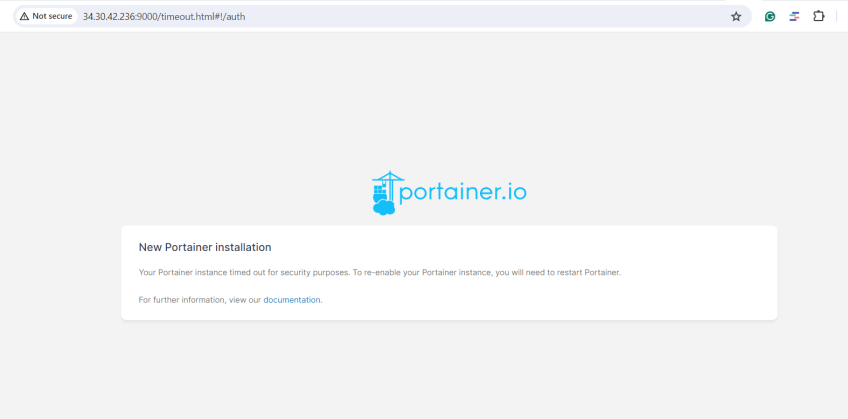
گاهی اوقات، ممکن است همانطور که نشان داده شده است، صفحه «timeout» را مشاهده کنید. این نشان می‌دهد که Portainer با مشکلی مواجه شده و در نتیجه به دلایل امنیتی، timeout شده است.
آموزش Portainer داکر
برای حل این مشکل، کافیست کانتینر Portainer را مجدداً راه‌اندازی کنید.

سرور مجازی آسیاتک

Docker restart container_ID

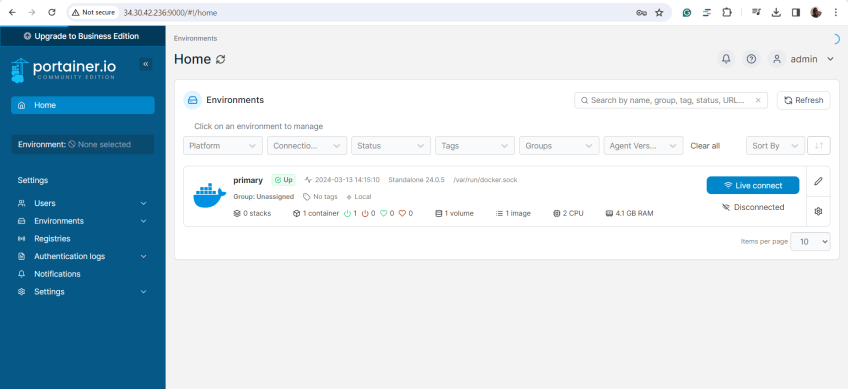
پس از ورود به سیستم، به صفحه اصلی هدایت می‌شوید که نمای کلی از محیط داکر شما، از جمله وضعیت میزبان داکر، تعداد کانتینرها، تصاویر، حجم‌ها و معیارهای سیستم مانند CPU و RAM را ارائه می‌دهد.

آموزش Portainer داکر

نحوه ایجاد یک کانتینر با Portainer #

هدف Portainer ساده‌سازی ارائه و مدیریت منابع Docker است. به عنوان یک تمرین اضافی، بیایید ببینیم چگونه می‌توانید با استفاده از Portainer یک کانتینر ایجاد کنید. برای اهداف نمایشی، ما یک کانتینر Nginx ایجاد می‌کنیم و پورت ۸۰ روی کانتینر را به پورت ۸۰۸۰ روی میزبان Docker نگاشت می‌کنیم.

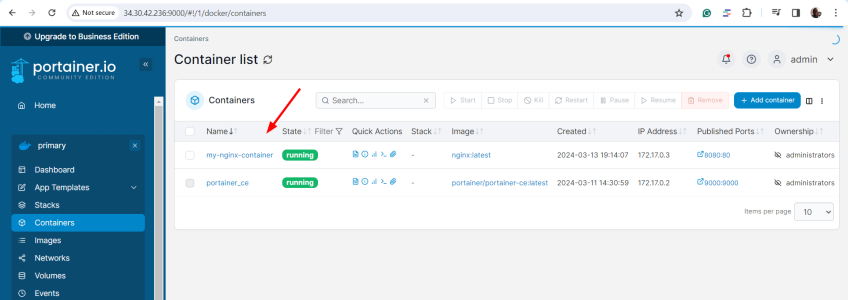
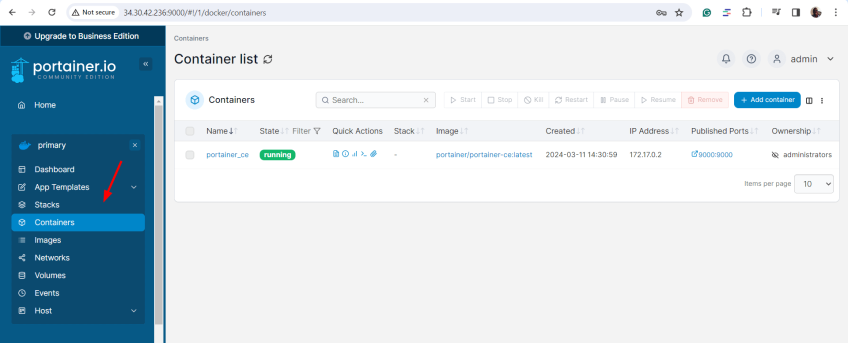
ابتدا، Containersروی بخشی که در نوار کناری سمت چپ قرار دارد کلیک کنید. این کار فهرستی از کانتینرهای موجود در محیط داکر شما را نمایش می‌دهد. در حال حاضر، فقط یک کانتینر وجود دارد – کانتینر portainer.
آموزش Portainer داکر
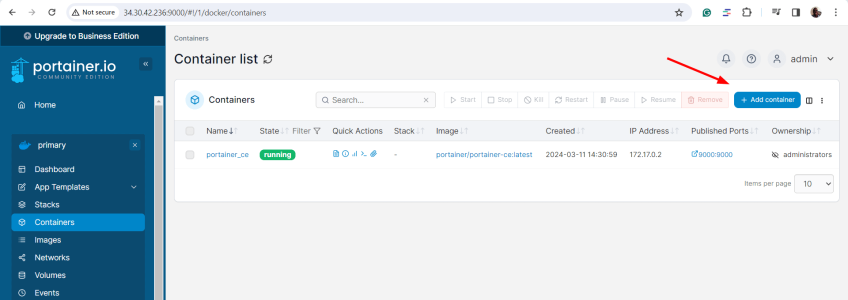
برای ادامه، روی Add Containerدکمه کلیک کنید.
آموزش Portainer داکر
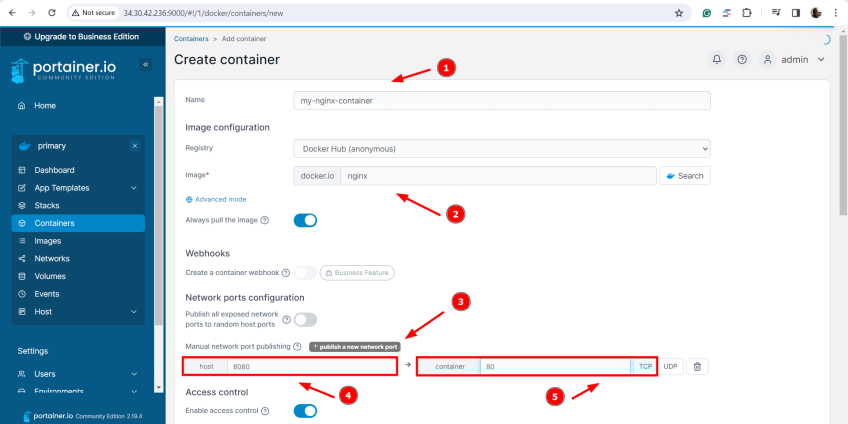
در مرحله بعد، جزئیات کانتینر را پر کنید. حتماً نام کانتینر و تصویری را که کانتینر از روی آن ایجاد می‌شود، مشخص کنید. به طور پیش‌فرض، Portainer طوری پیکربندی شده است که از رجیستری هاب Docker استفاده کند.

از آنجایی که ما Nginx را در معرض کاربران خارجی قرار می‌دهیم، باید کلیک کنید Publish a new network portو پورت میزبان و کانتینر را به ترتیب ۸۰۸۰ و ۸۰ مشخص کنید .
آموزش Portainer داکر
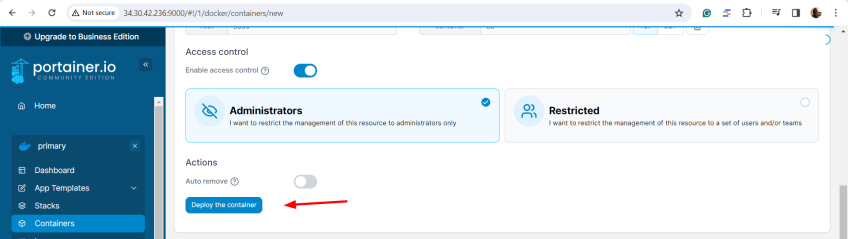
در نهایت، روی Deploy the containerدکمه کلیک کنید.
آموزش Portainer داکر
کانتینر تازه ایجاد شده در Container listبخش مربوطه ظاهر می‌شود.

آموزش Portainer داکر
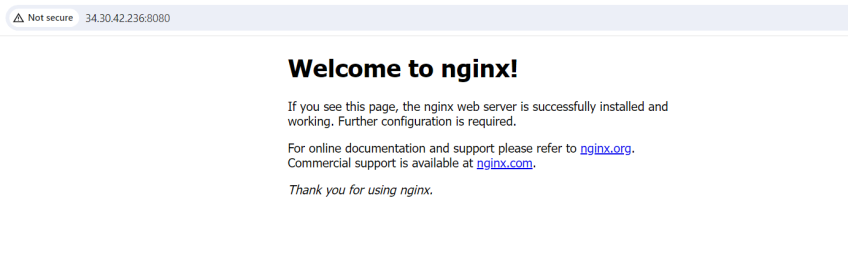
در مرحله بعد، به مرورگر بروید و از آدرس اینترنتی زیر دیدن کنید

http://server-ip:8080

صفحه خوشامدگویی پیش‌فرض Nginx نمایش داده خواهد شد. این تاییدی است بر اینکه کانتینر Nginx مطابق انتظار با نگاشت‌های پورت مشخص شده در حال اجرا است.

آموزش Portainer داکر

نتیجه‌گیری #

در این آموزش، شما نحوه استفاده از Portainer را یاد گرفتید. من نحوه شروع، توقف و دسترسی به Portainer را نشان دادم. همچنین یک قدم جلوتر رفته‌اید، به رابط کاربری Portainer دسترسی پیدا کرده‌اید و کانتینرها را در رابط کاربری وب Portainer مستقر کردید.

Updated on آذر ۱۷, ۱۴۰۴

نظر شما چیست؟!

  • Happy
  • Normal
  • Sad

Related Docs

  • آموزش Portainer داکر
  • پاک کردن کش DNS
  • افزایش امنیت سرور
  • آموزش لود بالانسینگ
  • پیکربندی SSL در PostgreSQL

Share This Article :

  • Facebook
  • X
  • LinkedIn
  • Pinterest
پاک کردن کش DNS

دیدگاهتان را بنویسید لغو پاسخ

نشانی ایمیل شما منتشر نخواهد شد. بخش‌های موردنیاز علامت‌گذاری شده‌اند *

فهرست مطلب
  • پورتینر و داکر
  • پورتینر چیست؟
  • پورتینر برای چه مواردی استفاده می‌شود؟
  • شروع کار با Portainer و Docker
    • ۱. نحوه راه‌اندازی Portainer
      • اطلاعات Portainer کجا ذخیره می‌شود؟
    • ۳. نحوه شروع Portainer
    • ۴. چگونه Portainer را متوقف کنیم
    • ۵. نحوه دسترسی به Portainer
  • نحوه ایجاد یک کانتینر با Portainer
  • نتیجه‌گیری
نوین هاست

نوین هاست ارائه دهنده خدمات میزبانی، فروش انواع سرورهای مجازی و اختصاصی ایران و خارج برترین لوکیشن ها و استفاده از بهترین سخت افزارها با پشتیبانی 7/24

نماد اعتماد نوین هاست
لوگو ساماندهی
نظام صنفی رایانه ای کشور
دانش بنیان

دسترسی سریع

  • سرور مجازی
  • سرور مجازی ایران
  • سرور اختصاصی
  • هاست اشتراکی
  • ثبت دامنه
  • درباره ما
  • قوانین سرویس دهی

سرورهای مجازی

  • سرور مجازی المان
  • سرور مجازی فرانسه
  • سرور مجازی انگلیس
  • سرور مجازی امریکا
  • سرور مجازی کانادا
  • سرور مجازی فنلاند
  • سرور مجازی هلند

سرورهای اختصاصی

  • سرور اختصاصی ایران
  • سرور اختصاصی برج میلاد
  • سرور اختصاصی زیرساخت
  • سرور اختصاصی خارج
  • سرور اختصاصی آلمان
  • سرور اختصاصی فرانسه
  • سرور اختصاصی آمریکا
تمام حقوق این سایت محفوظ و متعلق به نوین هاست می باشد.
Facebook Twitter Youtube Whatsapp Instagram Telegram