

راهنمای نصب AlmaLinux (فایلهای ISO) #
این مستند یک راهنمای گام به گام برای دانلود ISO از AlmaLinux، ایجاد یک درایو USB قابل بوت و استفاده از آن برای نصب سیستم عامل AlmaLinux ارائه میدهد.
الزامات #
- الزامات سیستم:
- فضای دیسک: حداقل ۱۰ گیگابایت، ۲۰ گیگابایت توصیه میشود
- حداقل ۱.۵ گیگابایت رم
نکته
اطلاعات بیشتر در مورد الزامات: Red Hat Enterprise Linux Technology Capabilities and Limits (opens new window).
- یک فلش مموری USB با حداقل ظرفیت ۸ گیگابایت، ۱۲ گیگابایت یا بیشتر توصیه میشود
دانلود ایزوی آلما لینوکس #
آلما لینوکس از رابطها و معماریهای میانافزار زیر پشتیبانی میکند.
- رابطهای میان افزار :
- BIOS
- UEFI
- معماری ها:
- Intel/AMD (x86_64)
- ARM64 (aarch64)
- IBM PowerPC (ppc64le)
- IBM Z (s390x)
آلما لینوکس برای هر معماری پشتیبانیشده، ۳ نوع ISO دارد.:
boot– یک ایمیج سی دی نصب شبکه که بسته ها را از طریق اینترنت دانلود میکند.minimal– یک ایمیج دی وی دی مینیمال و مستقل که نصب آفلاین را امکان پذیر میکند.dvd– یک دیویدی ایمیج نصب کامل که تقریباً شامل تمام بستههای AlmaLinux است.
نکته
همچنین فایلهای ISO با عنوان latest و update وجود دارد. Latest آخرین نسخه فرعی از نسخه اصلی انتخاب شده را ارائه میدهد، مانند AlmaLinux-9-latest. فایلهای Update، ISO هایی هستند که بازسازی شدهاند و شامل برخی بهروزرسانیها میباشند.
چندین راه برای دانلود فایل ISO از AlmaLinux وجود دارد:
- فایل ISO مربوط به AlmaLinux را از یک mirror دانلود کنید. نزدیکترین mirror به موقعیت جغرافیایی خود را از لیست (در پنجره جدید باز میشود) انتخاب کنید. برای دانلود ISO مناسب، به دایرکتوری version/isos/arch/ نیاز دارید.
- فایل ISO مربوط به AlmaLinux را از طریق Bittorrent دانلود کنید، این روش ممکن است بسته به موقعیت جغرافیایی شما، سریعتر از دانلود از یک mirror باشد. یک فایل .torrent را میتوانید در تمام mirrorهای موجود در دایرکتوری ISO پیدا کنید.
- دانلود از Public Package Repository:
- AlmaLinux 8
- AlmaLinux 9
- نسخه های قبلی و نسخههای بتا را میتوانید در اینجا پیدا کنید. Vault
- دستور
curlرا در خط فرمان اجرا کنید:هشدار
این مثال دستوری برای دانلود DVD ISO از AlmaLinux 9.1 است. فایلهای ISO AlmaLinux با استفاده از قرارداد زیر نامگذاری میشوند:
AlmaLinux-major version.minor version-architecture-ISO type.iso
نسخه، معماری و نوع را به مواردی که نیاز دارید تغییر دهید.
$ curl -O https://repo.almalinux.org/almalinux/9/isos/x86_64/AlmaLinux-9.1-x86_64-dvd.isoنکته
curlدر نسخههای فعلی لینوکس®، مک او اس و ویندوز به صورت پیشفرض وجود دارد.
تأیید ایزو #
Linux #
کلید عمومی AlmaLinux را دانلود و وارد کنید:
$ curl -O https://repo.almalinux.org/almalinux/RPM-GPG-KEY-AlmaLinux-9
$ gpg --import RPM-GPG-KEY-AlmaLinux-9
مجموع بررسی ISO دانلود شده را تأیید کنید:
# download a checksums list
$ curl -O https://repo.almalinux.org/almalinux/9/isos/x86_64/CHECKSUM

# verify the checksums list, we are looking for a “Good signature”
$ gpg --verify CHECKSUM
gpg: Signature made Tue ۱۳ Dec ۲۰۲۲ ۱۴:۰۹:۵۰ CET
gpg:                using RSA key BF18AC2876178908D6E71267D36CB86CB86B3716
gpg: Good signature from "AlmaLinux OS 9 <packager@almalinux.org>" [unknown]
gpg: WARNING: This key is not certified with a trusted signature!
gpg:          There is no indication that the signature belongs to the owner.
Primary key fingerprint: BF18 AC28 ۷۶۱۷ ۸۹۰۸ D6E7  ۱۲۶۷ D36C B86C B86B ۳۷۱۶
# calculate the downloaded ISO SHA256 checksum
$ sha256sum AlmaLinux-9.1-x86_64-dvd.iso
2a44e3f8a012c132da19b9aae2bf949e20b116f0a2a7ac3eca111972f4ac952f  AlmaLinux-9.1-x86_64-dvd.iso

# compare it with the expected checksum, it should be the same
$ cat CHECKSUM | grep -E 'SHA256.*AlmaLinux-9.1-x86_64-dvd.iso'
SHA256 (AlmaLinux-9.1-x86_64-dvd.iso) = 2a44e3f8a012c132da19b9aae2bf949e20b116f0a2a7ac3eca111972f4ac952f
macOS #
# calculate the downloaded ISO SHA256 checksum
$ shasum -a ۲۵۶ AlmaLinux-9.1-x86_64-dvd.iso
2a44e3f8a012c132da19b9aae2bf949e20b116f0a2a7ac3eca111972f4ac952f  AlmaLinux-9.1-x86_64-dvd.iso

# download the CHECKSUM file
curl -O https://repo.almalinux.org/almalinux/9/isos/x86_64/CHECKSUM

# compare it with the expected checksum, it should be the same
$ cat CHECKSUM | grep -E 'SHA256.*AlmaLinux-9.1-x86_64-dvd.iso'
SHA256 (AlmaLinux-9.1-x86_64-dvd.iso) = 2a44e3f8a012c132da19b9aae2bf949e20b116f0a2a7ac3eca111972f4ac952f
Windows #
C:\> certUtil -hashfile C:\AlmaLinux-9.1-x86_64-dvd.iso SHA256
SHA256 hash of AlmaLinux-9.1-x86_64-dvd.iso:
2a44e3f8a012c132da19b9aae2bf949e20b116f0a2a7ac3eca111972f4ac952f
CertUtil: -hashfile command completed successfully.

# download the CHECKSUM file
C:\> curl -O https://repo.almalinux.org/almalinux/9/isos/x86_64/CHECKSUM

# compare it with the expected checksum, it should be the same
C:\> findstr /i /r /c:"SHA256.*AlmaLinux-9.1-x86_64-dvd.iso" CHECKSUM
SHA256 (AlmaLinux-9.1-x86_64-dvd.iso) = 2a44e3f8a012c132da19b9aae2bf949e20b116f0a2a7ac3eca111972f4ac952f
ایجاد نصب USB #
Linux #
dd #
از دستور dd در هر توزیع لینوکسی استفاده کنید.
USB مورد نظر خود را وارد کنید و آن را پیدا کنید. روشهای مختلفی برای انجام این کار وجود دارد، چند نمونه در زیر نشان داده شده است:
sudo fdisk -l– این دستور دستگاههای ذخیرهسازی بلوکی متصل، از جمله دستگاههای USB را نشان میدهد.lsblk– این دستور تمام دستگاههای ذخیرهسازی بلوکی موجود، از جمله دستگاههای ذخیرهسازی بلوکی USB را نشان میدهد.sudo blkid– این دستور همان اطلاعاتlsblkرا نشان میدهد، اما برای اجرا به دسترسی root نیاز است.
شما باید به دنبال /dev/sda یا /dev/sdb یا /dev/sdc باشید که همان USB هدف شماست.
پس از پیدا کردن دستگاه USB هدف، به محل ISO منبع خود بروید. دستور dd را برای نوشتن فایلها از ISO به USB اجرا کنید:
sudo dd if=./AlmaLinux-9.1-x86_64-dvd.iso of=/dev/sdX status=progress conv=fsync bs=4M
dd: دستور dd را برای نوشتن تصویر ISO روی DVD/CD اجرا کنید.if=AlmaLinux-9.1-x86_64-dvd.iso: مسیر فایل ورودی.of=/dev/sdX: مسیر به دیسک/حافظه USB مقصد (باید ‘X’ را جایگزین کنید).status=progress: نمایش نوار پیشرفت هنگام نوشتن تصویر روی فلش USB.conv=fsync: قبل از بازگشت، حتماً نوشتن را تمام کنید.bs=4M: به جای بلوکهای پیشفرض ۵۱۲ بایتی، از بلوکهای ۴ مگابایتی استفاده کنید.
هشدار
این مثال برای AlmaLinux 9.1 است. نسخه مورد نیاز برای کار با سایر تصاویر AlmaLinux را جایگزین کنید.
Fedora Media Writer #
فدورا مدیا رایتر یک برنامه مبتنی بر رابط کاربری گرافیکی برای ایجاد رسانه نصب USB از تصاویر ISO است. این برنامه برای نصب روی لینوکس در Flathub موجود است. یا از برنامه بستهبندی نرمافزاری توزیع خود استفاده کنید یا از طریق رابط خط فرمان (CLI) با flatpak نصب کنید.
- نصب:
flatpak install flathub org.fedoraproject.MediaWriter - اجرا کنید:
flatpak run org.fedoraproject.MediaWriter
ویندوز #
نویسنده رسانه فدورا #
Fedora Media Writer یک برنامه مبتنی بر رابط کاربری گرافیکی برای ایجاد رسانه نصب USB از تصاویر ISO است. این برنامه برای نصب در ویندوز از مخزن گیتهاب در دسترس است، آخرین نسخه نصبکننده را از نسخه های منتشر شده دانلود کرده و نصب کنید.
Rufus #
روفوس یک برنامه رایگان و متنباز مفید است – روفوس برنامه را باز کنید، USB مورد نظر و ISO مورد نیاز برای رایت را انتخاب کنید و start را فشار دهید.
macOS #
Fedora Media Writer #
Fedora Media Writer یک برنامه مبتنی بر رابط کاربری گرافیکی برای ایجاد رسانه نصب USB از تصاویر ISO است. این برنامه برای نصب در MacOS از مخزن Github در دسترس است، آخرین DMG را از نسخههای منتشر شده دانلود کرده و نصب کنید.
dd #
همچنین میتوانید از dd در رابط خط فرمان (CLI) استفاده کنید:
sudo dd if=./AlmaLinux-9.1-x86_64-dvd.iso of=/dev/diskXXX status=progress conv=fsync bs=4M
نکته
برای توضیحات دقیق عناصر دستور برای دستور dd ، به مثال لینوکس بالا نگاه کنید.
نکته
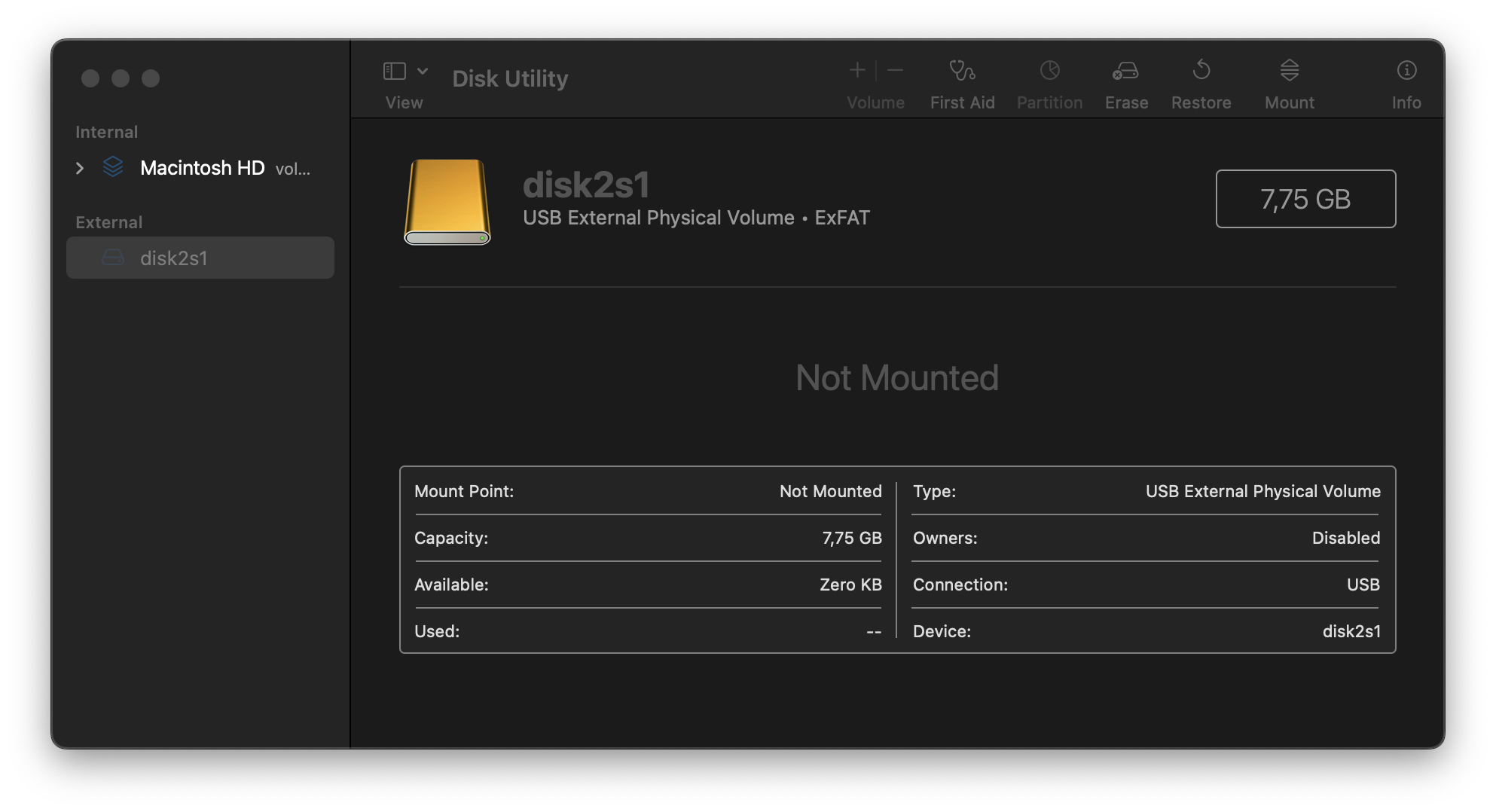
برای تعیین XXX (در دستگاه ما disk2s1 بود) برنامه Disk Utility را باز کنید. درایو USB خود را در بخشExternal انتخاب کنید و نام دیسک را در فیلد Device بررسی کنید:
حالا شما AlmaLinux را روی یک فلش USB آماده دارید.
نصب #
- رسانه نصب USB را وارد کرده و بوت کنید، منوی خوشامدگویی AlmaLinux به شما نمایش داده میشود:
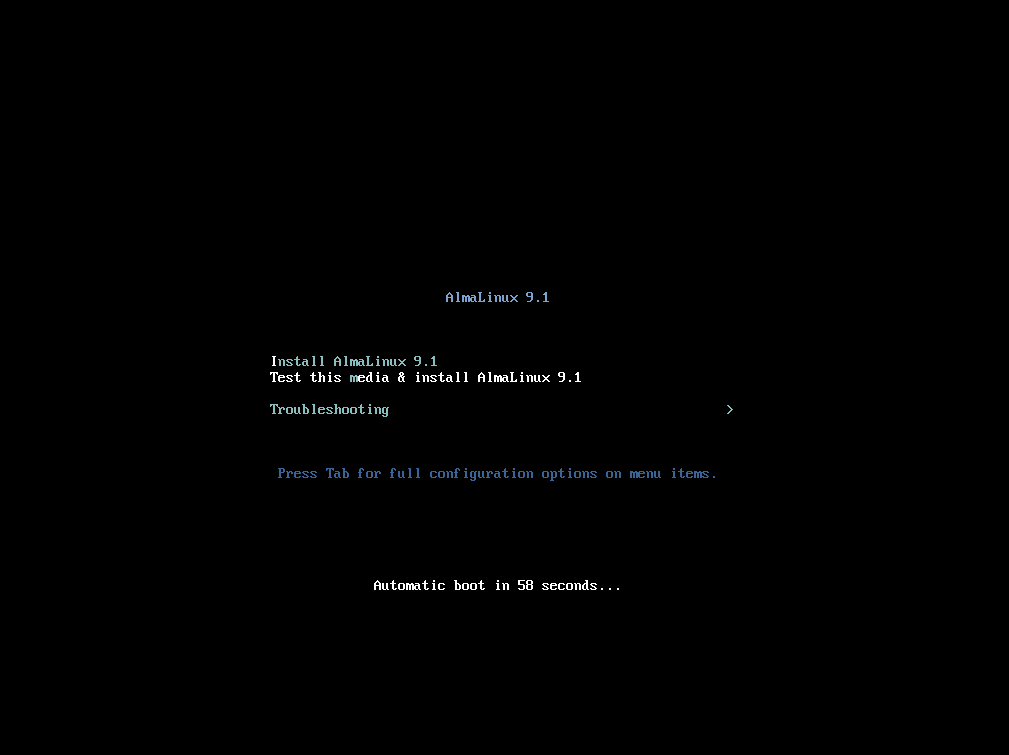
آموزش نصب آلمالینوکس - گزینه پیشنهادی «تست این رسانه و نصب AlmaLinux 9.1» به طور خودکار هایلایت میشود. انتخاب این گزینه، بررسی رسانه نصب را برای تأیید قابل استفاده بودن آن و ادامه نصب اجرا میکند. پس از اتمام موفقیتآمیز بررسی رسانه، نصبکننده آناکوندا به طور خودکار شروع میشود.
نکته
انتخاب گزینهی «نصب AlmaLinux 9.x» باعث میشود که دیگر نیازی به بررسی رسانهی نصب نباشد و مستقیماً به نصبکنندهی آناکوندا بوت شود.
- گزینه پیشنهادی «تست این رسانه و نصب AlmaLinux 9.1» به طور خودکار هایلایت میشود. انتخاب این گزینه، بررسی رسانه نصب را برای تأیید قابل استفاده بودن آن و ادامه نصب اجرا میکند. پس از اتمام موفقیتآمیز بررسی رسانه، نصبکننده آناکوندا به طور خودکار شروع میشود.
- وقتی نصبکننده بوت میشود، اولین قدم انتخاب زبانی است که در طول فرآیند نصب استفاده خواهد شد.
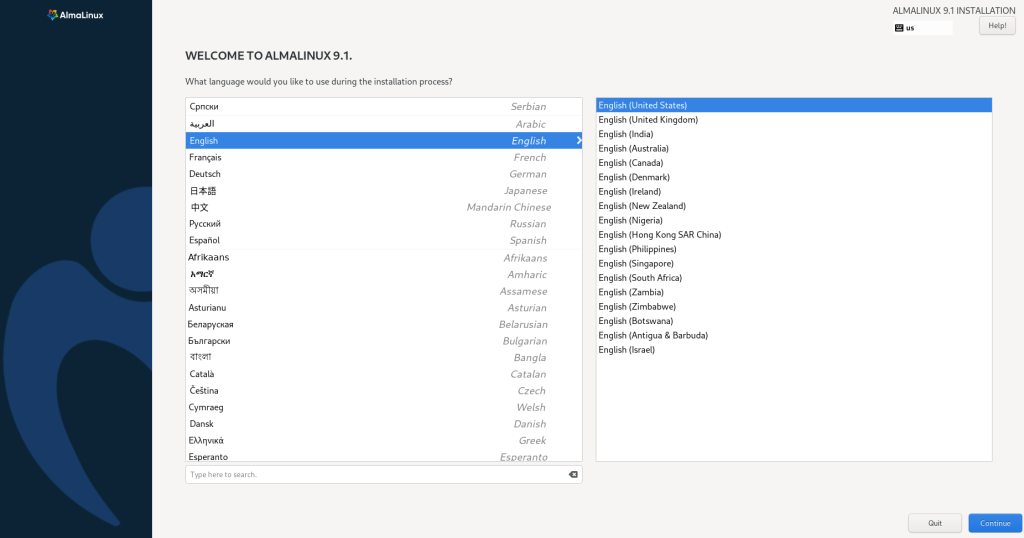 زبان مورد نظر خود را انتخاب کنید و دکمه Continue را فشار دهید.
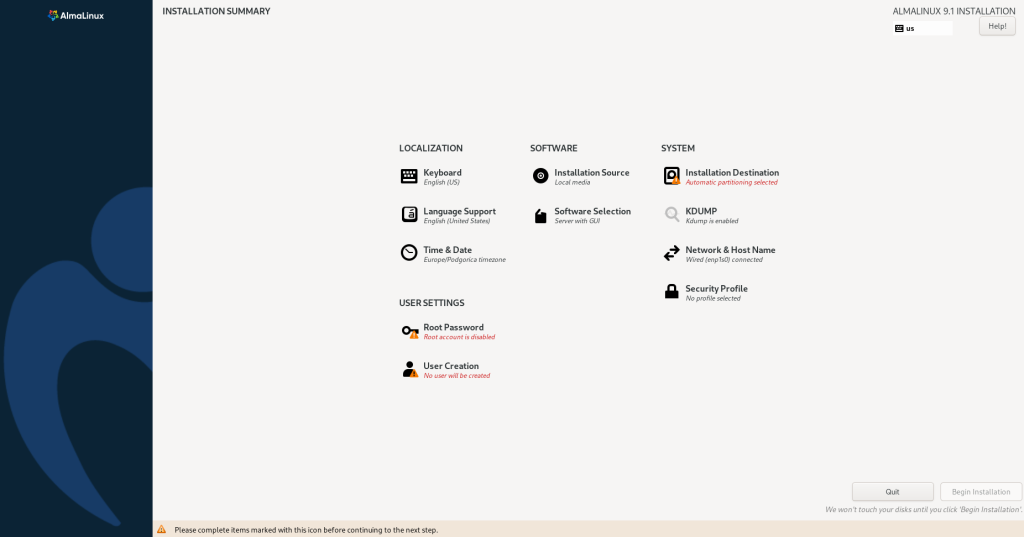
 - سپس، پنجرهی خلاصهی نصب ظاهر میشود. این پنجره شامل تمام بخشهایی است که میتوانید برای نصب پیکربندی کنید:
اخطار
بخشهایی که با رنگ قرمز مشخص شدهاند، برای تکمیل نصب باید پیکربندی شوند.
محلی سازی #
- صفحه کلید – میتوانید طرحبندی صفحه کلید سیستم را در اینجا مشخص کنید.
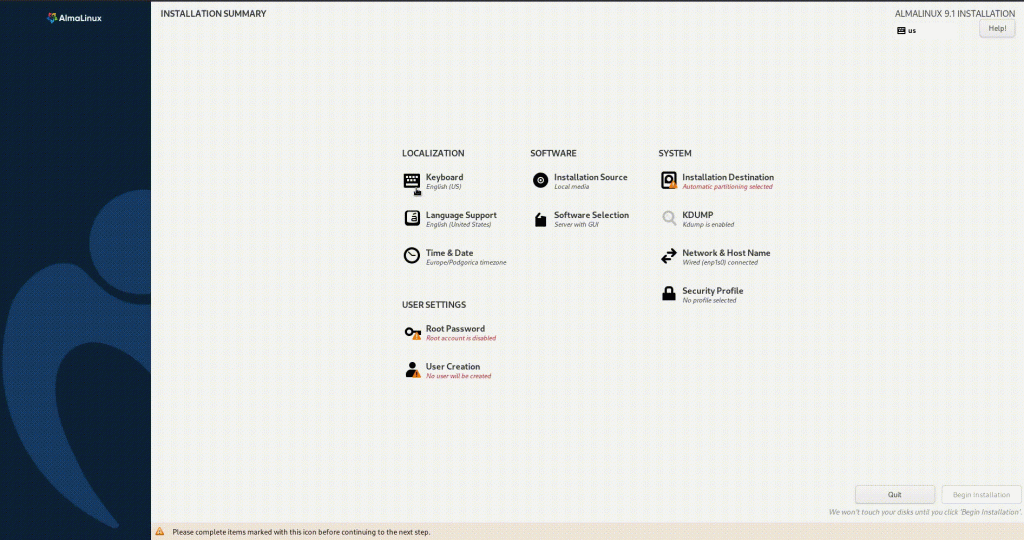 برای تکمیل پیکربندی این بخش، گزینه Done را انتخاب کنید..
 - پشتیبانی زبان – زبان پیشفرض پشتیبانیشده، زبانی است که برای فرآیند نصب انتخاب شده است. در صورت نیاز میتوانید پشتیبانی از زبانهای دیگر را نیز اضافه کنید.
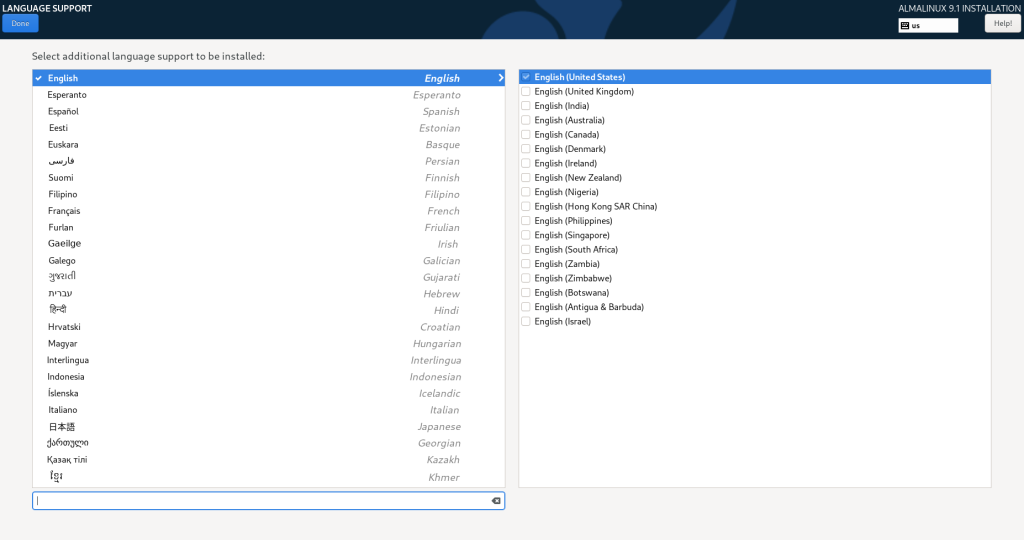 برای تکمیل پیکربندی این بخش، گزینه Done را انتخاب کنید..
 - زمان و تاریخ – این گزینه به شما امکان میدهد منطقه زمانی مورد نظر را برای پیکربندی انتخاب کنید. میتوانید مکان را از لیستهای منطقه/شهر انتخاب کنید یا از روی نقشه انتخاب کنید. گزینه زمان شبکه را فعال کنید تا سیستم به طور خودکار زمان را هنگام بوت از طریق NTP تنظیم کند.
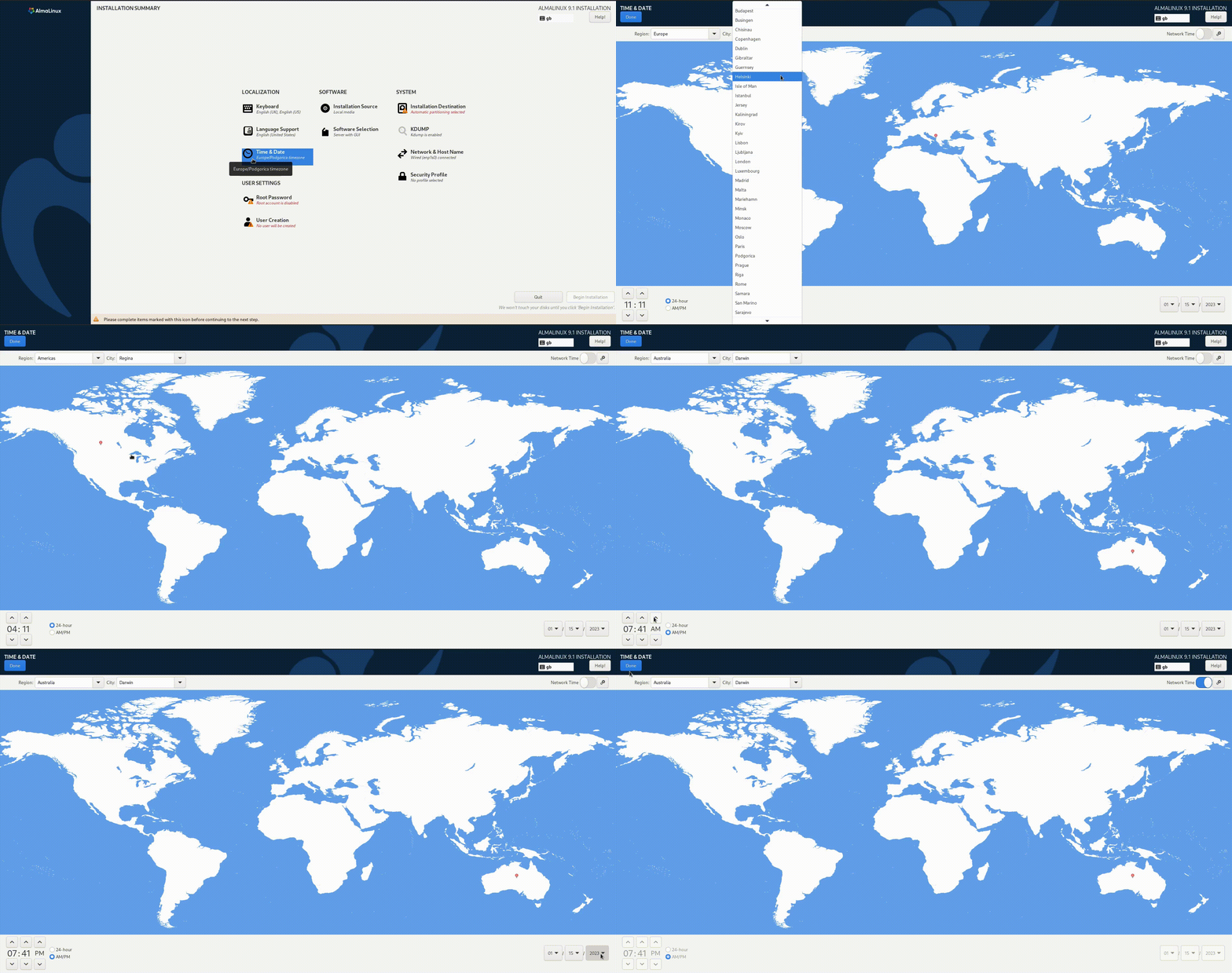 برای تکمیل پیکربندی این بخش، گزینه Done را انتخاب کنید..
نرم افزار #
این بخش به شما امکان میدهد در صورت نیاز، منبع نصب و مخازن اضافی را اضافه کنید.
- منبع نصب – منبع نصب باید در اینجا مشخص شود. هنگام نصب با استفاده از تصویر کامل DVD، منبع نصب به طور خودکار به عنوان رسانه محلی مشخص میشود، اگر از Boot ISO به عنوان رسانه نصب استفاده شود، منبع نصب روی نزدیکترین آینه تنظیم میشود.
برای تکمیل پیکربندی این بخش، گزینه Done را انتخاب کنید.
- انتخاب نرمافزار – این بخش شامل دو فیلد است:
- محیط پایه – این فیلد به شما امکان میدهد بستههای پایه را برای نصب بر اساس شش تعریف از پیش ساخته شده انتخاب کنید.
- Server with GUI
- Server
- Minimal Install
- Workstation
- Custom Operating System
- Virtualizaton Host
- نرمافزارهای اضافی برای محیط انتخاب شده – در اینجا میتوانید نرمافزارهای اضافی را برای نصب انتخاب کنید. فهرست نرمافزارهای اضافی موجود بر اساس محیط پایه انتخاب شده تغییر میکند.
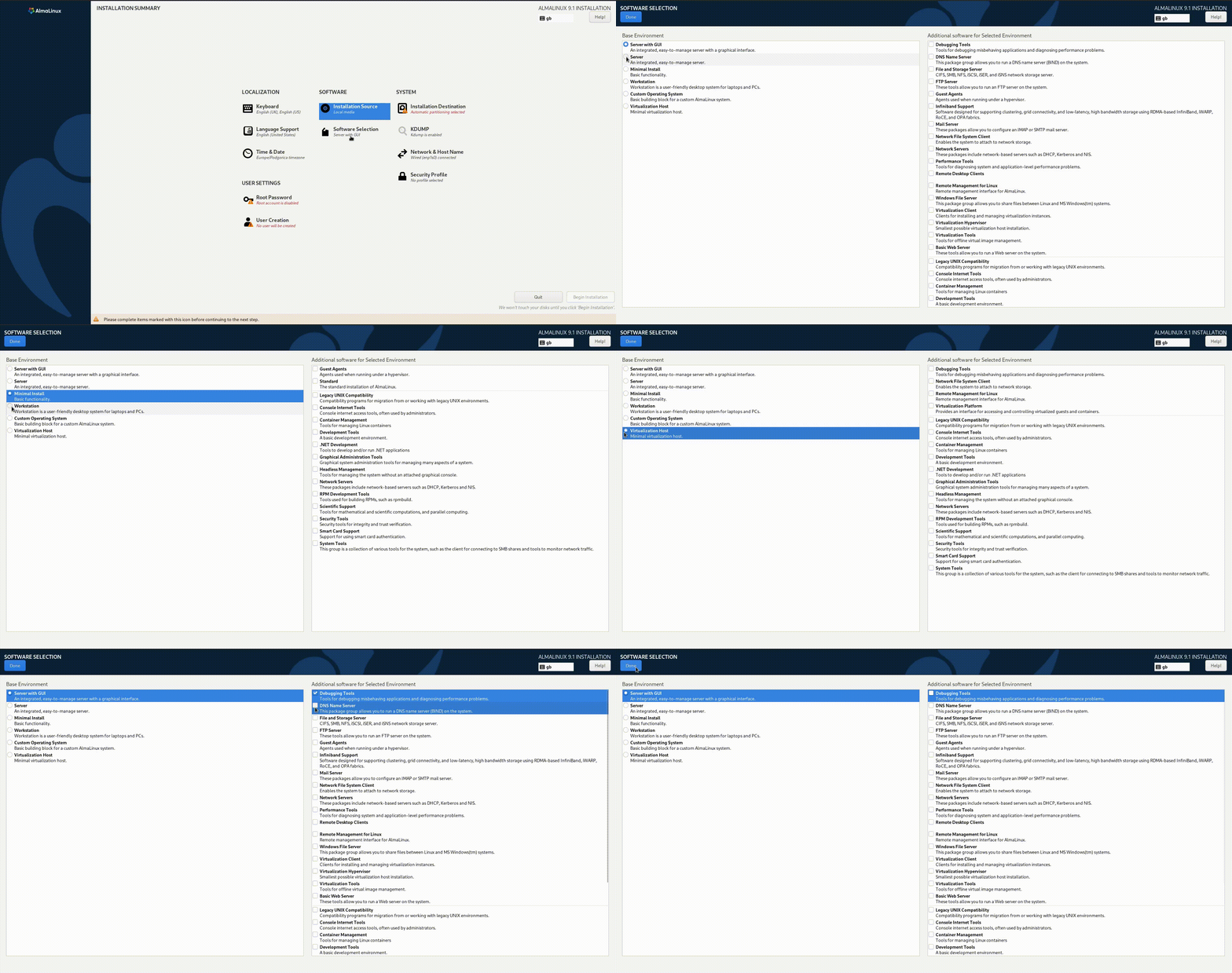
برای تکمیل پیکربندی این بخش، گزینه Done را انتخاب کنید..
- محیط پایه – این فیلد به شما امکان میدهد بستههای پایه را برای نصب بر اساس شش تعریف از پیش ساخته شده انتخاب کنید.
سیستم #
این بخش به شما امکان میدهد نصب را با توجه به نیازهای سختافزاری خود، مانند ایجاد پارتیشنهای درایو، فعال کردن رمزگذاری ذخیرهسازی، KDUMP، مشخص کردن شبکه و انتخاب یک پروفایل امنیتی، سفارشی کنید:
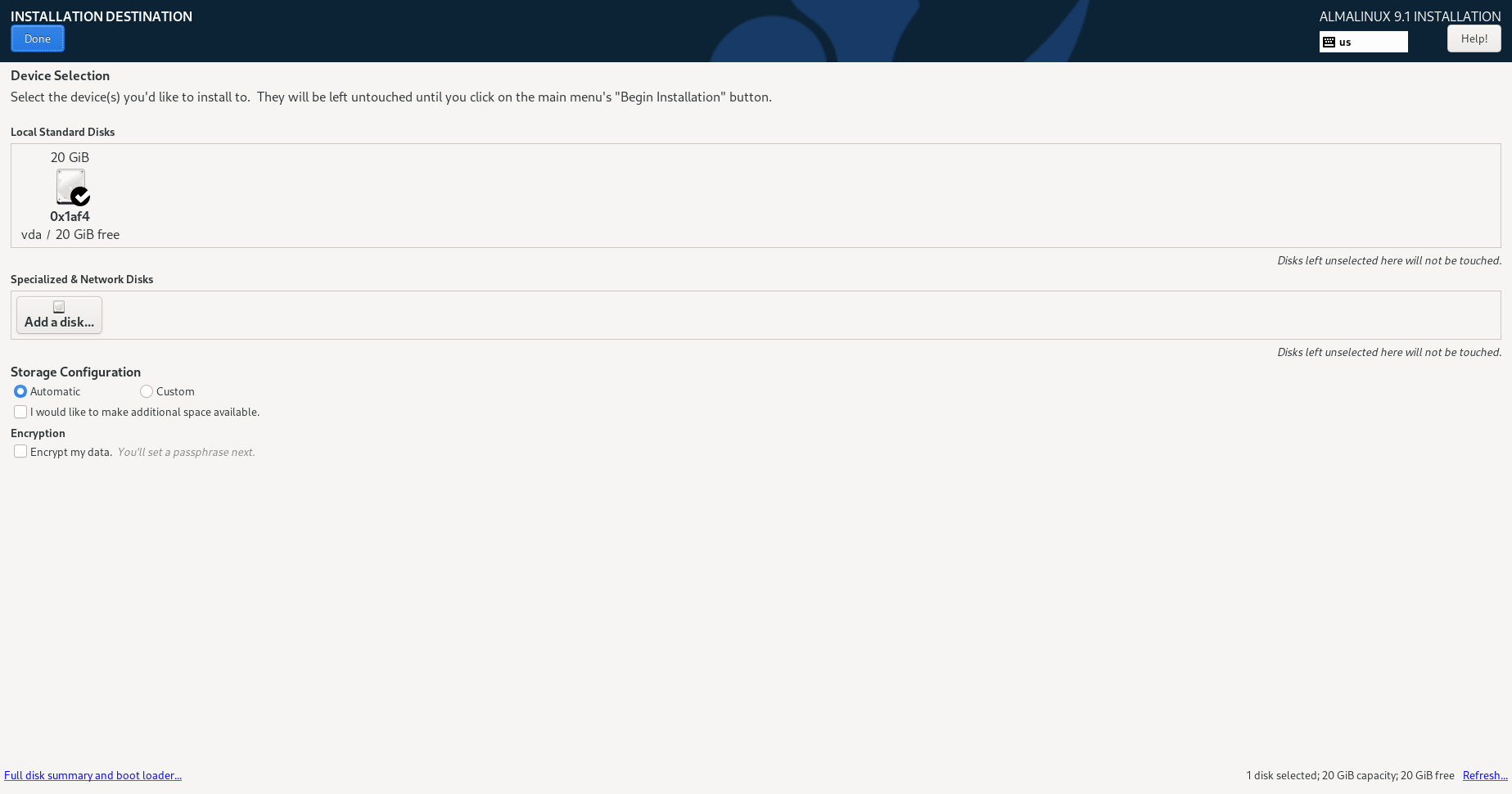
- مقصد نصب – دیسکهای موجود برای نصب سیستم به عنوان دیسکهای استاندارد محلی نمایش داده میشوند. اگر سیستم شما فقط یک دیسک داشته باشد، به طور خودکار انتخاب میشود. به طور پیشفرض، پیکربندی ذخیرهسازی به صورت خودکار علامتگذاری میشود.
مهم
برای ایجاد دستی پارتیشنهای دیسک، گزینه Custom را انتخاب کنید.
نکته
برای رمزگذاری دادههایتان، Encrypt my data را انتخاب کنید. پس از کلیک بر روی دکمه Done ، از شما خواسته میشود یک عبارت عبور تایپ کنید.
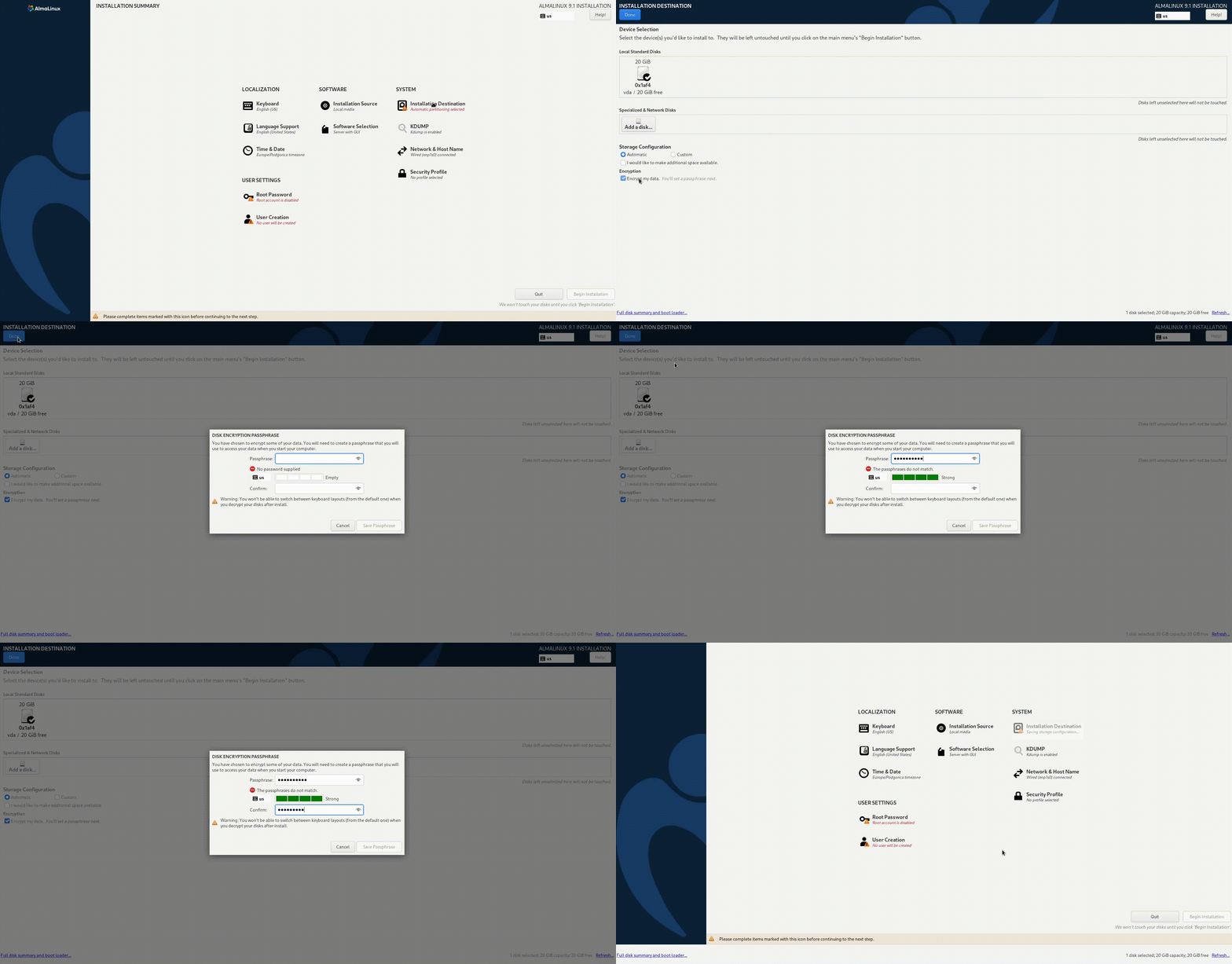
برای تکمیل تنظیمات این بخش، گزینه Done را انتخاب کنید.
- KDUMP – به طور پیشفرض، kdump به عنوان فعال با رزرو خودکار حافظه علامتگذاری میشود.
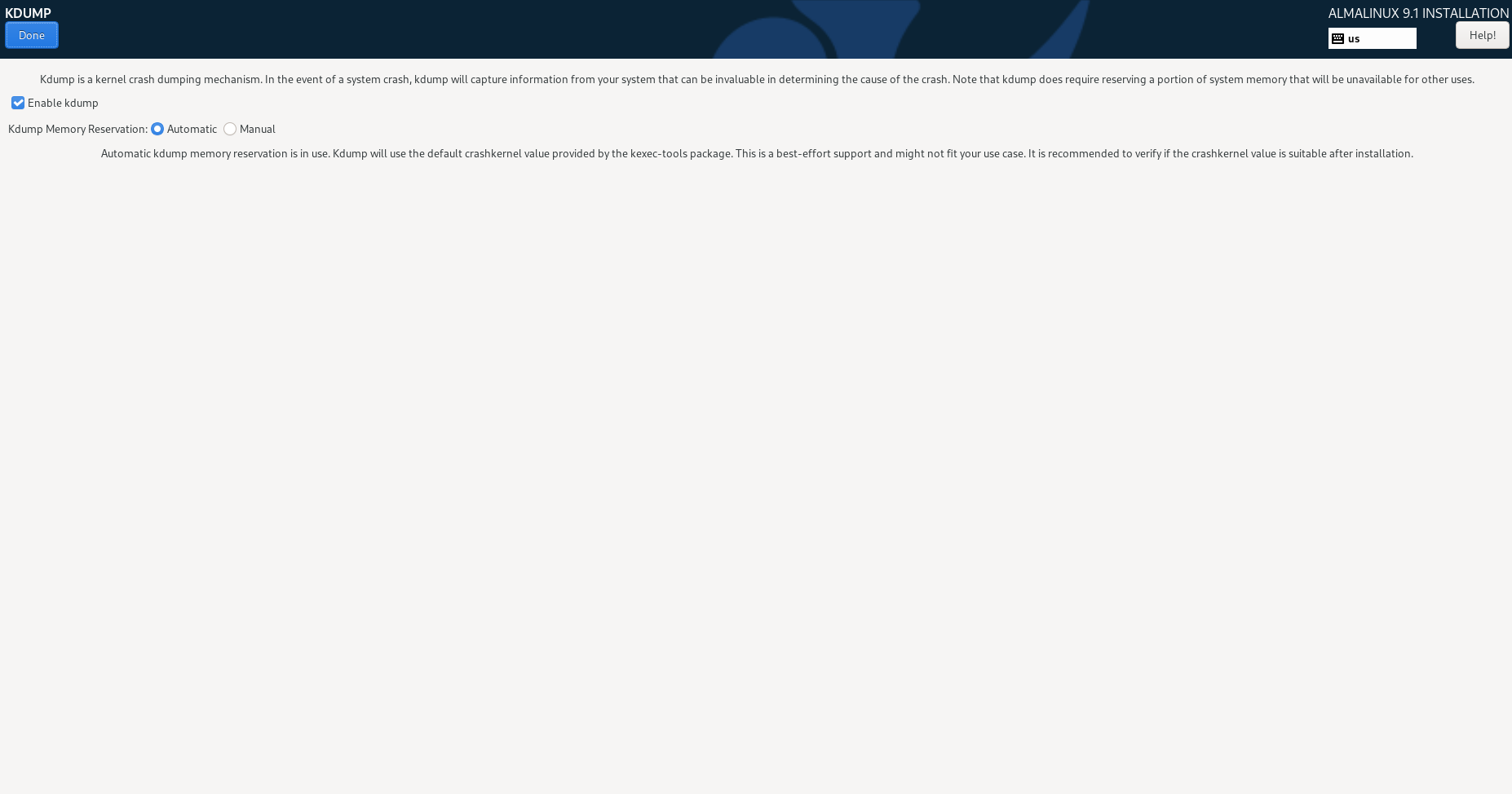 برای تکمیل تنظیمات این بخش، گزینه Done را انتخاب کنید.
 - Network & Host Name – تمام شبکههای شناساییشده در فیلد سمت چپ فهرست میشوند. در صورت امکان، بهطور خودکار متصل میشوند. میتوانید یک دستگاه شبکه اضافه کنید و شبکه انتخابشده را در این بخش پیکربندی کنید.
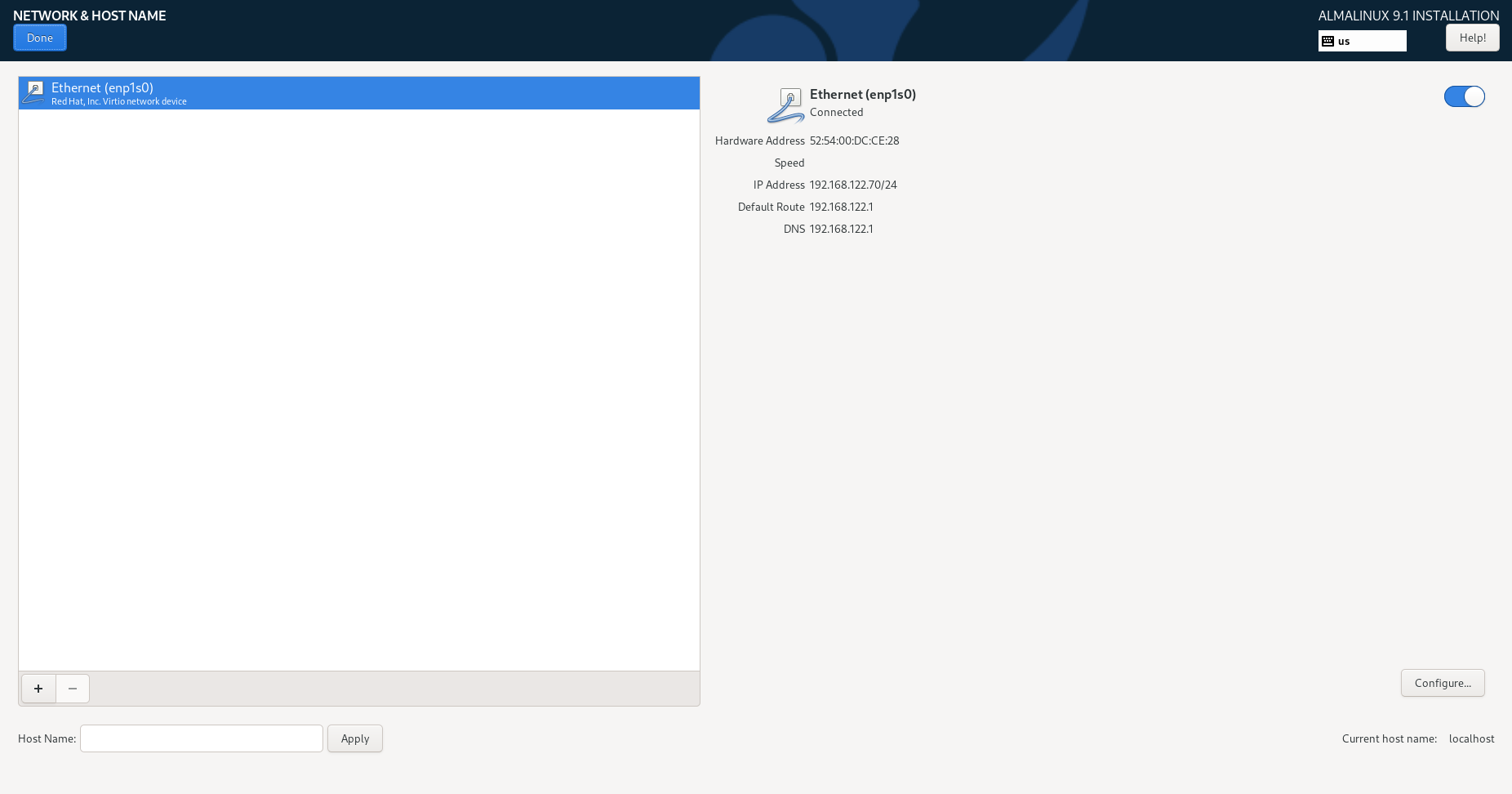 برای تکمیل تنظیمات این بخش، گزینه Done را انتخاب کنید.
 - پروفایل امنیتی – هیچ پروفایلی به طور پیشفرض انتخاب نشده است، زیرا اعمال یک سیاست امنیتی ضروری نیست. سیاست امنیتی اعمال شده با استفاده از سیاستهای انطباق تعریف شده توسط SCAP در سیستم نصب خواهد شد. میتوانید یکی از پروفایلهای امنیتی موجود را انتخاب کنید:
- ANSSI-BP-028 (enhanced)
- ANSSI-BP-028 (high)
- ANSSI-BP-028 (intermediary)
- ANSSI-BP-028 (minimal)
- [DRAFT] CIS AlmaLinux 9 Benchmark for Level 2 – Server
- [DRAFT] CIS AlmaLinux 9 Benchmark for Level 1 – Server
- [DRAFT] CIS AlmaLinux 9 Benchmark for Level 1 – Workstation
- [DRAFT] CIS AlmaLinux 9 Benchmark for Level 2 – Workstation
- [DRAFT] Unclassified Information in Non-federal Information Systems and Organizations (NIST 800-171)
- Australian Cyber Security Centre (ACSC) Essential Eight
- Health Insurance Portability and Accountability Act (HIPAA)
- Australian Cyber Security Centre (ACSC) ISM Official
- [DRAFT] Protection Profile for General Purpose Operating Systems
- PCI-DSS v3.2.1 Control Baseline for Red Hat Enterprise Linux 9
- [DRAFT] DISA STIG for Red Hat Enterprise Linux 9
- [DRAFT] DISA STIG with GUI for Red Hat Enterprise Linux 9
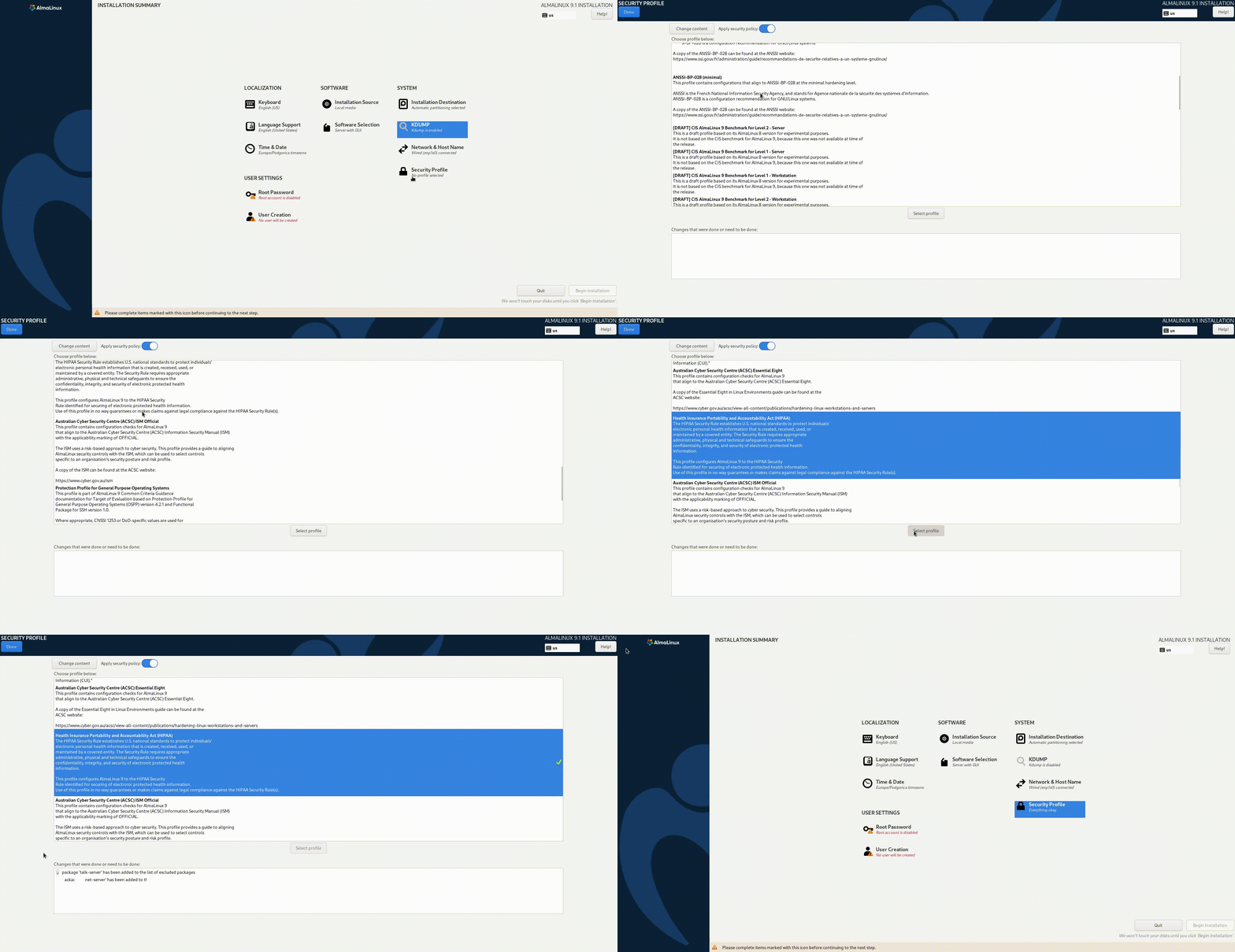
نکته
برای جزئیات بیشتر در مورد پروفایلهای امنیتی، OpenSCAP Guide for AlmaLinux 8 و OpenSCAP Guide for AlmaLinux 9. را بررسی کنید.
برای تکمیل پیکربندی این بخش، گزینه Done را انتخاب کنید.
تنظیمات کاربر #
این بخش به شما امکان میدهد در صورت لزوم، رمز عبوری برای حساب کاربری root تنظیم کنید و حسابهای کاربری ایجاد کنید.
- رمز عبور root – کاربر ریشه دارای بالاترین سطح دسترسی است، استفاده از یک رمز عبور قوی برای محافظت از این حساب کاربری اکیداً توصیه میشود. رمز عبور را در فیلد متنی رمز عبور ریشه تایپ کنید و یک بار دیگر آن را در فیلد متنی تأیید برای تأیید رمز عبور تایپ کنید.
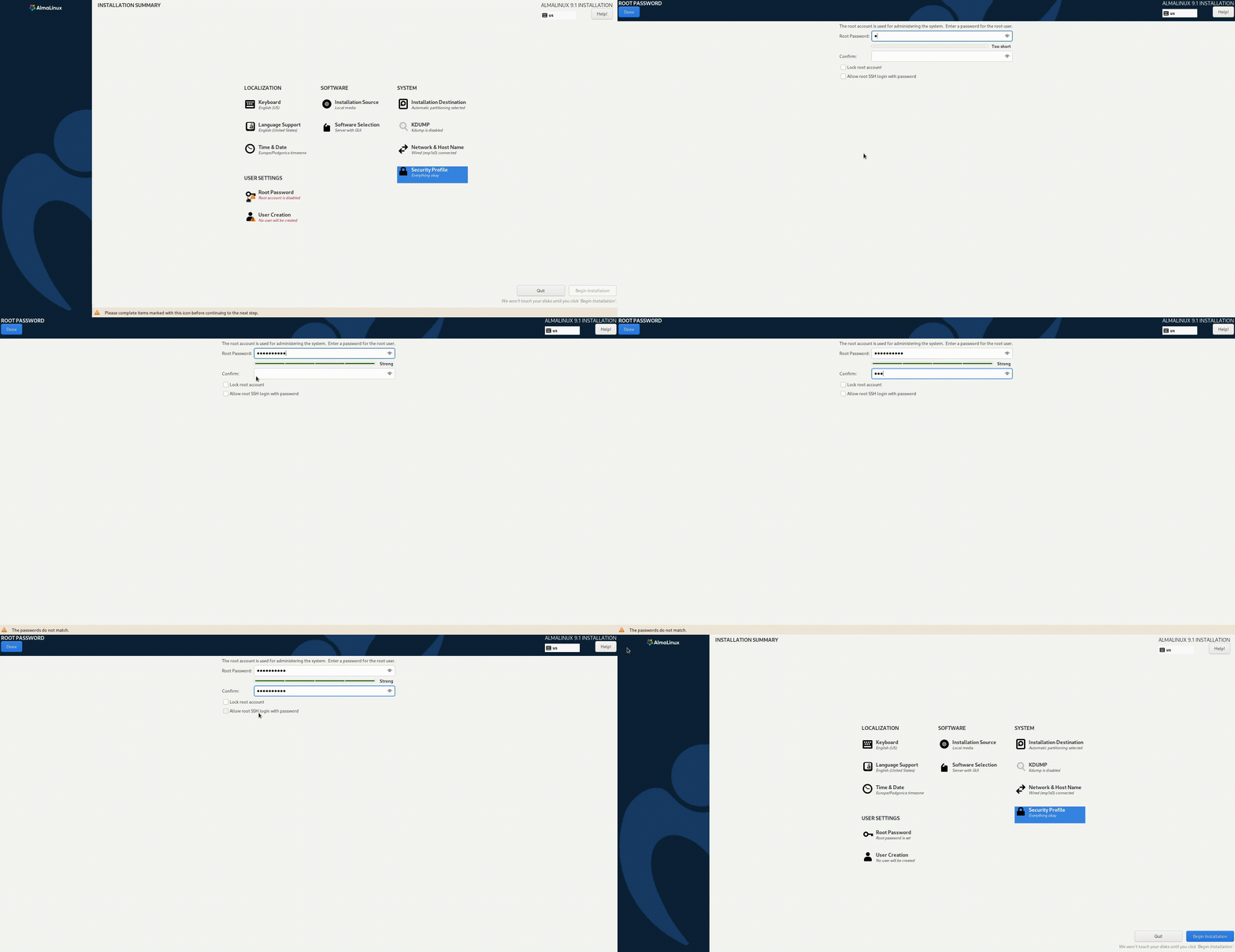 برای تکمیل تنظیمات این بخش، گزینه Done را انتخاب کنید.
 - User Creation – این پنجره به شما امکان میدهد کاربران اداری و غیر اداری ایجاد کنید. برای ایجاد کاربر، فیلدهای نام کامل و نام کاربری را پر کنید، رمز عبور را تنظیم و تأیید کنید و در صورت لزوم، فیلد «این کاربر را به عنوان مدیر انتخاب کنید» را فعال کنید. گزینه «نیاز به رمز عبور برای استفاده از این حساب» به طور پیشفرض فعال است. میتوانید آن را فعال بگذارید یا روی کادر انتخاب کلیک کنید تا تیک غیرفعال کردن این گزینه برداشته شود.
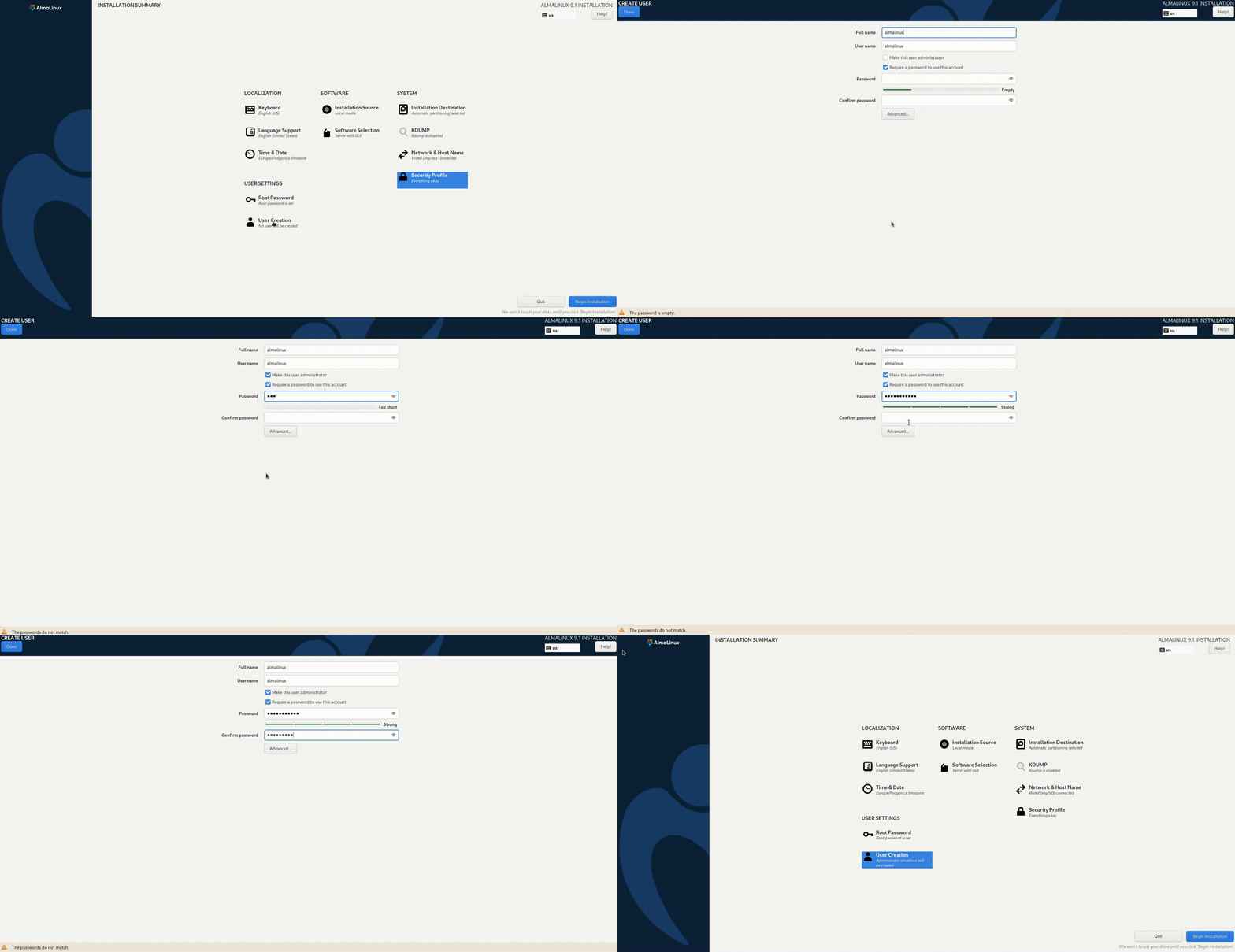 برای تکمیل تنظیمات این بخش، گزینه Done را انتخاب کنید.
 - پس از اتمام سفارشیسازی، روی دکمهی Begin Installation کلیک کنید تا فرآیند نصب آغاز شود.
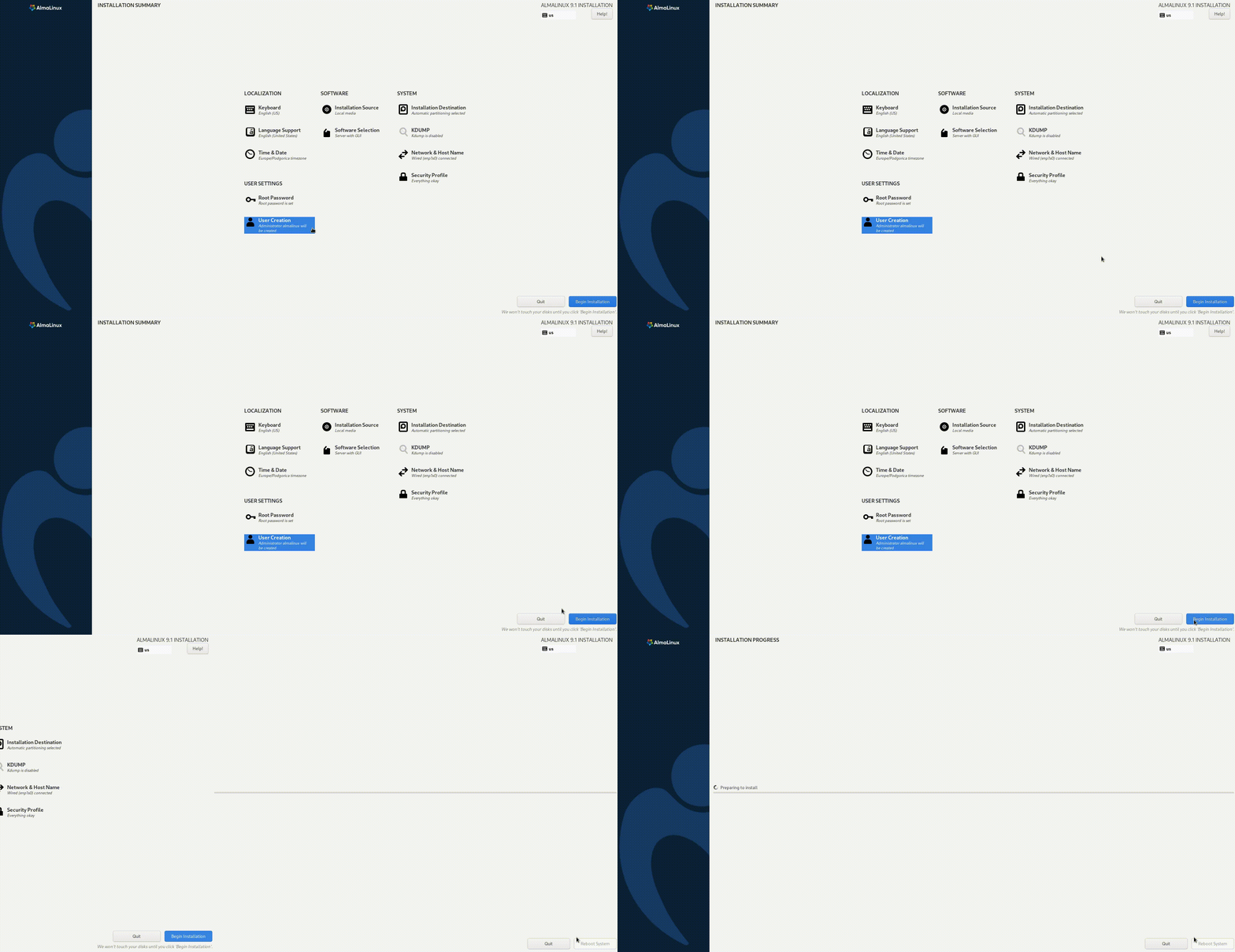 نصب آغاز خواهد شد و پیشرفت آن در صفحه Installation Progress نشان داده میشود.
مهم
اگر نمیخواهید ادامه دهید، میتوانید با فشار دادن دکمهی «Quit» یا تنظیم مجدد دستگاه، با خیال راحت از این فرآیند خارج شوید.
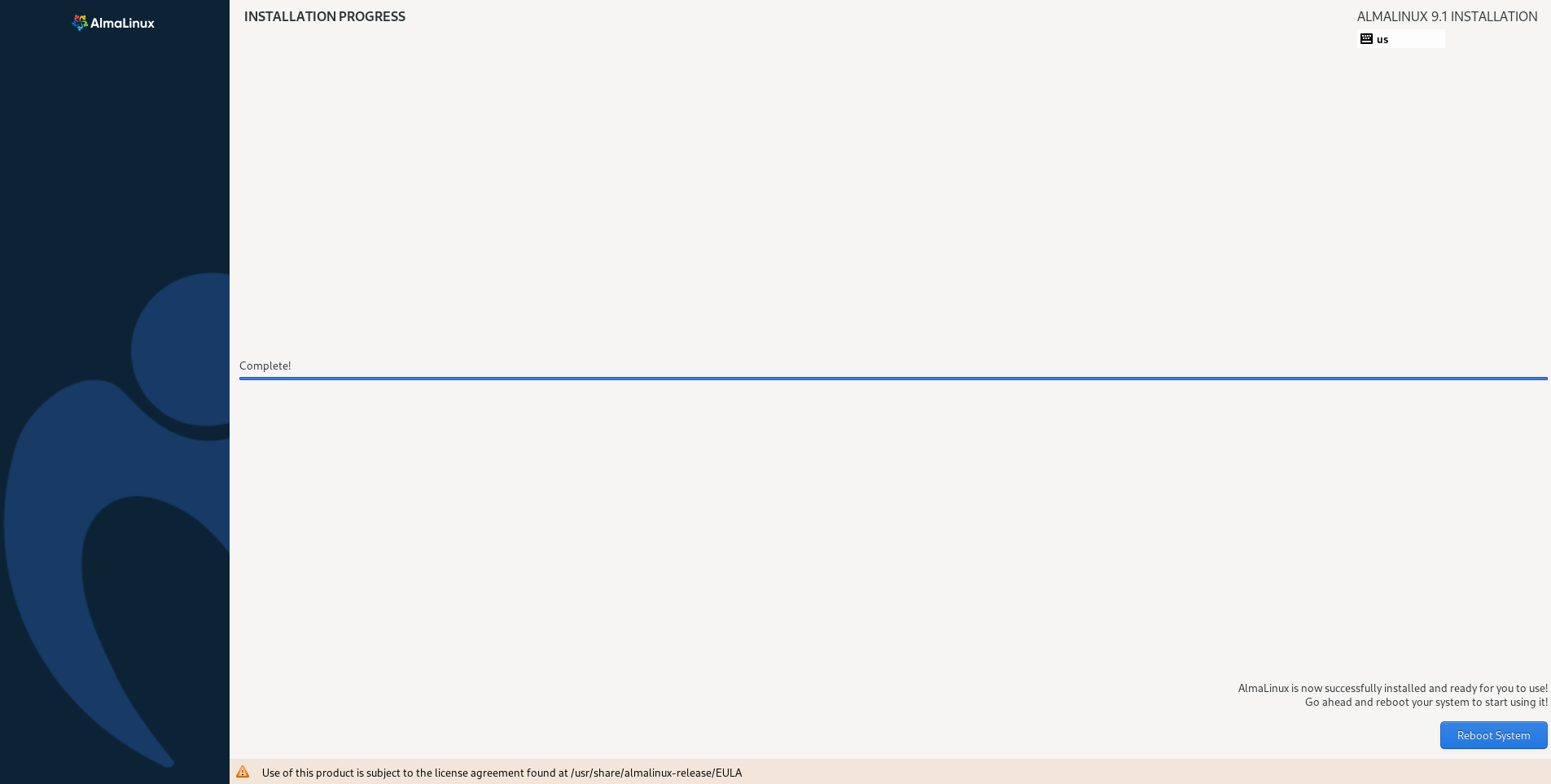
- منتظر بمانید تا مراحل نصب با موفقیت انجام شود و روی دکمه Reboot کلیک کنید تا سیستم مجدداً راه اندازی شود.
- وقتی سیستم دوباره راهاندازی شد، وارد سیستم شوید و از سیستم AlmaLinux خود لذت ببرید.
رسانههای زنده #
آلما لینوکس همچنین تصاویر رسانه زنده را با گزینههای مختلف محیط دسکتاپ ارائه میدهد:
- GNOME-Mini
- GNOME
- KDE
- XFCE
- MATE
با استفاده از Live Media میتوانید سیستم عامل AlmaLinux را قبل از نصب امتحان کنید یا AlmaLinux را با محیط دسکتاپی متفاوت از آنچه نصاب استاندارد ارائه میدهد، نصب کنید. میتوانید اطلاعات بیشتر را در صفحه ویکی Live Media بیابید.
اطلاعیههای علامت تجاری #
Red Hat، Red Hat Enterprise Linux علائم تجاری یا علائم تجاری ثبت شده Red Hat, Inc. یا شرکتهای تابعه آن در ایالات متحده و سایر کشورها هستند.
Linux® علامت تجاری ثبت شده Linus Torvalds در ایالات متحده و سایر کشورها است.
macOS علامت تجاری ثبت شده Apple Inc. در ایالات متحده و سایر کشورها است.
Windows علامت تجاری ثبت شده Microsoft Corporation در ایالات متحده و سایر کشورها است.


