

پرش به محتوا
نوین هاست
  • سرور مجازی
  • درباره ما
  • تماس با ما
  • بازارچه
  • دانشنامه
نوین هاست
  • سرور مجازی
    • برگشت
    • سرور مجازی ایران
      • برگشت
      • سرور مجازی برج میلاد
      • سرور مجازی زیرساخت
    • سرور مجازی اروپا
      • برگشت
      • سرور مجازی المان
      • سرور مجازی انگلیس
      • سرور مجازی فرانسه
      • سرور مجازی اتریش
      • سرور مجازی هلند
      • سرور مجازی بلغارستان
      • سرور مجازی مجارستان
      • سرور مجازی دانمارک
      • سرور مجازی سوئد
      • سرور مجازی جزیره من
      • سرور مجازی جمهوری چک
      • سرور مجازی ایتالیا
      • سرور مجازی فنلاند
      • سرور مجازی یونان
      • سرور مجازی سوئیس
      • سرور مجازی ایسلند
      • سرور مجازی کرواسی
      • سرور مجازی اسپانیا
    • سرور مجازی آسیا
      • برگشت
      • سرور مجازی ترکیه
      • سرور مجازی سنگاپور
      • سرور مجازی مالزی
      • سرور مجازی شیلی
      • سرور مجازی هنگ کنگ
      • سرور مجازی امارات
      • سرور مجازی ژاپن
      • سرور مجازی روسیه
    • سرور مجازی آمریکا
      • برگشت
      • سرور مجازی امریکا
      • سرور مجازی کانادا
    • سایر VPS ها
      • برگشت
      • سرور مجازی استرالیا
      • سرور مجازی رایگان
      • سرور مجازی اقتصادی
      • سرور مجازی ترید و بایننس
      • سرور مجازی با کارت گرافیک
      • سرور مجازی نیجریه
      • سرور مجازی بورس
      • سرور مجازی کلاس آنلاین
      • سرور مجازی کاهش پینگ
      • سرور مجازی والتر
      • سرور مجازی فارکس
      • سرور مجازی میکروتیک
      • سرور مجازی NVME
  • سرور اختصاصی
    • برگشت
    • سرور اختصاصی ایران
      • برگشت
      • سرور اختصاصی برج میلاد
      • سرور اختصاصی زیرساخت
    • سرور اختصاصی اروپا
      • برگشت
      • سرور اختصاصی آلمان
      • سرور اختصاصی ترکیه
      • سرور اختصاصی فنلاند
      • سرور اختصاصی هلند
      • سرور اختصاصی انگلیس
      • سرور اختصاصی فرانسه
    • سرور اختصاصی آمریکا
      • برگشت
      • سرور اختصاصی آمریکا
      • سرور اختصاصی کانادا
    • کولوکیشن
      • برگشت
      • آسیاتک
      • زیرساخت
  • هاست
    • برگشت
    • هاست دانلود
    • هاست نامحدود
    • هاست وردپرس
    • هاست ویندوز ایران
  • نوین پلاس +
  • پنل کاربری ارتباط با ما
  • سرور مجازی
  • سرور مجازی ایرانسرور مجازی حرفه ای از ایران
  • سرور مجازی اروپاپایداری و کیفیت ، سرعت بالا
  • سرور مجازی آسیاوب سرور لایت اسپید و امنیت و سرعت بالا
  • سایر VPS هابهینه برای فروشگاه های وردپرسی
  • سرور مجازی زیرساخت
    • سرور مجازی برج میلاد
  • سرور مجازی المان
    • سرور مجازی فرانسه
    • سرور مجازی سوئد
    • سرور مجازی اتریش
    • سرور مجازی اسپانیا
    • سرور مجازی انگلیس
    • سرور مجازی ایتالیا
    • سرور مجازی ایسلند
    • سرور مجازی بلغارستان
    • سرور مجازی سوئیس
    • سرور مجازی جزیره من
    • سرور مجازی جمهوری چک
    • سرور مجازی فنلاند
    • سرور مجازی دانمارک
    • سرور مجازی مجارستان
    • سرور مجازی هلند
    • سرور مجازی یونان
  • سرور مجازی شیلی
    • سرور مجازی روسیه
    • سرور مجازی ترکیه
    • سرور مجازی مالزی
    • سرور مجازی ژاپن
    • سرور مجازی سنگاپور
    • سرور مجازی هنگ کنگ
    • سرور مجازی امارات
  • سرور مجازی کانادا
    • سرور مجازی امریکا
    • سرور مجازی نیجریه
    • سرور مجازی استرالیا
    • سرور مجازی NVME
    • سرور مجازی با کارت گرافیک
    • سرور مجازی رایگان
    • سرور مجازی ترید و بایننس
    • سرور مجازی فارکس
    • سرور مجازی کلاس آنلاین
    • سرور مجازی میکروتیک
    • سرور مجازی والتر
    • سرور مجازی NVME
    • سرور مجازی اقتصادی
  • سرور اختصاصی
  • سرور اختصاصی ایرانمنابع کاملا اختصاصی و قدرتمند
  • سرور اختصاصی اروپابا ip اختصاصی از بهترین کشور ها
  • سرور اختصاصی آمریکاup time 99.99%
  • سایر VDS ها
  • برج میلاد
    • زیرساخت
  • سرور اختصاصی آلمان
    • سرور اختصاصی انگلیس
    • سرور اختصاصی ترکیه
    • سرور اختصاصی فرانسه
    • سرور اختصاصی فنلاند
    • سرور اختصاصی هلند
  • سرور اختصاصی آمریکا
    • سرور اختصاصی کانادا
  • کولوکیشن
  • آسیاتک
  • زیرساخت
  • هاست
  • دامنه
  • نوین پلاس +
021-49624 ورود / عضویت
لینوکس

راهنمای لینوکس

70
  • اجرای دستورات لینوکس در ویندوز
  • راه اندازی سایت در سرور لینوکس
  • IP شناور در اوبونتو و دبیان
  • بازیابی رمز root
  • آموزش بکاپ از سرور لینوکس
  • آموزش اجرای دستور از راه دور
  • ایجاد یوزر در لینوکس
  • تفاوت ipv4 با ipv6 چیست
  • دستور tar لینوکس
  • کانفیگ IPv6 در لینوکس
  • بکاپ گیری از سرور لینوکس
  • راه اندازی سایت در سرور
  • نصب فایروال در لینوکس
  • لیست کردن کاربران در لینوکس
  • پارتیشن بندی در لینوکس
  • بش bash چیست؟
  • آموزش تغییر نام فایل در لینوکس
  • آموزش نصب آلمالینوکس
  • آلمالینوکس
    • تبدیل Centos به AlmaLinux
    • نصب Visual Studio Code در آلمالینوکس
    • نصب پایتون روی آلمالینوکس
    • نصب Node.js در AlmaLinux
  • دبیان
    • ارتقا دبیان
  • اوبونتو
    • نصب NextCloud در اوبونتو
    • فعال کردن SSH اوبونتو
    • نصب ماینکرافت روی اوبونتو
    • نصب کاساندرا Cassandra در اوبونتو
    • آموزش نصب اوبونتو
    • نصب Graylog در اوبونتو
    • نصب Redis در اوبونتو
    • نصب Maven در اوبونتو
    • نصب تامکت در اوبونتو
    • آموزش نصب Ghost CMS در ubuntu
    • نصب GitLab در اوبونتو
    • نصب GCC در اوبونتو
    • نصب جاوا در اوبونتو
    • نصب و راه اندازی Bind DNS Server اوبونتو
    • نصب جنکینز در اوبونتو
    • نصب وردپرس در اوبونتو
    • نصب Oh My Zsh در اوبونتو
    • نصب پرومتئوس در اوبونتو
    • نصب Kubectl در اوبونتو
    • نصب PyTorch در اوبونتو
    • حذف داکر در اوبونتو
    • نصب آناکوندا
    • آموزش نصب Wine
    • آموزش نصب آپاچی کافکا
    • نصب Xrdp در اوبونتو
    • نصب وایرشارک در اوبونتو
    • آموزش نصب Go در اوبونتو
    • آموزش نصب MariaDB در اوبونتو
    • آموزش نصب Ansible
    • نصب درایور انویدیا در اوبونتو
    • آموزش نصب Hadoop
    • آموزش نصب Terraform
    • نصب و کانفیگ SSH در Ubuntu
    • نصب KVM در Ubuntu
    • نصب گوگل کروم در ubuntu
    • آموزش نصب گرافانا
    • چک کردن نسخه ubuntu
    • آموزش نصب phpMyAdmin در اوبونتو
    • آموزش نصب Postman
    • نصب داکر در اوبونتو
    • نصب Redis در اوبونتو
    • نصب MySQL در اوبونتو
    • نصب و کانفیگ آپاچی در اوبونتو
    • کران جاب در اوبونتو
    • ارتقا اوبونتو
    • نصب MongoDB در اوبونتو
    • نصب محیط گرافیکی در اوبونتو

تحقیق و توسعه

8
  • آموزش Portainer داکر
  • پاک کردن کش DNS
  • افزایش امنیت سرور
  • آموزش لود بالانسینگ
  • پیکربندی SSL در PostgreSQL
  • پایتون
    • ترکیب دو لیست در پایتون
    • تبدیل رشته به عدد در پایتون
    • معکوس کردن لیست در پایتون

سوالات متداول

4
  • رید (RAID) چیست؟
  • عمومی
    • ترافیک مورد نیاز سایت
    • SELinux چیست؟
    • محافظت در برابر حملات DDoS
View Categories
  • خانه
  • مستدات
  • تحقیق و توسعه
  • پاک کردن کش DNS

پاک کردن کش DNS

زمان مطالعه: 3 دقیقه

نحوه پاک کردن DNS: راهنمای گام به گام برای ویندوز، macOS، لینوکس و مرورگرهای وب #

مراحل پاک کردن حافظه پنهان سیستم نام دامنه (DNS) بسته به سیستم عامل و مرورگر وب شما متفاوت است. برای پاک کردن DNS رایانه خود، رابط خط فرمان سیستم خود را باز کنید و دستورات مناسب را با امتیازات مدیر اجرا کنید. برای مرورگرها، به صفحه مدیریت DNS بروید و گزینه حذف حافظه پنهان را انتخاب کنید.

سرور از ایران

پاک کردن DNS داده‌های خراب یا قدیمی را از سیستم شما حذف می‌کند و به حل مشکلات اتصال و افزایش امنیت کمک می‌کند. چه مدیر سیستم باشید و چه یک کاربر معمولی، دانستن نحوه انجام این کار می‌تواند در زمان و ناامیدی شما صرفه‌جویی کند.

عجله دارید؟ برای یک راهنمای سریع و آسان در مورد پاک کردن حافظه پنهان DNS، این آموزش ویدیویی را ببینید.

ما مراحل مربوط به هر سیستم را پوشش خواهیم داد و مواردی را که این فرآیند مفید است بررسی خواهیم کرد. اما ابتدا، بیایید نگاهی سریع به چیستی کش DNS بیندازیم.

حافظه نهان DNS چیست؟ #

حافظه پنهان DNS فایلی است که دستگاه شما برای به خاطر سپردن نحوه یافتن وب‌سایت‌ها ایجاد می‌کند. این فایل اطلاعاتی مانند آدرس IP وب‌سایت را پس از بازدید شما ذخیره می‌کند و به مرورگر شما کمک می‌کند دفعه بعد سایت را سریع‌تر بارگذاری کند.

این داده‌ها از فرآیندی به نام جستجوی DNS می‌آیند، که در آن مرورگر شما برای بازیابی اطلاعات با یک سرور سیستم نام دامنه (DNS) تماس می‌گیرد.

با این حال، گاهی اوقات حافظه پنهان می‌تواند قدیمی یا خراب شود، که ممکن است مانع از بارگیری صحیح سایت توسط مرورگر شما شود. در چنین مواردی، پاک کردن حافظه پنهان DNS مرورگر شما را مجبور به دریافت داده‌های جدید می‌کند.

نحوه پاک کردن حافظه نهان DNS در سیستم عامل های مختلف #

مراحل پاک کردن حافظه پنهان DNS در سیستم عامل‌های مختلف متفاوت است. ما این فرآیند را در ویندوز ، macOS و لینوکس به شما آموزش خواهیم داد .

نحوه پاک کردن حافظه نهان DNS در ویندوز ۱۰ و ویندوز ۱۱ #

پاک کردن DNS در ویندوز در اکثر نسخه‌ها، به خصوص نسخه‌های جدیدتر، مشابه است. مراحل زیر را دنبال کنید:

  1. روی دکمه Start کلیک کنید و با وارد کردن cmd در نوار جستجو،  Command Prompt را پیدا کنید .
  2. روی Command Prompt کلیک راست کرده و Run as administrator را انتخاب کنید . 
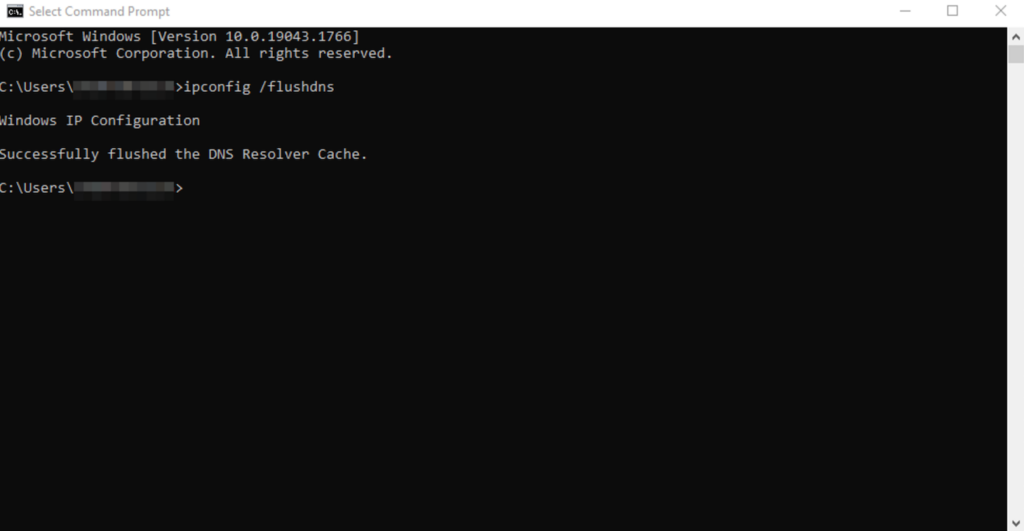
  3. دستور flush DNS زیر را وارد کنید:
Ipconfig /flushdns

سیستم شما به طور خودکار حافظه پنهان DNS ذخیره شده را حذف کرده و تنظیمات resolver را بازنشانی می‌کند. پس از اتمام فرآیند، باید یک پیام تأیید در Command Prompt مشاهده کنید.
پاک کردن کش DNS
پاک کردن کش DNS

سرور مجازی ایران

مهم! مطمئن شوید که خط فرمان را به عنوان مدیر اجرا می‌کنید. در غیر این صورت، مجوزهای لازم برای پاک کردن حافظه پنهان DNS را نخواهید داشت.

نحوه پاک کردن حافظه پنهان DNS در macOS #

پاک کردن حافظه پنهان DNS در macOS بسته به نسخه سیستم عامل به دستورات مختلفی نیاز دارد. این مراحل را دنبال کنید:

  1. روی نماد ذره‌بین در نوار منوی بالا کلیک کنید . همچنین می‌توانید کلیدهای Command + spacebar را فشار دهید . 
  2. در منوی جستجوی Spotlight ، ترمینال (Terminal) را پیدا کنید . کلید Enter را بزنید . 
  3. بر اساس نسخه macOS خود، دستور زیر را برای پاک کردن حافظه پنهان DNS تایپ کنید:
    • macOS Big Sur (11), Monterey (12), Ventura (13), Sonoma (14), and Sequoia (15):
      sudo dscacheutil -flushcache; sudo killall -HUP mDNSResponder
    • macOS El Capitan (10.11), Sierra (10.12), High Sierra (10.13), Mojave (10.14), or Catalina (10.15):
      sudo killall -HUP mDNSResponder
    • macOS Yosemite (10.10):
      sudo discoveryutil udnsflushcaches
    • macOS Lion (10.7), Mountain Lion (10.8), or Mavericks (10.9):
      sudo killall -HUP mDNSResponder
    • macOS Snow Leopard (10.6):
      sudo dscacheutil -flushcache
    • macOS Leopard (10.5):
      sudo lookupd -flushcache
  4. اگر ترمینال درخواست مجوز کرد، رمز عبور کاربری خود را وارد کنید. این به شما امتیازات لازم برای اجرای دستور را می‌دهد.

در macOS، اکثر دستورات پاکسازی DNS حتی وقتی که کار می‌کنند، پیام تأییدی نمایش نمی‌دهند. اگر دستور را اجرا کردید و خطایی ندیدید، احتمالاً با موفقیت انجام شده است. برای بررسی مجدد، سعی کنید از وب‌سایتی که اخیراً به آن دسترسی داشته‌اید، بازدید کنید. اگر بارگذاری کمی بیشتر طول کشید یا مشکل قبلی حل شد، احتمالاً پاکسازی DNS کار کرده است.

نکته حرفه‌ای #

هنوز مشکل دارید؟ برای نکات عیب‌یابی بیشتر، به راهنمای ما در مورد عدم پاسخگویی سرور DNS در ویندوز و macOS مراجعه کنید.

نحوه پاک کردن حافظه نهان DNS در لینوکس #

دستورات پاک کردن حافظه پنهان DNS در لینوکس بسته به توزیع آن متفاوت است زیرا ممکن است از سرویس‌های DNS متفاوتی استفاده کنند. به عنوان مثال، اوبونتو از dnsmasq استفاده می‌کند ، در حالی که Red Hat Enterprise Linux معمولاً از NCSD استفاده می‌کند .

اگر مطمئن نیستید که سیستم شما از کدام سرویس DNS استفاده می‌کند، با اجرای دستور زیر در ترمینال، آن را بررسی کنید. dns_service را با dnsmasq ، ncsd یا bind جایگزین کنید :

sudo systemctl status dns_service

در اینجا روش کلی برای پاک کردن حافظه‌های نهان DNS در سیستم لینوکس آمده است:

  1. برای باز کردن ترمینال، کلیدهای Ctrl + Alt + T را فشار دهید . 
  2. این دستورات را مطابق با سرویس DNS که توزیع شما از آن استفاده می‌کند، وارد کنید:
    • Dnsmasq:
      sudo /etc/init.d/dnsmasq restart
    • NCSD:
      sudo /etc/init.d/nscd restart
    • BIND:
      sudo /etc/init.d/named restart && sudo rndc restart && sudo rndc exec
  3. رمز عبور حساب کاربری خود را وارد کنید تا اجرای دستور مجاز شود. اگر با حساب کاربری root وارد سیستم شده‌اید ، می‌توانید از این مرحله صرف نظر کنید.

سرویس DNS برای مدت کوتاهی متوقف و مجدداً راه‌اندازی می‌شود. اگر systemctl نتوانست هیچ یک از سرویس‌های DNS را پیدا کند، از دستور زیر برای پاک کردن حافظه پنهان (cache) استفاده کنید:

sudo resolvectl flush-caches

نحوه پاک کردن حافظه پنهان DNS در مرورگرهای وب #

مرورگرهای وب معمولاً حافظه پنهان DNS خود را ذخیره می‌کنند، بنابراین ممکن است لازم باشد آنها را جداگانه پاک کنید. در اینجا نحوه انجام این کار در مرورگرهای محبوب آمده است:

  1. مرورگر وب خود را باز کنید. 
  2. در نوار آدرس، آدرس زیر را بر اساس مرورگر خود وارد کنید:
    • Google Chrome:
      chrome://net-internals/#dns
    • Microsoft Edge:
      edge://net-internals/#dns
    • Firefox:
      about:networking#dns
    • Opera:
      opera://net-internals/#dns
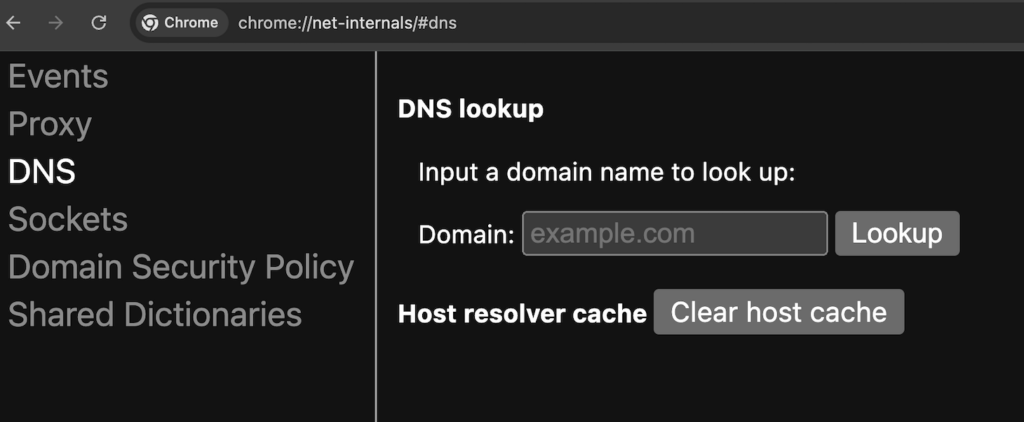
  3. برای باز کردن صفحه مدیریت DNS، Enter را فشار دهید .
پاک کردن کش DNS
  1. روی دکمه‌ای که نوشته شده «Clear host cache» یا «Clear DNS cache» کلیک کنید . نام آن به مرورگر شما بستگی دارد.
  2. مرورگر وب خود را مجدداً راه اندازی کنید. هنگام بازدید مجدد از یک وب سایت، باید تمام جزئیات DNS را دوباره دانلود کند.

مهم! سافاری صفحه‌ای برای پاک کردن حافظه پنهان DNS ندارد و به جای آن از پیکربندی سطح سیستم استفاده می‌کند. این بدان معناست که تنظیم مجدد DNS سیستم macOS شما، داده‌های مرورگر وب را نیز پاک می‌کند.

چرا DNS را پاک کنیم؟ #

پاک کردن حافظه پنهان DNS، داده‌های قدیمی یا نادرستی را که می‌توانند در نحوه بارگذاری وب‌سایت‌ها اختلال ایجاد کنند، حذف می‌کند. در حالی که رکوردهای DNS معمولاً به خودی خود منقضی می‌شوند (به لطف تنظیمی به نام time-to-live یا TTL)، برخی شرایط نیاز به به‌روزرسانی دستی دارند.

یک مثال رایج، عیب‌یابی مشکلات وب‌سایت است. اگر صفحه‌ای به درستی بارگیری نمی‌شود، پاک کردن حافظه پنهان DNS شما سیستم شما را مجبور می‌کند تا اطلاعات جدید را از سرور DNS درخواست کند، که اغلب مشکلات ناشی از رکوردهای قدیمی یا خراب را برطرف می‌کند.

پاک کردن حافظه پنهان همچنین می‌تواند در برابر جعل DNS محافظت کند. در موارد نادر، مهاجمان داده‌های DNS ذخیره شده را دستکاری می‌کنند تا شما را به وب‌سایت‌های جعلی یا مخرب هدایت کنند. تنظیم مجدد حافظه پنهان، هرگونه ورودی دستکاری شده را پاک می‌کند و به بازیابی مسیریابی دقیق کمک می‌کند.

همچنین پس از تغییرات DNS مفید است. اگر تنظیمات DNS دامنه خود را به‌روزرسانی کرده‌اید، مانند ارجاع آن به یک ارائه‌دهنده میزبانی جدید، ممکن است سیستم شما هنوز به اطلاعات قدیمی متکی باشد. خالی کردن حافظه پنهان، دستگاه شما را مجبور می‌کند تا آخرین رکوردها را درخواست کند، که به اعمال سریع‌تر تغییرات شما و کاهش تأخیرها در طول انتشار DNS (مدت زمانی که طول می‌کشد تا به‌روزرسانی‌ها در سراسر اینترنت پخش شوند) کمک می‌کند.

هر چند وقت یکبار باید حافظه پنهان DNS خود را پاک کنم؟ #

لازم نیست مرتباً حافظه نهان DNS خود را پاک کنید زیرا پس از یک دوره زمانی مشخص، به طور خودکار پاک می‌شود. با این حال، این یک گام مفید هنگام عیب‌یابی مشکلات وب‌سایت، تغییر ارائه‌دهنده DNS یا به‌روزرسانی تنظیمات دامنه است.

آیا پاک کردن حافظه پنهان DNS ایمن است؟ #

پاک کردن حافظه پنهان DNS روشی ایمن و مؤثر برای حل مشکلات رایج مرور وب است. این کار داده‌های قدیمی یا خراب را پاک می‌کند و به سیستم شما اجازه می‌دهد اطلاعات DNS جدید را دریافت کرده و با اطمینان بیشتری به وب‌سایت‌ها متصل شود.

به خاطر داشته باشید که برخی از مرورگرها حافظه نهان DNS مخصوص به خود را دارند، بنابراین برای بهترین نتیجه، پاک کردن حافظه نهان سیستم و مرورگر شما ارزشش را دارد. در اکثر سیستم‌ها، پاک کردن حافظه نهان DNS نیاز به دسترسی ادمین دارد، اما پاک کردن آن در سطح مرورگر اغلب فقط با یک کلیک انجام می‌شود.

اگر این کار به درستی انجام شود، پاک کردن حافظه پنهان DNS به بارگذاری صحیح وب‌سایت‌ها کمک می‌کند، از جعل DNS جلوگیری می‌کند و با کاهش تأخیر در انتشار DNS، سرعت تأثیر تغییراتی مانند به‌روزرسانی دامنه یا میزبانی را افزایش می‌دهد.

Updated on آبان ۲۷, ۱۴۰۴

نظر شما چیست؟!

  • Happy
  • Normal
  • Sad

Related Docs

  • افزایش امنیت سرور
  • آموزش لود بالانسینگ

Share This Article :

  • Facebook
  • X
  • LinkedIn
  • Pinterest
افزایش امنیت سرورآموزش Portainer داکر

دیدگاهتان را بنویسید لغو پاسخ

نشانی ایمیل شما منتشر نخواهد شد. بخش‌های موردنیاز علامت‌گذاری شده‌اند *

فهرست مطلب
  • نحوه پاک کردن DNS: راهنمای گام به گام برای ویندوز، macOS، لینوکس و مرورگرهای وب
    • حافظه نهان DNS چیست؟
    • نحوه پاک کردن حافظه نهان DNS در سیستم عامل های مختلف
      • نحوه پاک کردن حافظه نهان DNS در ویندوز 10 و ویندوز 11
      • نحوه پاک کردن حافظه پنهان DNS در macOS
        • نکته حرفه‌ای
      • نحوه پاک کردن حافظه نهان DNS در لینوکس
    • نحوه پاک کردن حافظه پنهان DNS در مرورگرهای وب
    • چرا DNS را پاک کنیم؟
      • هر چند وقت یکبار باید حافظه پنهان DNS خود را پاک کنم؟
    • آیا پاک کردن حافظه پنهان DNS ایمن است؟
نوین هاست

نوین هاست ارائه دهنده خدمات میزبانی، فروش انواع سرورهای مجازی و اختصاصی ایران و خارج برترین لوکیشن ها و استفاده از بهترین سخت افزارها با پشتیبانی 7/24

نماد اعتماد نوین هاست
لوگو ساماندهی
نظام صنفی رایانه ای کشور
دانش بنیان

دسترسی سریع

  • سرور مجازی
  • سرور مجازی ایران
  • سرور اختصاصی
  • هاست اشتراکی
  • ثبت دامنه
  • درباره ما
  • قوانین سرویس دهی

سرورهای مجازی

  • سرور مجازی المان
  • سرور مجازی فرانسه
  • سرور مجازی انگلیس
  • سرور مجازی امریکا
  • سرور مجازی کانادا
  • سرور مجازی فنلاند
  • سرور مجازی هلند

سرورهای اختصاصی

  • سرور اختصاصی ایران
  • سرور اختصاصی برج میلاد
  • سرور اختصاصی زیرساخت
  • سرور اختصاصی خارج
  • سرور اختصاصی آلمان
  • سرور اختصاصی فرانسه
  • سرور اختصاصی آمریکا
تمام حقوق این سایت محفوظ و متعلق به نوین هاست می باشد.
Facebook Twitter Youtube Whatsapp Instagram Telegram