یکی از ویژگیهای متمایز GitLab این است که میتوانید با نصب آن روی یک سرور خصوصی، آن را به صورت مستقل میزبانی کنید. این امر مزایای متعددی از جمله حفظ یکپارچگی دادهها، افزایش امنیت و بهبود قابلیت سفارشیسازی دارد.
با این حال، اگر با GitLab آشنا نیستید، نصب این پلتفرم به دلیل دستورات و وابستگیهای مختلف میتواند دشوار باشد.
در این مقاله، نحوه نصب GitLab را با استفاده از دو روش توضیح خواهیم داد. روش نوین هاست برای مبتدیان عالی است، در حالی که کاربران پیشرفتهتر ممکن است ترجیح دهند این کار را به صورت دستی انجام دهند.
پیشنیازهای نصب GitLab #
برای نصب GitLab ، به یک سرور میزبان نیاز دارید که الزامات سختافزاری را برآورده کند. به عنوان مثال، GitLab سیستمی با ۸ هسته vCPU و ۱۶ گیگابایت رم را برای میزبانی یک مخزن با ۱۰۰۰ کاربر و ۲۰ درخواست در ثانیه توصیه میکند.
سرور مجازی نوین هاست برای این نیازها بسیار مناسب است. اگر پروژه شما کوچکتر است، به سادگی طرحی با منابع کمتر انتخاب کنید و در صورت نیاز آن را افزایش دهید.
در نهایت، توصیه میکنیم یک دامنه را به VPS خود متصل کنید . اگر این کار را نکردهاید، رابط وب GitLab شما فقط با استفاده از آدرس IP یا نام میزبان سرور شما قابل دسترسی خواهد بود که کار راحتی نیست.
نحوه نصب GitLab با استفاده از الگوی نوین هاست #
کاربران سرور مجازی ما میتوانند به راحتی و بدون نیاز به دستور و با استفاده از قالبهای سیستم عامل، برنامهها را نصب کنند. این روش علاوه بر اینکه فرآیند را برای مبتدیان آسانتر میکند، به صرفهجویی در زمان و به حداقل رساندن خطاهای احتمالی پیکربندی نادرست نیز کمک میکند.
مراحل نصب GitLab با استفاده از الگوی نوین هاست به شرح زیر است:
- وارد ناحیه کاربری خود در نوین هاست شوید.
- سیستم عامل سرور مجازی خود را ubuntu کنید.
- به سرور خود SSH بزنید.
- سپس به بخش فنی تیکت ثبت کنید تا GitLab برای شما نصب گردد.
نحوه نصب GitLab با استفاده از دستورات #
در این بخش، مراحل نصب یک نمونه GitLab را با دستورات توضیح خواهیم داد. قبل از ادامه، با استفاده از یک کلاینت SSH مانند PuTTY یا ترمینال به رابط خط فرمان (CLI) سرور مجازی خود دسترسی پیدا کنید.
به دسترسی از راه دور سادهتری نیاز دارید؟ #
کاربران نوین هاست میتوانند از طریق مرورگر وب و با کلیک روی گزینه ترمینال مرورگر در سمت راست بالای صفحه مدیریت VPS به رابط خط فرمان (CLI) سرور خود دسترسی پیدا کنند . این کار همچنین شما را برای یک فرآیند کارآمدتر وارد سیستم میکند.
۱. دانلود و نصب وابستگی ها #
وابستگیها، اجزای نرمافزاری هستند که یک برنامه برای اجرای صحیح به آنها نیاز دارد. به عنوان مثال، وابستگیهای GitLab شامل زبان برنامهنویسی Perl و عامل انتقال ایمیل Postfix میشوند.
قبل از نصب وابستگیها، مخزن سیستم خود را بهروزرسانی کنید تا مطمئن شوید که آخرین نسخه بستهها را دریافت میکنید:
تمام بستههای وابستگی را با استفاده از دستور زیر نصب کنید:
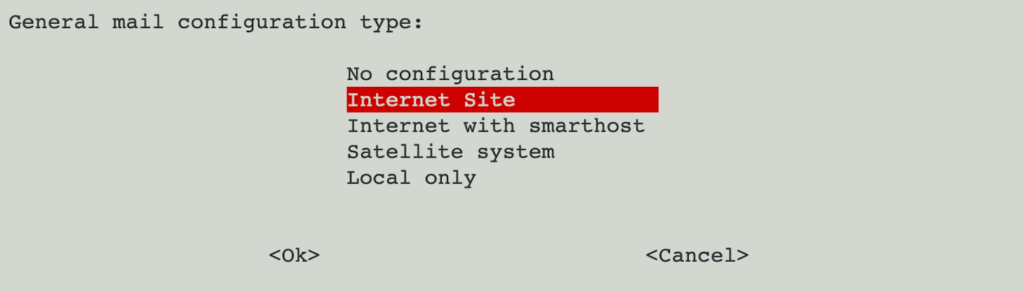
رابط خط فرمان شما ممکن است در طول نصب Postfix چند سؤال بپرسد. نوع پیکربندی را Internet Site انتخاب کنید و نام ایمیل سیستم خود را وارد کنید.
۲. نصب گیت لب #
گیت لب دو نسخه دارد : نسخههای عمومی و سازمانی. این آموزش نحوه نصب نسخه سازمانی را توضیح میدهد. اگر میخواهید از نسخه عمومی استفاده کنید، gitlab-ee را در دستورات با gitlab-ce جایگزین کنید .
دستور cURL زیر را برای اضافه کردن مخزن GitLab به سیستم خود اجرا کنید:
رابط خط فرمان شما باید پیامی مبنی بر تأیید تنظیم مخزن چاپ کند. اکنون، بسته GitLab را با استفاده از دستور زیر نصب کنید:
بسته به سرعت اینترنت شما، مراحل نصب ممکن است چند دقیقه طول بکشد.
۳. قوانین فایروال را تنظیم کنید #
تنظیمات فایروال سرور خود را تغییر دهید تا مطمئن شوید سرور GitLab شما ترافیک را میپذیرد. روشهای مختلفی برای انجام این کار وجود دارد، اما تنظیم فایروال ساده (UFW) رایجترین روش در اوبونتو است.
دستورات زیر را متعاقباً اجرا کنید تا ترافیک به سرویسهای ضروری GitLab اجازه داده شود:
حالا، دستور زیر را اجرا کنید تا بررسی کنید که آیا قوانین جدید تنظیم شدهاند یا خیر. باید سرویسهای قبلی را در لیست ببینید:
اگر از UFW استفاده نمیکنید، میتوانید با استفاده از iptables قوانین فایروال جدیدی اضافه کنید .
۴. تنظیمات GitLab را پیکربندی کنید #
قبل از دسترسی به داشبورد GitLab، باید چندین تنظیم را تغییر دهید تا از عملکرد صحیح و ایمن پلتفرم اطمینان حاصل شود.
با تغییر پارامتر external_url شروع کنید تا GitLab با استفاده از نام دامنهای که به سرور مجازی شما اشاره دارد، قابل دسترسی باشد. برای انجام این کار، دستور زیر را برای باز کردن فایل پیکربندی پلتفرم اجرا کنید:
پارامتر external_url را پیدا کنید و مقدار آن را به آدرس دامنه خود تغییر دهید. همچنین توصیه میکنیم با اضافه کردن HTTPS به صورت زیر، Let’s Encrypt SSL داخلی را فعال کنید:
اگر میخواهید هشدار انقضای SSL را در صندوق پستی خود دریافت کنید، به صورت اختیاری، آدرس ایمیل خود را به پارامتر letsencrypt[] اضافه کنید.
اگر نام دامنه خریداری نکردهاید، از آدرس IP سرور مجازی خود استفاده کنید. به طور پیشفرض، GitLab از نام میزبان سرور شما به عنوان URL خارجی استفاده میکند. با این حال، ممکن است به درستی حل نشود و به طور بالقوه باعث مشکلات اتصال شود.
برای ذخیره تغییرات، Ctrl + X ، Y و Enter را فشار دهید . با استفاده از این دستور، سرویس GitLab را مجدداً راهاندازی کنید و تنظیمات جدید را اعمال کنید:
در طول نصب، GitLab به طور خودکار یک حساب کاربری root ایجاد میکند و یک رمز عبور تصادفی و ایمن تولید میکند. برای بررسی اعتبارنامهها، دستور زیر را اجرا کنید:
رمز عبور root در زیر پارامتر Password: قرار دارد. میتوانید آن را مستقیماً با ویرایش فایل یا از طریق داشبورد GitLab تغییر دهید، که در بخش بعدی توضیح خواهیم داد.
تنظیمات اولیه GitLab را پیکربندی کنید #
پس از نصب GitLab، باید چندین تنظیم مهم را از داشبورد آن تنظیم کنید. رابط وب را با استفاده از نام دامنه خود باز کنید و به عنوان حساب کاربری root وارد شوید.
اطلاعات مدیر را اضافه کنید #
تنظیم نمایه مدیر برای امنیت و ارتباطات بسیار مهم است. برای انجام این کار، به نوار کناری سمت چپ → تصویر نمایه → ویرایش نمایه بروید . اطلاعات مهم مانند منطقه زمانی، آدرسهای ایمیل و اطلاعات تماس خود را تغییر دهید.
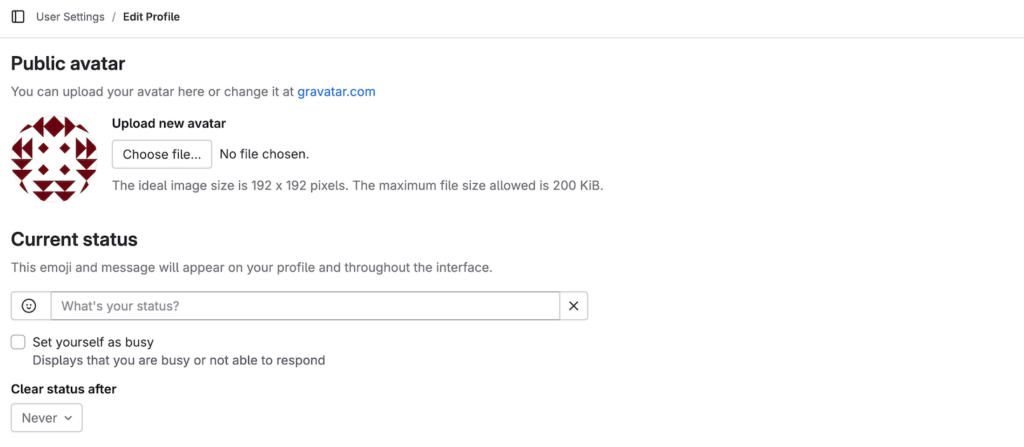
همچنین میتوانید با باز کردن منوی سمت چپ و انتخاب «Password»، رمز عبور پیشفرض ریشه را تغییر دهید . رمزهای عبور فعلی و جدید خود را وارد کنید، سپس برای تأیید، روی «Save password» کلیک کنید.
ایجاد حساب کاربری را محدود کنید #
به طور پیشفرض، هر کسی که به صفحه ورود به سیستم GitLab شما دسترسی پیدا کند، میتواند یک حساب کاربری جدید ایجاد کند. این امر خطرات امنیتی را به همراه دارد، زیرا مجرمان سایبری یا اشخاص غیرمجاز ممکن است یک کاربر مخرب را برای نفوذ به مخازن Git شما راهاندازی کنند.
برای بهبود امنیت، با رفتن به sidebar → Admin → side menu → Setting → General ، ایجاد حساب کاربری جدید را محدود کنید . منوی Sign-up restriction را باز کنید و کادر «Require admin approval for new sign-ups» را علامت بزنید .

اکنون، مدیر باید هر ایجاد حساب جدید را تأیید کند و اطمینان حاصل کند که فقط کاربران قانونی میتوانند به داشبورد دسترسی داشته باشند.
فعال کردن احراز هویت دو مرحلهای (2FA) #
اجرای 2FA یک روش مهم GitLab برای اطمینان از ایمنی همه حسابها است، حتی اگر رمزهای عبور آنها به خطر بیفتد.
برای انجام این کار، منوی مدیریت GitLab خود را باز کنید → sidebar → General. بخش Sign-in restrictions را گسترش دهید و Two-factor authentication و همچنین Enforce Two-Factor authentication for administrator usersرا تیک بزنید .
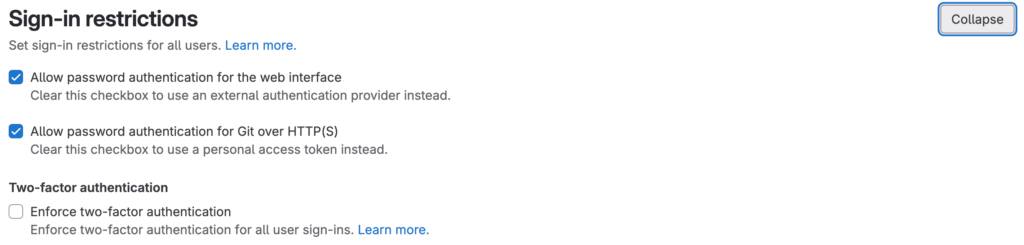
اگر میخواهید همه حسابها بلافاصله 2FA را راهاندازی کنند، مقدار Two-factor grace period را به صفر تغییر دهید . به طور پیشفرض، این مقدار روی ۴۸ تنظیم شده است ، به این معنی که کاربران میتوانند تا دو روز قبل از انجام این کار صبر کنند.
اضافه کردن کلید SSH #
توسعهدهندگان اغلب با استفاده از دستورات Git در رایانههای محلی خود با مخازن GitLab تعامل دارند. اگرچه میتوانید این کار را از طریق HTTPS با استفاده از اعتبارنامه حساب کاربری خود انجام دهید، اما این روش میتواند ناکارآمد و ناامن باشد.
در عوض، یک جفت کلید SSH تنظیم کنید تا سیستم محلی خود را به GitLab متصل کنید. این به شما امکان میدهد بدون وارد کردن جزئیات ورود به حساب کاربری، به پلتفرم متصل شوید، روند کار را ساده کرده و امنیت را بهبود میبخشد.
در اینجا نحوه تنظیم و افزودن آن به GitLab آورده شده است:
- با اجرای دستور زیر، یک جفت کلید روی دستگاه محلی خود ایجاد کنید.
- برای بررسی کلید عمومی SSH، دستور زیر را اجرا کنید:
- خروجی را کپی کرده و در یک مکان امن ذخیره کنید.
- به داشبورد گیت لب خود بروید → sidebar → Profile picture → Edit profile .
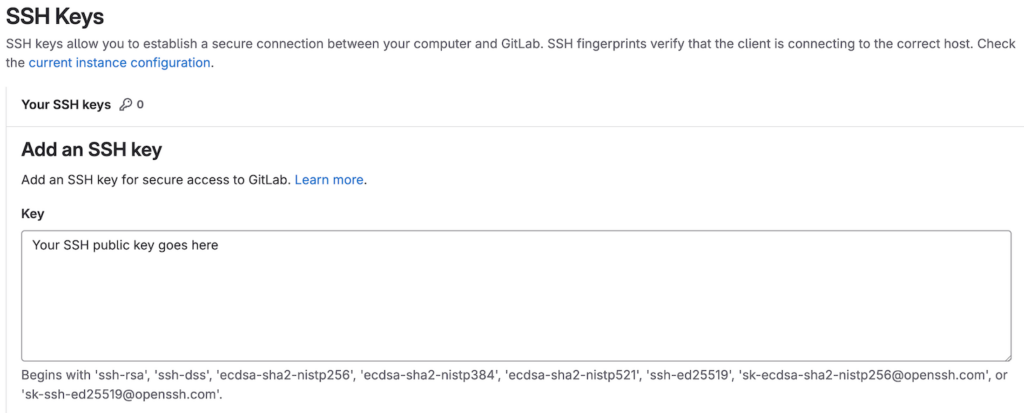
- منوی سمت چپ را باز کنید و SSH keys را انتخاب کنید .
- روی Add new key کلیک کنید .
- کلید عمومی SSH خود را جایگذاری کنید و اطلاعات دیگر را وارد کنید.
پیشنهاد مطالعه #
میخواهید درباره اصول اولیه استفاده از GitLab بیشتر بدانید؟ برای آشنایی با نحوه ایجاد مخزن، مدیریت یک مشکل و موارد دیگر، آموزش Gitlab ما را بررسی کنید.
نتیجه گیری #
شما میتوانید GitLab را روی یک سرور خصوصی برای بهبود امنیت و ایزولهسازی میزبانی کنید. سادهترین راه برای نصب آن استفاده از الگوی نوین هاست است.
روش دیگر، نصب دستی GitLab با استفاده از دستورات است. برای انجام این کار، از طریق SSH به سرور خود متصل شوید و این مراحل را دنبال کنید:
- تمام وابستگیها، از جمله Perl، Postfix و سرور OpenSSH را نصب کنید.
- مخزن رسمی GitLab را دانلود و بسته را نصب کنید.
- قوانین فایروال را برای اجازه دادن به HTTP، HTTPS و SSH از طریق UFW ایجاد کنید.
- آدرس اینترنتی پیشفرض GitLab را تغییر دهید و گواهی SSL داخلی را اعمال کنید.
پس از نصب، به داشبورد GitLab دسترسی پیدا کنید و تنظیمات اولیه را تغییر دهید. به عنوان مثال، میتوانید اطلاعاتی در مورد حساب کاربری ادمین خود اضافه کنید، محدودیتهای ورود به سیستم را برای بهبود امنیت فعال کنید و کلیدهای SSH را تنظیم کنید.
نحوه نصب سوالات متداول GitLab #
حداقل سیستم مورد نیاز برای نصب GitLab چیست؟ #
حداقل نیازمندیهای گیتلب بسته به اندازه پروژه شما متفاوت خواهد بود. برای یک مخزن با ۱۰۰۰ کاربر و ۲۰ درخواست در ثانیه، گیتلب سروری با ۸ هسته vCPU و ۱۶ گیگابایت رم را توصیه میکند .
آیا میتوانم GitLab را روی توزیع لینوکس دیگری نصب کنم؟ #
بله، میتوانید GitLab را روی هر توزیعی از جمله Debian، Ubuntu، openSUSE و AlmaLinux نصب کنید. با این حال، ممکن است از سیستم عاملهای قدیمیتر مانند Ubuntu 18.04 پشتیبانی نکند . توجه داشته باشید که الگوی نوین هاست از قبل با اوبونتو بسته بندی شده است، به این معنی که نمیتوانید توزیعهای دیگر را انتخاب کنید.
آیا امکان ارتقاء GitLab پس از نصب وجود دارد؟ #
بله، میتوانید GitLab را پس از نصب با استفاده از دستورات به نسخه جدیدتر ارتقا دهید. برای انجام این کار، از تمام فایلهای مخزن خود نسخه پشتیبان تهیه کنید و نسخه جدید را با استفاده از دستور مدیریت بسته توزیع خود دانلود کنید. داشبورد GitLab در طول فرآیند ارتقا غیرقابل دسترسی است.