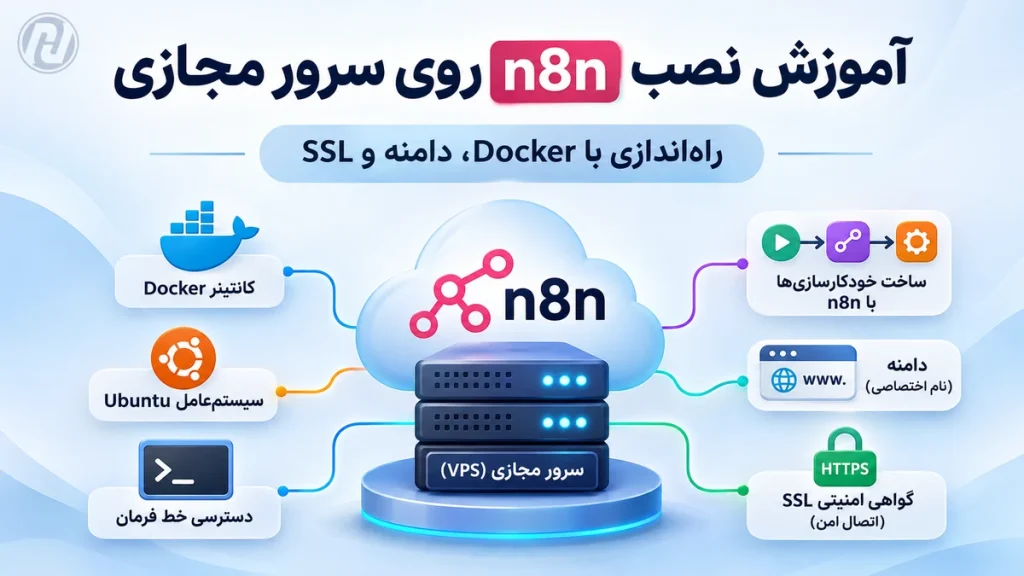
اگر برای انجام کارهای تکراری مانند جمع آوری اطلاعات سایت ، ارسال گزارش های سئو ، مدیریت سفارش ها یا اتصال ابزارهای هوش مصنوعی به یکدیگر وقت زیادی صرف می کنید ، نصب n8n روی vps می تواند راه حل مناسبی باشد. با میزبانی شخصی n8n ، گردش های کاری شما بدون نیاز به روشن ماندن کامپیوتر شخصی روی سرور اجرا می شوند.
در این آموزش دانشنامه نوین هاست ، n8n را روی Ubuntu 24.04 LTS با Docker Compose نصب می کنیم ، یک زیردامنه به آن اختصاص می دهیم ، ارتباط HTTPS را برقرار می کنیم و اولین گردش کاری را می سازیم. همچنین روش جلوگیری از حذف اطلاعات ، پشتیبان گیری و رفع خطاهای متداول را بررسی خواهیم کرد.
پاسخ کوتاه: برای نصب n8n روی سرور مجازی ، ابتدا Docker و Docker Compose را روی اوبونتو نصب کنید. سپس کانتینر n8n را با فضای ذخیره سازی دائمی راه اندازی کنید. با تنظیم Nginx به عنوان پراکسی معکوس ، اتصال دامنه و فعال سازی گواهی SSL ، محیطی امن برای ساخت و اجرای گردش های کاری خود خواهید داشت.
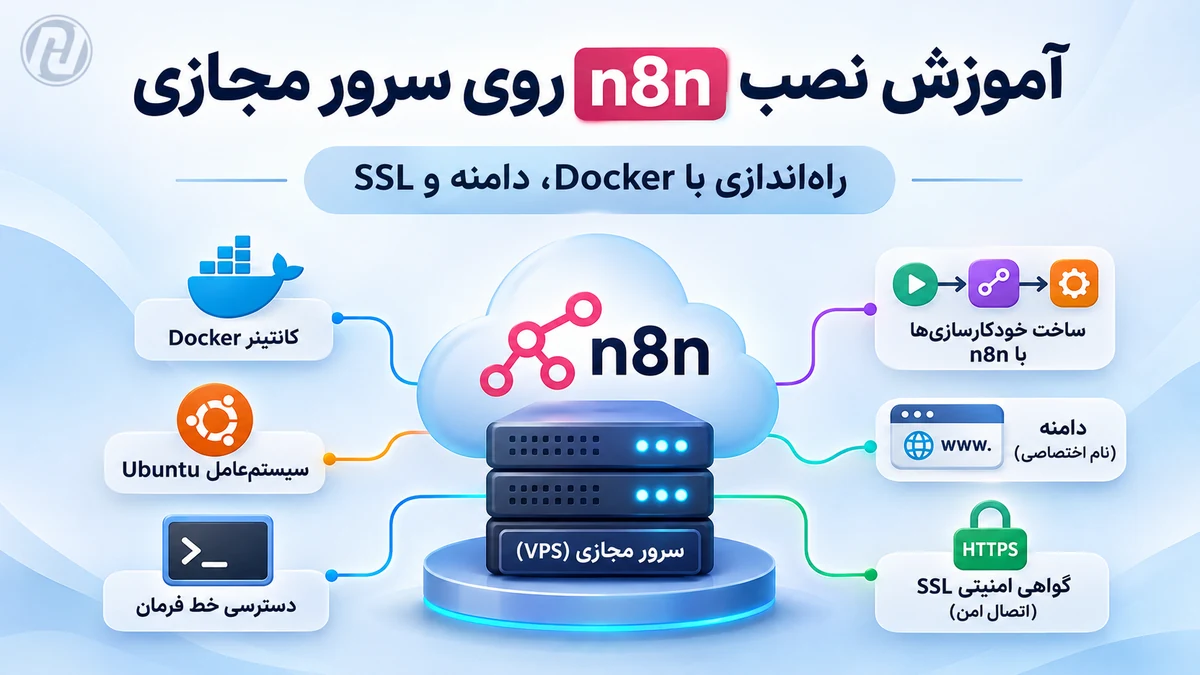
n8n چیست و چرا آن را روی سرور مجازی نصب کنیم؟
n8n ابزاری برای خودکارسازی فرایندها و اتصال نرم افزارها ، پایگاه های داده و سرویس های مختلف از طریق رابط تصویری است. این ابزار امکان ساخت گردش کاری یا Workflow را با کدنویسی کم یا بدون کدنویسی فراهم می کند.
با نصب نسخه Self-hosted ، مدیریت زیرساخت و اطلاعات در اختیار شما قرار می گیرد. البته مسئولیت امنیت ، به روزرسانی و تهیه نسخه پشتیبان نیز بر عهده خودتان خواهد بود.
کاربردهای رایج n8n عبارت اند از:
- ارسال خودکار گزارش های سئو و تحلیل بازدید سایت.
- اتصال وردپرس به ابزارهای مدیریت محتوا.
- پردازش سفارش های فروشگاه اینترنتی.
- ساخت دستیارهای هوش مصنوعی و اتصال APIها.
- انتقال اطلاعات بین نرم افزارهای سازمانی.
- اجرای وظایف زمان بندی شده بدون روشن بودن کامپیوتر شخصی.
پیش نیازهای نصب n8n روی vps
برای شروع پروژه های سبک ، سروری با دو هسته پردازنده و ۴ گیگابایت رم پیشنهاد می شود. میزان منابع موردنیاز به تعداد گردش های کاری ، حجم داده ها و تعداد اجرای هم زمان بستگی دارد.
| مشخصات | پیشنهاد برای شروع |
|---|---|
| سیستم عامل | Ubuntu 24.04 LTS |
| پردازنده | ۲ هسته مجازی |
| حافظه RAM | ۴ گیگابایت |
| فضای ذخیره سازی | ۴۰ گیگابایت SSD |
| مجازی سازی | KVM |
| دسترسی | SSH و sudo |
| شبکه | IP عمومی و دسترسی به مخازن نرم افزاری |
| دامنه | دامنه یا زیردامنه اختصاصی |
| زمان تقریبی نصب | ۳۰ تا ۶۰ دقیقه ، بسته به شرایط شبکه |
| سطح آموزش | مبتدی تا متوسط |
این مشخصات برای شروع پیشنهاد شده اند و حداقل رسمی یا تضمین عملکرد محسوب نمی شوند. برای گردش های کاری سنگین و پردازش فایل های بزرگ ، منابع بیشتری در نظر بگیرید.
اگر هنوز سرور تهیه نکرده اید ، می توانید از میان سرویس های سرور مجازی نوین هاست متناسب با نوع اتوماسیون و موقعیت کاربران خود انتخاب کنید.
مرحلهٔ ۱: اتصال به سرور و آماده سازی اوبونتو
ابتدا از طریق پروتکل SSH یا Secure Shell به سرور متصل شوید و بسته های موردنیاز را نصب کنید.
ssh YOUR_USER@YOUR_SERVER_IPنام کاربری و آدرس IP واقعی سرور را جایگزین مقادیر نمونه کنید.
sudo apt update
sudo apt install -y ca-certificates curl gnupg nginx ufw certbot python3-certbot-nginx dnsutils openssl
برای بررسی نسخه سیستم عامل ، حافظه و فضای ذخیره سازی ، دستورات زیر را اجرا کنید:
cat /etc/os-release
free -h
df -h
خروجی مورد انتظار ، نمایش Ubuntu 24.04 و اطلاعات منابع سرور است. اگر سرور قبلاً برای میزبانی سرویس دیگری استفاده شده ، پیش از تغییر تنظیمات از آن نسخه پشتیبان بگیرید.
برای افزایش امنیت دسترسی مدیریتی ، مطالعه آموزش فعال سازی و ایمن سازی SSH در اوبونتو پیشنهاد می شود.
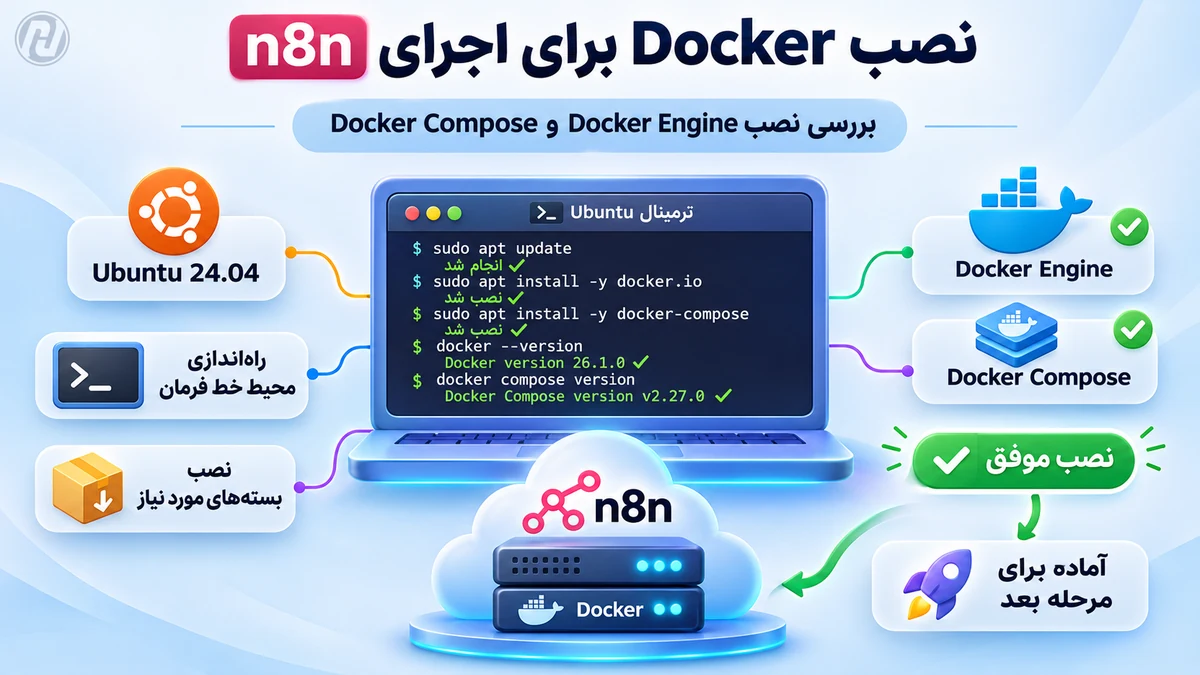
مرحلهٔ ۲: نصب Docker و Docker Compose
Docker محیط اجرای n8n را از سایر برنامه های سرور جدا می کند. Docker Compose نیز امکان تعریف تنظیمات کانتینر در یک فایل و مدیریت آسان آن را فراهم می کند.
در یک سرور تازه ، ابتدا کلید و مخزن رسمی Docker را اضافه کنید:
sudo install -m 0755 -d /etc/apt/keyrings

sudo curl -fsSL https://download.docker.com/linux/ubuntu/gpg \
-o /etc/apt/keyrings/docker.asc

sudo chmod a+r /etc/apt/keyrings/docker.asc

sudo tee /etc/apt/sources.list.d/docker.sources <<EOF
Types: deb
URIs: https://download.docker.com/linux/ubuntu
Suites: $(. /etc/os-release && echo "${UBUNTU_CODENAME:-$VERSION_CODENAME}")
Components: stable
Architectures: $(dpkg --print-architecture)
Signed-By: /etc/apt/keyrings/docker.asc
EOF
اکنون بسته های Docker را نصب کنید:
sudo apt update

sudo apt install -y docker-ce docker-ce-cli \
containerd.io docker-buildx-plugin docker-compose-plugin

sudo systemctl enable --now docker
برای بررسی صحت نصب ، دستورهای زیر را اجرا کنید:
sudo docker --version
sudo docker compose version
sudo docker run --rm hello-world
در صورت موفقیت ، شماره نسخه Docker و Compose و پیام Hello from Docker نمایش داده می شود.
اگر Docker از قبل روی سرور نصب شده است ، ابتدا سازگاری بسته های موجود را با مستندات رسمی نصب Docker بررسی کنید.
برای آشنایی بیشتر با مفاهیم کانتینر ، Image و Volume می توانید راهنمای اصطلاحات Docker را مطالعه کنید.
مرحلهٔ ۳: تنظیم زیردامنه و فایروال
برای دسترسی امن به n8n ، یک زیردامنه مانند n8n.example.com ایجاد کنید و رکورد A آن را به IP عمومی سرور اختصاص دهید.
| نوع رکورد | نام | مقدار |
|---|---|---|
| A | n8n | YOUR_SERVER_IP |
برای بررسی تنظیم DNS ، دستور زیر را اجرا کنید:
dig +short n8n.example.com Aآدرس نمونه را با زیردامنه واقعی جایگزین کنید. خروجی باید IP سرور شما باشد. اگر رکورد AAAA نیز دارید ، از صحت پیکربندی IPv6 مطمئن شوید.
هشدار: پیش از فعال کردن فایروال ، پورت واقعی SSH را مجاز کنید؛ در غیر این صورت ممکن است دسترسی شما به سرور قطع شود. نشست SSH فعلی را تا پایان آزمایش باز نگه دارید.
sudo ufw allow 22/tcp
sudo ufw allow 80/tcp
sudo ufw allow 443/tcp
sudo ufw enable
sudo ufw status
اگر پورت SSH شما ۲۲ نیست ، مقدار واقعی را در دستور اول وارد کنید. در این معماری نیازی به باز کردن پورت ۵۶۷۸ برای اینترنت ندارید.
مرحلهٔ ۴: نصب n8n با Docker Compose
در این مرحله فایل تنظیمات n8n را ایجاد می کنیم. استفاده از Volume دائمی باعث می شود اطلاعات برنامه پس از توقف یا ایجاد مجدد کانتینر باقی بمانند.
mkdir -p ~/n8n
cd ~/n8n
umask 077
nano .env
محتوای زیر را در فایل قرار دهید:
N8N_DOMAIN=n8n.example.com
N8N_VERSION=2.49.5
N8N_ENCRYPTION_KEY=YOUR_RANDOM_ENCRYPTION_KEY
نسخه ۲.۴۹.۵ نسخه پایدار معرفی شده در مستندات بررسی شده است. قبل از استقرار ، وجود Image و به روزرسانی های امنیتی نسخه را بررسی کنید.
برای تولید کلید تصادفی رمزنگاری از دستور زیر استفاده کنید و خروجی آن را جایگزین مقدار نمونه کلید کنید:
openssl rand -hex 32این کلید برای رمزنگاری اطلاعات ورود به سرویس های متصل به n8n استفاده می شود. آن را محرمانه نگه دارید و نسخه پشتیبان امن تهیه کنید.
chmod 600 .env
nano compose.yaml
محتوای فایل Docker Compose:
services:
  n8n:
    image: docker.n8n.io/n8nio/n8n:${N8N_VERSION}
    restart: unless-stopped
    ports:
      - "۱۲۷.۰.۰.۱:۵۶۷۸:۵۶۷۸"
    environment:
      N8N_HOST: ${N8N_DOMAIN}
      N8N_PORT: 5678
      N8N_PROTOCOL: https
      N8N_EDITOR_BASE_URL: https://${N8N_DOMAIN}/
      N8N_WEBHOOK_URL: https://${N8N_DOMAIN}/
      N8N_PROXY_HOPS: 1
      N8N_ENCRYPTION_KEY: ${N8N_ENCRYPTION_KEY}
      N8N_SECURE_COOKIE: "true"
      N8N_ENFORCE_SETTINGS_FILE_PERMISSIONS: "true"
      N8N_RUNNERS_ENABLED: "true"
      GENERIC_TIMEZONE: Asia/Tehran
      TZ: Asia/Tehran
      EXECUTIONS_DATA_PRUNE: "true"
      EXECUTIONS_DATA_MAX_AGE: 168
    volumes:
      - n8n_data:/home/node/.n8n

volumes:
  n8n_data:
    name: n8n_data
در این تنظیمات ، پورت داخلی n8n فقط از خود سرور قابل دسترسی است. منطقه زمانی تهران نیز برای اجرای صحیح گردش های کاری زمان بندی شده در ایران انتخاب شده است.
متغیر EXECUTIONS_DATA_MAX_AGE برای پاک سازی دوره ای سوابق اجرای واجد شرایط ، پس از ۱۶۸ ساعت تنظیم شده است. این مقدار را متناسب با سیاست نگهداری اطلاعات تغییر دهید.
برای اجرا و بررسی سرویس:
sudo docker compose config --quiet
sudo docker compose pull
sudo docker compose up -d
sudo docker compose ps
sudo docker compose logs --tail=50 n8n

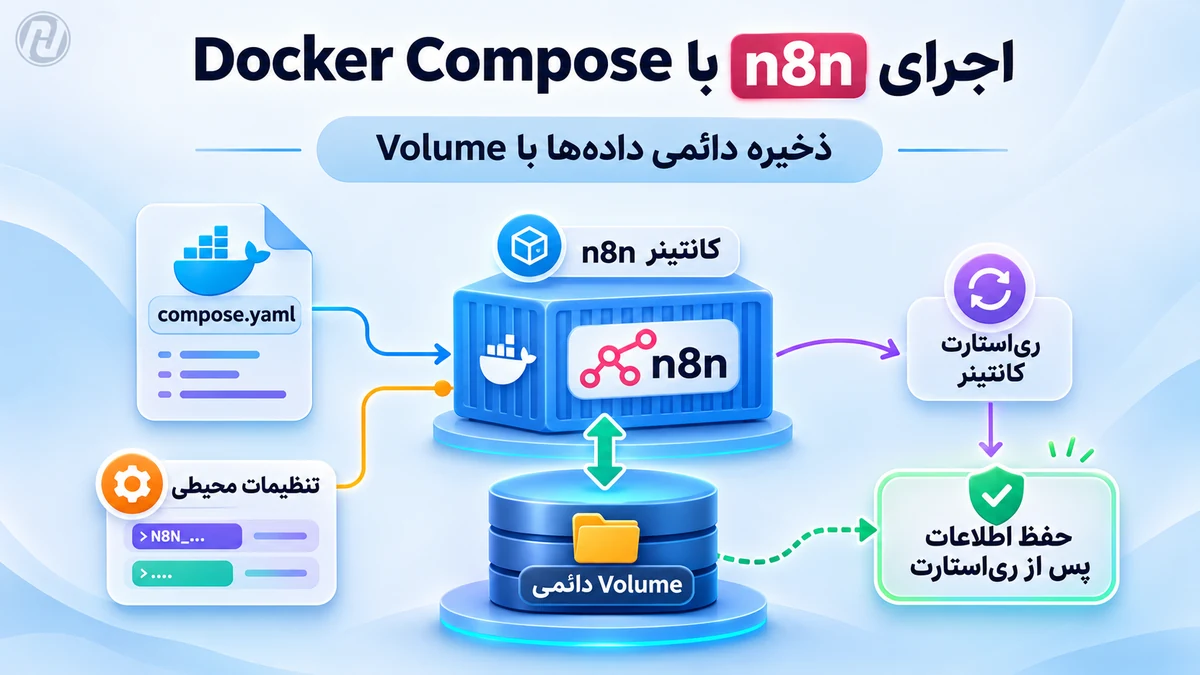
خروجی مورد انتظار ، وضعیت Up یا running برای سرویس n8n و نبود خطای توقف برنامه در لاگ ها است.
مرحلهٔ ۵: پیکربندی Nginx به عنوان Reverse Proxy
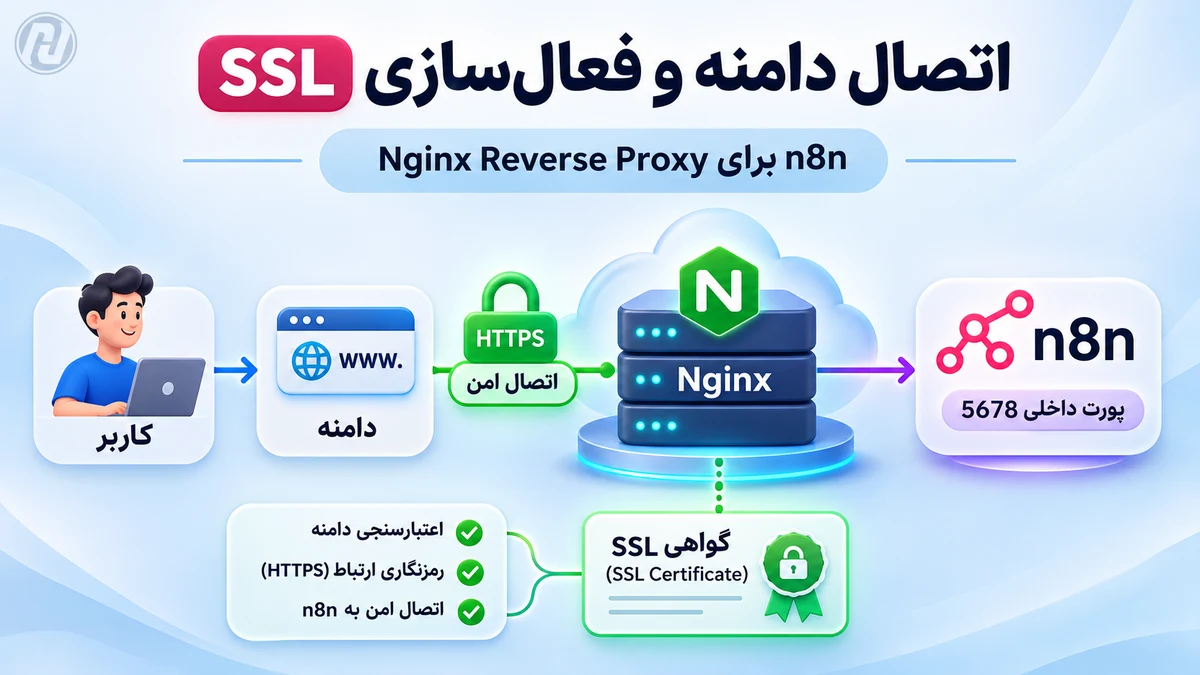
پراکسی معکوس یا Reverse Proxy درخواست های کاربران را از دامنه عمومی دریافت و به پورت داخلی n8n منتقل می کند. در این آموزش Nginx مسئول ارتباط با اینترنت خواهد بود.
sudo nano /etc/nginx/sites-available/n8nتنظیمات زیر را وارد کنید:
map $http_upgrade $n8n_connection_upgrade {
    default upgrade;
    '' close;
}

server {
    listen 80;
    server_name n8n.example.com;

    location / {
        proxy_pass http://127.0.0.1:5678;
        proxy_http_version 1.1;

        proxy_set_header Host $host;
        proxy_set_header X-Forwarded-Host $host;
        proxy_set_header X-Forwarded-Proto $scheme;
        proxy_set_header X-Forwarded-For $proxy_add_x_forwarded_for;

        proxy_set_header Upgrade $http_upgrade;
        proxy_set_header Connection $n8n_connection_upgrade;

        proxy_read_timeout 3600s;
        proxy_send_timeout 3600s;
        proxy_buffering off;
    }
}
زیردامنه واقعی را جایگزین n8n.example.com کنید. سپس تنظیمات را فعال کنید:
sudo ln -s /etc/nginx/sites-available/n8n \
/etc/nginx/sites-enabled/n8n

sudo nginx -t
sudo systemctl reload nginx
در صورت صحت پیکربندی ، پیام های syntax is ok و test is successful نمایش داده می شوند. اگر بررسی ناموفق بود ، ابتدا خطای اعلام شده را برطرف کنید.
تنظیم آدرس عمومی Webhook و تعداد پراکسی ها باید با معماری شبکه هماهنگ باشد. جزئیات بیشتر در مستندات رسمی تنظیم Webhook در n8n آمده است.
مرحلهٔ ۶: فعال سازی SSL برای n8n
گواهی SSL امکان برقراری ارتباط رمزنگاری شده HTTPS را فراهم می کند. برای دریافت گواهی رایگان Let’s Encrypt می توانید از Certbot استفاده کنید.
sudo certbot --nginx -d n8n.example.comدامنه واقعی را جایگزین کنید و مراحل تأیید را ادامه دهید. پس از نصب گواهی ، بررسی کنید که درخواست های HTTP به HTTPS هدایت شوند.
sudo certbot renew --dry-run
sudo systemctl status certbot.timer
curl -I https://n8n.example.com
اکنون دامنه باید بدون خطای گواهی باز شود. اگر دریافت گواهی ناموفق بود ، رکوردهای DNS ، دسترسی پورت ۸۰ و محدودیت های شبکه را بررسی کنید.
مرحلهٔ ۷: ساخت حساب مدیر و اولین Workflow
پس از تکمیل نصب ، با باز کردن آدرس HTTPS زیردامنه می توانید حساب مالک محیط n8n را ایجاد کنید. برای حساب مدیر از رمز عبور قوی و در صورت امکان احراز هویت دومرحله ای استفاده کنید.
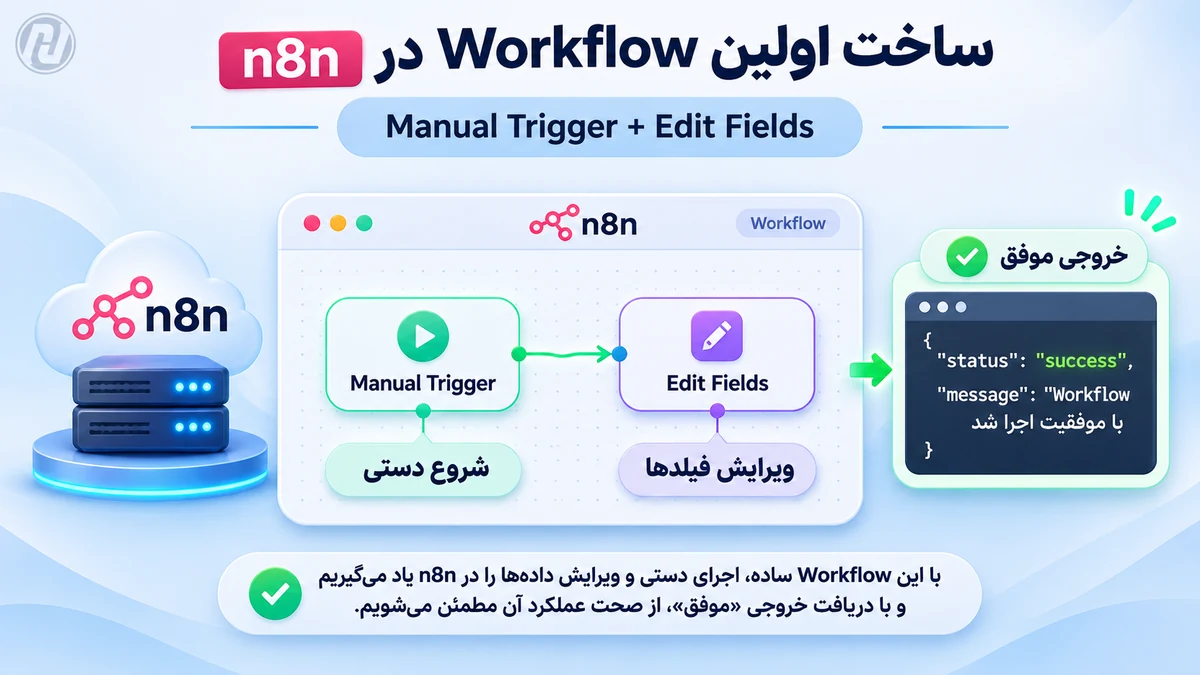
برای آزمایش عملکرد برنامه بدون نیاز به API خارجی ، یک گردش کاری ساده بسازید:
- یک Workflow جدید ایجاد کنید.
- گره Manual Trigger را به صفحه اضافه کنید.
- گره Edit Fields را به آن متصل کنید.
- یک فیلد متنی با نام status ایجاد کنید.
- مقدار فیلد را برابر n8n is working قرار دهید.
- گردش کاری را به صورت دستی اجرا و ذخیره کنید.
خروجی مورد انتظار:
[
  {
    "status": "n8n is working"
  }
]
مشاهده این خروجی نشان می دهد موتور اجرای گردش کاری فعال است. برای بررسی دریافت درخواست های خارجی ، می توانید در مرحله بعد یک Workflow جداگانه با Webhook بسازید و آدرس آزمایشی آن را بررسی کنید.
مرحلهٔ ۸: بررسی صحت نصب و ماندگاری اطلاعات
باز شدن داشبورد به تنهایی برای تأیید نصب کافی نیست. باید از اجرای گردش کاری ، دسترسی HTTPS و باقی ماندن اطلاعات پس از راه اندازی مجدد مطمئن شوید.
cd ~/n8n
sudo docker compose restart n8n
sudo docker compose ps
sudo docker volume inspect n8n_data
curl -fsS http://127.0.0.1:5678/healthz
پس از راه اندازی مجدد ، وارد داشبورد شوید و وجود گردش کاری ذخیره شده را بررسی کنید. پاسخ موفق مسیر healthz نیز نشانه ای از در دسترس بودن برنامه است.
تجربهٔ تیم فنی نوین هاست: نکته عملی پیشنهادی برای این سناریو ، آزمایش آدرس Webhook از یک شبکه خارجی و بررسی باقی ماندن اطلاعات پس از ایجاد مجدد کانتینر است. باز شدن داشبورد لزوماً به معنی عملکرد صحیح Webhookها نیست. این توصیه به عنوان نکته فنی ارائه شده و گزارش یک آزمایش داخلی مستند نیست.
روش بکاپ گیری و بازگرداندن n8n
برای تهیه نسخه پشتیبان قابل بازیابی ، علاوه بر داده های Volume باید فایل تنظیمات و کلید رمزنگاری را نیز ذخیره کنید.
در این معماری از SQLite استفاده می شود. برای کاهش خطر ناسازگاری فایل پایگاه داده ، هنگام بکاپ گیری کانتینر را موقتاً متوقف کنید.
هشدار: توقف کانتینر باعث وقفه در اجرای اتوماسیون ها می شود. بکاپ را در زمان مناسب انجام دهید.
cd ~/n8n
mkdir -p backups
chmod 700 backups

sudo docker compose stop n8n

sudo docker run --rm \
-v n8n_data:/data:ro \
-v "$PWD/backups:/backup" \
alpine tar -czf /backup/n8n-data.tar.gz -C /data .

sudo docker compose start n8n

tar -czf backups/n8n-config.tar.gz compose.yaml .env
chmod 600 backups/n8n-config.tar.gz
از هر دو فایل در فضایی امن خارج از سرور نسخه نگهداری کنید. فایل تنظیمات حاوی کلید رمزنگاری است و نباید در اختیار اشخاص غیرمجاز قرار گیرد.
برای توقف سرویس بدون حذف داده ها:
sudo docker compose downبرای اجرای مجدد:
sudo docker compose up -dدر صورت شکست به روزرسانی ، بازیابی نسخه قبلی برنامه باید همراه با نسخه پشتیبان سازگار پایگاه داده و کلید رمزنگاری انجام شود. بازگرداندن صرف نسخه Image ممکن است به دلیل تغییرات ساختار پایگاه داده کافی نباشد.
هشدار: از اجرای docker compose down -v بدون بکاپ معتبر خودداری کنید؛ این دستور می تواند Volume و اطلاعات ذخیره شده را حذف کند.
رفع خطاهای رایج نصب n8n روی سرور مجازی
بیشتر خطاهای قابل بررسی در این معماری به شبکه ، تنظیم دامنه ، پراکسی معکوس یا دسترسی به مخازن نرم افزاری مربوط می شوند.
| خطا یا مشکل | علت احتمالی | راه حل |
|---|---|---|
| ۵۰۲ Bad Gateway | توقف کانتینر یا تنظیم اشتباه پراکسی | بررسی docker compose ps و لاگ n8n |
| Secure Cookie Error | دسترسی HTTP یا تنظیم اشتباه HTTPS | بررسی SSL و X-Forwarded-Proto |
| Webhook URL اشتباه | آدرس عمومی نامعتبر | اصلاح N8N_WEBHOOK_URL و تنظیم تعداد پراکسی ها |
| Connection timed out | اختلال ارتباط با مخزن یا API | بررسی DNS و دسترسی خروجی سرور |
| Permission denied | مجوز نامناسب فایل یا مسیر | بررسی مالکیت و مجوزها بدون استفاده از chmod 777 |
| حذف گردش های کاری | حذف Volume یا استفاده از فضای موقت | بررسی Volume و بازیابی بکاپ |
برای عیب یابی اولیه از دستورات زیر استفاده کنید:
sudo docker compose logs --tail=100 n8n
sudo nginx -t
sudo ss -lntp
sudo tail -n 50 /var/log/nginx/error.log
سرور ایران یا خارج برای n8n مناسب تر است؟
انتخاب موقعیت سرور باید براساس محل سرویس های متصل به گردش کاری انجام شود. برای اتوماسیون هایی که به APIهای بین المللی وابسته اند ، دسترسی شبکه و شرایط مجاز استفاده از سرویس اهمیت بیشتری دارد.
قبل از انتخاب سرور ، امکان ارتباط با مخازن Docker ، سرویس ایمیل و APIهای موردنیاز را بررسی کنید. موقعیت خارجی سرور به تنهایی تضمین نمی کند که تمام سرویس ها برای حساب شما قابل استفاده باشند.
برای آزمون اتصال به مخزن Docker می توانید از دستور زیر استفاده کنید:
curl -I --connect-timeout 10 https://docker.n8n.io/v2/پاسخ HTTP مانند ۲۰۰ یا ۴۰۱ می تواند نشان دهنده برقراری ارتباط با مخزن باشد. در صورت اختلال ، از ارائه دهنده سرور درباره راهکارهای معتبر و سازگار با شرایط استفاده سرویس سؤال کنید.
سؤالات متداول
آیا نصب n8n روی vps رایگان است؟
نسخه Community ابزار n8n برای کاربردهای مجاز تحت شرایط مجوز آن بدون هزینه اشتراک قابل استفاده است. با این حال هزینه سرور مجازی ، دامنه و سرویس های جانبی مانند API هوش مصنوعی بر عهده شما خواهد بود. برخی قابلیت های سازمانی نیز به مجوز تجاری نیاز دارند.
آیا می توان n8n را بدون دامنه نصب کرد؟
برای آزمایش شخصی می توان از تونل SSH و دسترسی محلی استفاده کرد. با این حال برای استفاده دائمی و دریافت Webhook از سرویس های خارجی ، اختصاص دامنه و HTTPS توصیه می شود. باز کردن مستقیم پورت ۵۶۷۸ روی اینترنت یا غیرفعال کردن Secure Cookie برای محیط عملیاتی توصیه نمی شود.
چه زمانی باید به جای SQLite از PostgreSQL استفاده کنیم؟
SQLite برای شروع و گردش های کاری سبک مناسب است. اگر پروژه شما اجرای هم زمان زیاد ، پردازش های حجیم یا معماری چندکارگری دارد ، PostgreSQL گزینه مناسب تری برای بررسی خواهد بود. بهتر است مهاجرت پایگاه داده پیش از افزایش شدید حجم اطلاعات برنامه ریزی شود و ابتدا در محیط آزمایشی انجام گیرد.
آیا n8n برای ساخت ایجنت هوش مصنوعی به کارت گرافیک نیاز دارد؟
اگر n8n فقط درخواست ها را به API مدل های هوش مصنوعی ارسال می کند ، معمولاً به کارت گرافیک اختصاصی نیاز ندارید. منابع پردازشی مدل در سرویس مقصد تأمین می شود. اجرای مدل های زبانی روی همان سرور موضوع متفاوتی است و ممکن است به حافظه زیاد یا پردازنده گرافیکی نیاز داشته باشد.
آیا چند گردش کاری می توانند روی یک سرور اجرا شوند؟
بله. یک نمونه n8n می تواند چندین گردش کاری را مدیریت کند. ظرفیت واقعی به میزان حافظه ، زمان اجرای گره ها ، تعداد پردازش های هم زمان و حجم داده ها بستگی دارد. برای جلوگیری از مصرف بیش از اندازه منابع ، وضعیت اجرای گردش های کاری و مصرف حافظه سرور را به صورت دوره ای بررسی کنید.
نوین هاست یار نوین شماست
نصب n8n روی vps به شما امکان می دهد فرایندهای کسب وکار و پروژه های دیجیتال را مستقل از کامپیوتر شخصی خود مدیریت کنید. Docker Compose ، فضای ذخیره سازی دائمی ، Nginx و HTTPS اجزای اصلی معماری معرفی شده هستند.
پس از نصب ، تهیه بکاپ ، بررسی امنیت و به روزرسانی برنامه را در برنامه نگهداری سرور قرار دهید. اگر برای انتخاب زیرساخت یا راه اندازی این محیط نیاز به بررسی بیشتری دارید ، صفحه خرید و راه اندازی سرور n8n نوین هاست را مشاهده کنید.